Autodesk đã ra mắt AutoCAD 2020 và giống như nhiều bản phát hành trước, AutoCAD 2020 giới thiệu nhiều cải tiến chức năng phong phú với mục đích giúp bạn làm các dự án vẽ kỹ thuật hiệu quả hơn. Bài viết sau đây sẽ đánh giá nhanh những điểm mới trên AutoCAD 2020.
AutoCAD 2020 là bản phát hành chính thứ 34 của phần mềm ứng dụng CAD hàng đầu, sở hữu bởi Autodesk. khách hàng có thể download phiên bản mới nhất của tool vẽ kỹ thuật 2D, 3D thông qua link tải AutoCad 2020 được chia sẻ trong bài viết này.
Link tải AutoCad 2020 mới nhất
Bao gồm các bộ tool trong AutoCAD 2019 là một bước tiến lớn, nhưng chúng không còn mới. Phiên bản cuối cùng có những cải tiến nổi bật là AutoCAD 2008, nhưng khi nói về đồ họa 3D, AutoCAD 2020 cũng đi kèm một số sửa đổi và chức năng mới đáng chú ý, giúp nâng cao trải nghiệm làm việc trên máy tính, trang website, cũng như ứng dụng di động, và chúng ta sẽ cùng đánh giá qua và tìm hiểu thêm về chúng ngay sau đây.
1. Giao diện mới mang đến cảm giác tốt hơn.
2. Link tải AutoCad 2020.
3. Hướng dẫn lắp đặt AutoCad 2020.
4. Thao tac chèn Block được cải tiến đáng kể.
5. Dọn dẹp các bản vẽ với tool Purge.
6. So sánh 2 bản vẽ trong một cửa sổ.
7. tool đo lường mới và các cải tiến khác.
8. Hỗ trợ dịch vụ lưu trữ đám mây.
1. Giao diện mới mang đến cảm giác tốt hơn
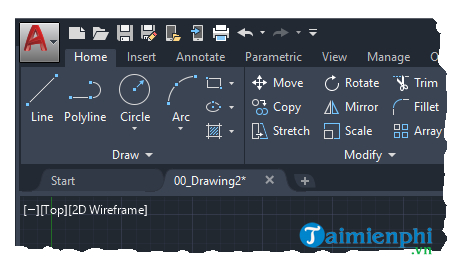
Điều mà phần lớn khách hàng gần như nhận thấy đầu tiên trên AutoCAD 2020 là giao diện mới. Chủ đề tối theo mặc định xuất hiện ngay sau khi bạn mở chương trình, có nền màu xanh dương trông hiện đại và dễ nhìn hơn nhiều. Các biểu tượng có thiết kế sắc nét và nổi bật hơn, và ribbon sửa đổi theo ngữ cảnh vẫn giữ nguyên vẻ ngoài nhất quán. Tất nhiên, bạn vẫn sẽ có thể chuyển đổi sang chủ đề sáng bất cứ lúc nào.
khách hàng cũng sẽ cảm nhận được hiệu năng tổng thể của AutoCAD 2020 đã được cải tiến. Điều đó được thể hiện rõ rệt khi thao tác lưu bản vẽ mất chưa đến nửa giây, so với trung bình 1,5 giây trong bản phát hành trước. Bên cạnh đó, quá trình lắp đặt phiên bản này cũng sẽ diễn ra nhanh hơn tới 50% trên ổ SSD.
2. Link tải AutoCad 2020.
=> Link trang chủ Autodesk

=> Link AutoCAD 2019

=> Link AutoCAD 2018

3. Hướng dẫn lắp đặt AutoCad 2020.
Để dùng bản AutoCAD full chức năng, các bạn tham khảo hướng dẫn lắp đặt AutoCad 2020 chi tiết Tại đây
4. Thao tác chèn Block được cải tiến đáng kể
Mặc dù giao diện mới và hiệu suất nhanh là những điểm nổi bật, nhưng sửa đổi mạnh mẽ nhất là phương pháp mới cực kỳ trực quan để chèn block. AutoCAD đã có nhiều cách thức để chèn khối như lệnh Insert, Toot Pallettes và DesignCenter. AutoCAD 2020 giới hiệu một bảng Blocks Palette mới thay thế cho hộp thoại Insert cũ. Đây là sửa đổi quan trọng nhất đối với cách thức hoạt động của các block kể từ khi Autodesk thêm bộ sưu tập block trong phiên bản 2015.
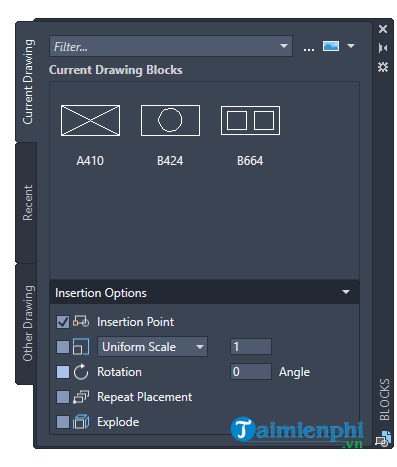
Bảng khối mới của phần mềm vẽ kỹ thuật 2D, 3D này làm cho việc chọn và chèn bất kỳ block nào tại mọi vị trí, sửa đổi kích thước hoặc góc xoay của bất kể block được xác định trong bản vẽ hiện tại, hay trong một số bản vẽ khác trở nên đơn giản hơn.
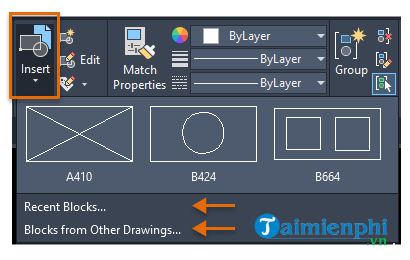
Bây giờ, khi bạn mở rộng tool Insert trong ribbon, bên cạnh việc hiển thị một bộ sưu tập các khối trong bản vẽ hiện tại, bạn có thể click vào Recent Blocks hoặc Blocks từ các tool Other Drawing để mở bảng Blocks Palette. Blocks Palette bao gồm 3 tab:
– Tab Current hiển thị tất cả các định nghĩa block tại bản vẽ hiện tại.
– Tab Recent hiển thị các bock được chèn gần đây.
– Tab Other Drawing cung cấp một cách dễ dàng để điều hướng tới bất kỳ thư mục nào, nơi bạn có thể chọn bản vẽ để chèn block hoặc để chọn từ những block đã được xác định trước trong những bản vẽ đó.
Để chèn 1 block, bạn đơn giản chỉ cần click vào nó trong bảng. Phía trên của bảng cũng bao gồm một số điều khiển để áp dụng các bộ lọc wildcard vào tên block, cũng như tùy chọn (Option) để hiển thị block dưới dạng những icon có kích thước khác nhau hoặc dưới dạng 1 danh sách. Các điều khiển ở phần phía dưới của bảng cho phép bạn kiểm soát các tùy chọn (Option) chèn như điểm chèn, phạm vi và góc xoay. Nếu chọn Repeat Placement, bạn có thể nhanh chóng chèn nhiều phiên bản của cùng một block.
5. Dọn dẹp các bản vẽ với tool Purge
Lệnh Purge cũng được thiết kế lại để giúp khách hàng dễ dàng dọn dẹp hơn. Mặc dù các tùy chọn (Option) vẫn duy trì tình trạng nguyên vẹn như trước, nhưng giao diện và cách thức tổ chức của hộp thoại Purge đã được làm mới và cung cấp phản hồi tốt hơn. Chẳng hạn như, bạn giờ sẽ xem các mục có thể xóa và không thể xóa, với một khu vực preview có thể sửa đổi kích thước. Các hộp checkbox mang đến một cách tốt hơn để chọn các mục có thể xóa theo danh mục, cũng như dưới dạng mục riêng lẻ.
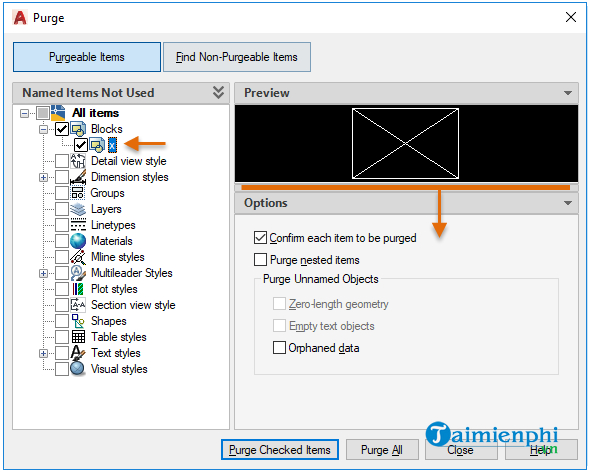
sửa đổi lớn nhất là khả năng hiển thị những item không thể xóa được chỉ với một thao tác click chuột. Sau đó, bạn có thể xem giải thích lý do vì sao item đó không thể được xóa, số lần một item không thể xóa được dùng, những item đó nằm trên layer nào và tác động của nó đối với kích thước tệp.
6. So sánh 2 bản vẽ trong một cửa sổ
chức năng DWG Compare cũng được cải tiến. Giờ bạn có thể dễ dàng so sánh bản vẽ hiện tại với một bản vẽ cụ thể khác và tạo những sửa đổi mong muốn trong bản vẽ hiện tại bất cứ lúc nào. Bất kỳ sửa đổi nào bạn làm trên cả 2 bản vẽ đều được so sánh động trong thời gian thực.
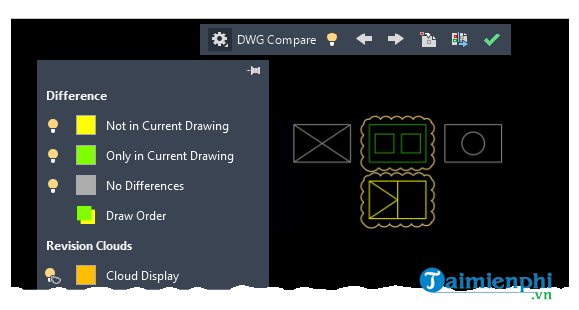
Mặc dù phần lớn các tùy chọn (Option) so sánh đều như cũ, nhưng thay vì một ribbon, tool DWG giờ có mặt trên thanh tool nằm ở phía trên của khu vực vẽ. Hầu hết tùy chọn (Option) đã được kết hợp vào bảng Settings có thể được ghim ở trạng thái mở và sửa đổi vị trí trên màn hình, do đó bạn có thể dễ dàng sửa đổi màu so sánh mặc định, bật và tắt các loại so sánh, hoán đổi thứ tự bản vẽ và điều chỉnh các đám mây sửa đổi, cũng như xuất cả 2 bản vẽ thành một bản vẽ snapshot mới, kết hợp những điểm tương đồng và sửa đổi giữa cả 2 bản vẽ đó. Hoạt động này cung cấp kết quả tương tự như việc làm so sánh bản vẽ trong AutoCAD 2019.
7. tool đo lường mới và các cải tiến khác
tool đo lường của AutoCAD 2020 bao gồm một chế độ Quick mode, được bật theo mặc định. Hiện tại, khi bạn click vào tool Measure trên ribbon, kích thước, khoảng cách và góc độ được hiển thị dưới dạng động khi bạn di chuyển chuột qua lại và giữa các đối tượng trong bản vẽ.
AutoCAD hiện cũng khởi chạy chính xác với các driver DirectX khác nhau, màn hình độ phân giải cao (4K) và màn hình kép. Và các lắp đặt hiển thị đồ họa đã được hợp nhất thành ba chế độ, bao gồm gradient và hình ảnh.
8. Hỗ trợ dịch vụ lưu trữ đám mây
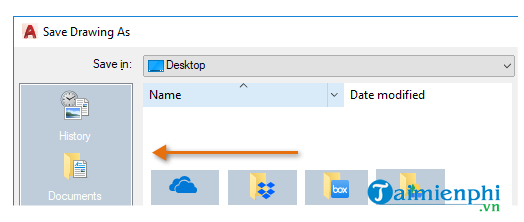
AutoCAD 2020 hiện hỗ trợ kết nối và lưu trữ đám mây với một số nhà cung cấp dịch vụ đám mây khi bạn dùng các lệnh Save, Save As và Open. Tùy thuộc vào dịch vụ bạn đã lắp đặt, danh sách Places trong hộp thoại chọn tệp AutoCAD có thể bao gồm Box, Dropbox và một số dịch vụ tương tự.
Ngoài ra, tất cả mọi tool và cải tiến mới, bao gồm Block Palette, các lệnh Purge and DWG Compare, chế độ đo nhanh và hiệu suất được cải tiến cũng có sẵn trong AutoCAD LT 2020. Bạn có thể download AutoCAD 2020 hoặc AutoCAD LT 2020 bản đầy đủ thông qua link tải AutoCad 2020 trong bài.
AutoCAD 2020 là bản phát hành chính thứ 34 của phần mềm ứng dụng CAD hàng đầu, sở hữu bởi Autodesk. khách hàng có thể download phiên bản mới nhất của tool vẽ kỹ thuật 2D, 3D thông qua link tải AutoCad 2020 được chia sẻ trong bài viết này.