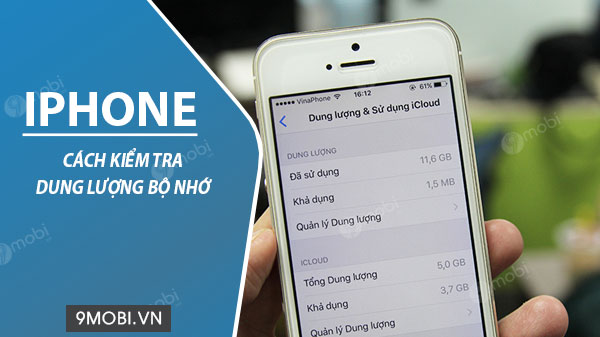
Kiểm tra bộ nhớ trên iPhone, dung lượng iPhone giúp người dùng tính được chính xác dung lượng bộ nhớ còn trống từ đó có thể tải ứng dụng và lưu trữ dữ liệu cho hợp lý. Dưới đây là cách kiểm tra dung lượng iPhone hiệu quả nhất.
Với mỗi thế hệ iPhone được sản xuất ra đều có các mức dung lượng bộ nhớ khác nhau và người nào mua iPhone có dung lượng bộ nhớ càng thấp thì việc phải thường xuyên kiểm tra xem còn lại bao nhiêu để tối ưu lắp đặt các ứng dụng cũng như lưu trữ dữ liệu là điều khó tránh khỏi. Đặc biệt iPhone là dạng máy nguyên khối không thể gắn thêm thẻ nhớ, vì thế mà thông qua bài viết này, 9mobi sẽ chia sẻ với bạn đọc cách để có thể kiểm tra dung lượng iPhone, check bộ nhớ iPhone của mình một cách dễ dàng và từ đó đưa ra kế hoạch quản lý thiết bị tối ưu hơn.
Cách kiểm tra dung lượng bộ nhớ trên iPhone
KIỂM TRA DUNG LƯỢNG IPHONE, CHECK BỘ NHỚ, XEM DUNG LƯỢNG TRỐNG
Cách 1: Kiểm tra bộ nhớ iPhone qua mục About (Giới thiệu) của thiết bị.
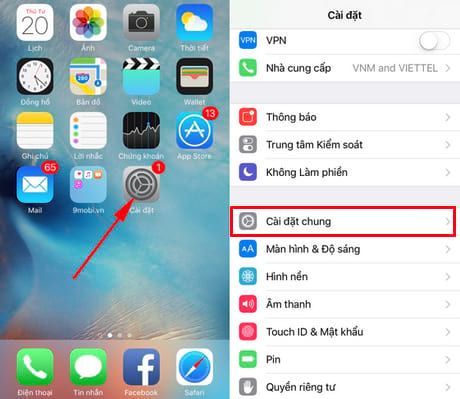
Bước 1: Từ giao diện dùng của thiết bị, các bạn truy cập vào ứng dụng Settings (lắp đặt) >General (lắp đặt chung) như hình dưới đây.
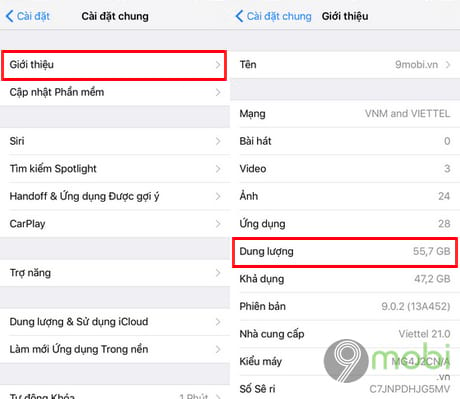
Bước 2: Tiếp theo, các bạn nhấn vào mục About (Giới thiệu) và bạn có thể thấy rõ dung lượng của thiết bị mình đang dùng tại dòng Capacity (Dung lượng). Tại dòng Available (Khả dụng) bên dưới, chúng ta sẽ biết thông tin bộ nhớ còn lại trên thiết bị mà chúng ta có thể dùng để lưu trữ trên thiết bị của mình
Bên cạnh đó nếu muốn tăng dung lương iPhone bạn cũng có thể tham khảo hướng dẫn trong bài viết dưới đây:
Cách 2: Kiểm tra dung lượng iPhone qua mục Storage & iCloud Usage (Quản lý dung lượng)
Bước 1: Ngay tại giao diện General (lắp đặt chung), các bạn truy cập vào mục Storage & iCloud Usage (Dung lượng & dùng iCloud) và nhấn vào Manage Storage ( Quản lý Dung lượng) như hình dưới đây.
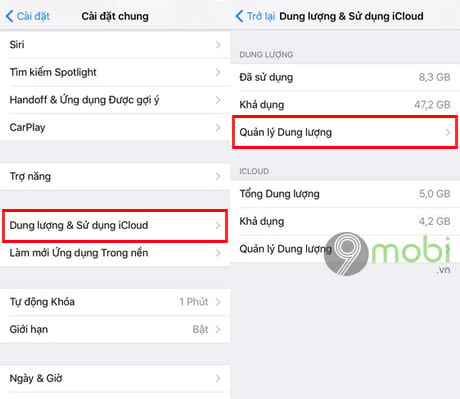
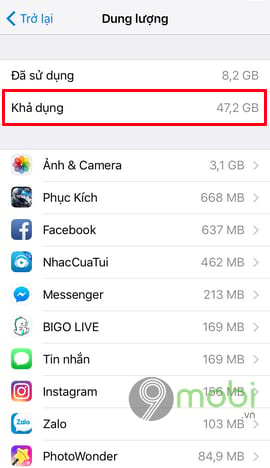
Bước 2: Lúc này hệ thống sẽ tiến hành kiểm tra hệ thống dung lượng trên thiết bị và khi quá trình này kết thúc chúng ta sẽ nhận được kết quả như hình dưới đây, với dung lượng chi tiết của các ứng dụng đã lắp đặt cũng như dung lượng đã dùng và khả dụng của thiết bị.
Trên đây là 2 cách đơn giản mà 9mobi giới thiệu với các bạn, hy vọng các bạn từ giờ có thể xem, check dung lượng trống, dung lượng khả dụng trên iPhone của mình một cách dễ dàng cũng như đưa ra phương hướng dùng hợp lý cho thiết bị. Cùng với đó, nếu dung lượng khả dụng còn ít hoặc rất ít có thể bạn đã gặp lỗi đầy bộ nhớ trên iPhone, người dùng có thể tìm hiểu thêm nguyên nhân cũng như hướng khắc phục lỗi đầy bộ nhớ trên iPhone từ đó có kế hoạch dùng hợp lý hơn.
Ngoài ra, với thông tin về bản cập nhật (Update) firmware iOS 11 final mới đây, bạn đã nâng cấp iOS 11 cho iPhone, iPad của mình chưa? trải nghiệm bản cập nhật (Update) iOS mới này thế nào? hãy để lại bình luận của mình ở comment dưới đây nhé.
Kiểm tra bộ nhớ trên iPhone, dung lượng iPhone giúp người dùng tính được chính xác dung lượng bộ nhớ còn trống từ đó có thể tải ứng dụng và lưu trữ dữ liệu cho hợp lý. Dưới đây là cách kiểm tra dung lượng iPhone hiệu quả nhất.