Bạn có USB 4GB chưa chứa dữ liệu, bạn muốn copy một file có dung lượng vài trăm MB vào USB nhưng Windows báo USB của bạn không đủ chỗ trống để copy file vào. Bạn kiểm tra dung lượng USB thì khi này USB của bạn chỉ còn dung lượng vài MB. Đừng quá lo lắng, bài viết dưới đây Bảo Tiến Giang sẽ hướng dẫn các bạn cách khắc phục USB hiện thị sai dung lượng.

Hướng dẫn sửa lỗi USB hiển thị sai dung lượng
1. Fix lỗi bằng chức năng Checkdisk
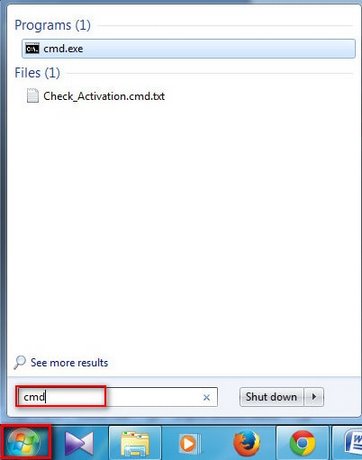
Bước 1: Vào Start → gõ cmd → nhấn Enter
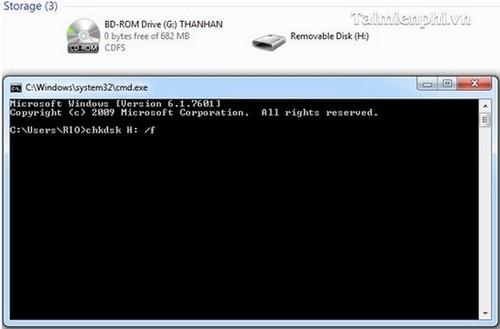
Bước 2: Trong cửa sổ command prompt gõ CHKDSK X: /f → nhấn Enter.
Trong đó X: là tên ký tự của USB trong máy bạn.
2. Format USB
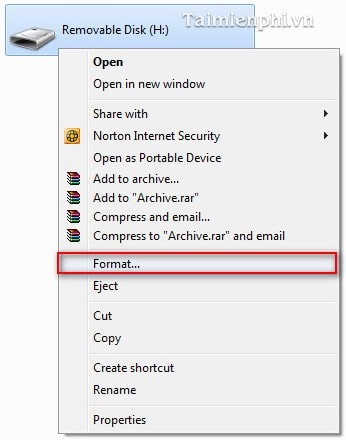
Nếu như việc checkdisk không hiệu quả thì bạn hãy thử Format lại USB của bạn. Tiến hành sao lưu dữ liệu quan trọng trong USB lại trước khi Format để tránh những mất mát đáng tiếc.
Mẹo Nếu không làm format USB được, bạn có thể tham khảo Xử lý lỗi USB không Format được
Trên đây chúng tôi đã giới thiệu với các bạn các cách xử lý khi gặp phải trường hợp hiển thị sai dung lượng USB của bạn. Hy vọng thủ thuật nhỏ này sẽ giúp ích cho các bạn trong quá trình dùng USB.