Nếu dùng USB không cẩn thận thì trong quá trình dùng, USB của bạn sẽ rất dễ bị lỗi không cho format USB. Về lỗi này thì có rất nhiều nguyên nhân có thể xảy ra đối với USB của bạn.
Trong quá trình dùng USB, bạn muốn format USB nhưng USB lại thông báo không cho Format. Đừng lo lắng, hãy theo dõi bài viết dưới đây của Bảo Tiến Giang để có thể tìm ra cách xử lý tốt nhất cho USB của bạn, để bạn có thể format USB bình thường như cũ.
Hướng dẫn sửa lỗi USB không cho Format
1. USB bị nhiễm virus
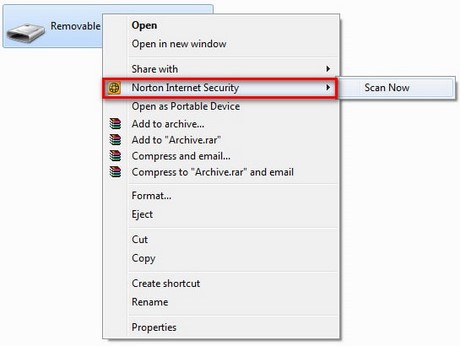
Đây là nguyên nhân đầu tiên và rất hay xảy ra khi dùng USB trên nhiều máy khác nhau. Cách xử lý trong trường hợp này là dùng các phần mềm diệt virus để tiến hành diệt virus trên USB của bạn như: Norton Internet Security, Kaspersky Internet Security, …. Sau khi diệt virus thì bạn tiến hành format USB một cách bình thường.
2. Khóa chống ghi
Một số USB có thiết kế một nút khóa chống ghi với USB của bạn. Nếu như USB của bạn đang ở chế độ này thì bạn chỉ cần tìm xem nút đó ở đâu trên USB của bạn và tắt nó đi.

3. USB bị lỗi Firmware
Nếu như các cách nêu trên vẫn không giúp bạn format được USB của bạn thì rất có thể USB của bạn đã bị lỗi firmware. Cách xử lý trong tình huống này như sau.
Bước 1:Tải về phần mềm Download ChipGenius tại đây.
Bước 2:Khởi động phần mềm. Phần mềm sẽ tự động kiểm tra thông số USB của bạn. Hãy để ý đến 2 mục VID và PID.
Bước 3:Vào link này nhập 2 thông số VID và PID vào và nhấn nút Search.
Bước 4: Trang website sẽ tự động tìm kiếm các driver thích hợp với thông số VID và PID đã cho. Bạn hãy kiểm tra các thông số mà trang website cung cấp xem có trùng khớp với các thông số USB của bạn trên phần mềm Chip Genius không?
Bước 5: Sau khi tìm được firmware đúng cho USB của bạn rồi thì bạn chỉ việc tải về và chạy, chương trình sẽ tự động cập nhật (Update) firmware lại giúp bạn.
Với việc áp dụng các cách xử lý trên thì USB của bạn sẽ hoạt động lại bình thường và bây giờ bạn có thể format USB của bạn được rồi. Nhờ đó bạn dễ dàng lưu trữ, di chuyển dữ liệu trên USB. Sau khi USB của bạn format thành công, bạn dùng USB lại bình thường hãy ghi nhớ cách format USB đúng cách để bảo vệ USB của mình nhé.
Trong quá trình dùng USB, bạn muốn format USB nhưng USB lại thông báo không cho Format. Đừng lo lắng, hãy theo dõi bài viết dưới đây của Bảo Tiến Giang để có thể tìm ra cách xử lý tốt nhất cho USB của bạn, để bạn có thể format USB bình thường như cũ.