Trong các bài viết trước Bảo Tiến Giang đã hướng dẫn bạn cách sửa lỗi Excel bị treo, không phản hồi trên Windows 10. Bài viết dưới đây Bảo Tiến Giang sẽ hướng dẫn bạn cách khắc phục lỗi mở file Excel chậm trên Windows 10.
Thời gian gần đây Bảo Tiến Giang nhận được khá nhiều thắc mắc, phản hồi của user về lỗi file Excel chậm trên Windows 10. Vì vậy để tìm hiểu nguyên nhân cũng như cách khắc phục lỗi mở file Excel chậm trên Windows 10 như thế nào, bạn đọc tham khảo tiếp bài viết dưới đây của Bảo Tiến Giang.
1. Nguyên nhân gây ra lỗi mở file Excel chậm trên Windows 10
Nguyên nhân chủ yếu gây ra lỗi mở file Excel chậm trên Windows 10 là do xung đột giữa trợ lý ảo Cortana và Excel.
Trong trường hợp nếu làm việc với các bảng tính đơn giản, bạn có thể dùng Google Sheets để làm, thay vì dùng Excel.
2. Khắc phục lỗi mở file Excel chậm trên Windows 10
Lưu ý: Bài viết dưới đây Bảo Tiến Giang làm trên Excel 2016, tuy nhiên bạn có thể áp dụng các bước làm này trên các phiên bản Excel khác để sửa lỗi mở file Excel bị chậm.
làm theo các bước dưới đây để sửa lỗi mở file Excel chậm trên Windows 10:
Bước 1: Đăng nhập máy tính Windows 10 của bạn.
Bước 2: Nhấn Windows + I để mở cửa sổ Settings.
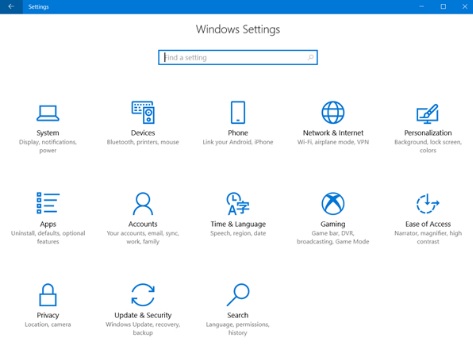
Bước 3: Nhập Cortana vào khung Search trên cửa sổ Settings.
Bước 4: Tìm và click chọn Cortana and Search settings.
Bước 5: sửa đổi lắp đặt Hey Cortana sang OFF.
Bước 6: Cuối cùng khởi động lại máy tính của bạn và xem lỗi file Excel bị chậm còn hay không.
Như vậy bài viết trên đây Bảo Tiến Giang vừa hướng dẫn bạn cách khắc phục lỗi mở file Excel chậm trên Windows 10. Ngoài ra nếu có bất kỳ thắc mắc hoặc câu hỏi nào cần giải đáp, bạn đọc có thể để lại ý kiến của mình trong phần bình luận bên dưới bài viết nhé như Sửa lỗi Excel bị treo, không phản hồi trên Windows 10 chẳng hạn.
Thời gian gần đây Bảo Tiến Giang nhận được khá nhiều thắc mắc, phản hồi của user về lỗi file Excel chậm trên Windows 10. Vì vậy để tìm hiểu nguyên nhân cũng như cách khắc phục lỗi mở file Excel chậm trên Windows 10 như thế nào, bạn đọc tham khảo tiếp bài viết dưới đây của Bảo Tiến Giang.