Lightroom là một trong những tool chỉnh sửa ảnh chuyên nghiệp và hiệu quả nhất hiện nay. Nếu mới làm quen với tool, trong bài viết dưới đây Bảo Tiến Giang sẽ hướng dẫn bạn cách xử lý hậu kỳ ảnh trong Lightroom nhé.
Cùng tham khảo bài viết Hướng dẫn xử lý hậu kỳ ảnh trong Lightroom dưới đây của Bảo Tiến Giang để tìm hiểu cách xử lý và chỉnh sửa ảnh trong Lightroom như thế nào nhé.
Xử lý hậu kỳ ảnh là một trong những chức năng mà khách hàng cần biết khi dùng Lightroom, đó là cách để bạn làm cho bức ảnh của mình trong đẹp hơn, cuốn hút hơn, để có nhiều thủ thuật dùng Lightroom hơn nữa, bạn có thể tìm hiểu qua các bài viết trên Bảo Tiến Giang.
Nếu chưa tải Lightroom về máy và lắp đặt, bạn có thể tải Lightroom tool chỉnh sửa ảnh về máy và lắp đặt nhé.
Hướng dẫn xử lý hậu kỳ ảnh trong Lightroom
làm theo các bước dưới đây để xử lý hậu kỳ ảnh trong Lightroom:
Bước 1: Import file ảnh
Trong module Library, import file ảnh của bạn vào Lightroom. Nếu muốn bạn có thể áp dụng các lắp đặt import ảnh có sẵn, hoặc dùng phím tắt chuyên dụng, nhất là trong trường hợp nếu cần import số lượng ảnh lớn.
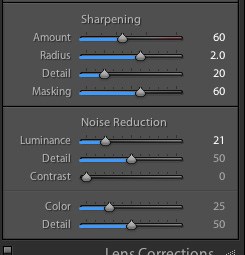
Để áp dụng các lắp đặt import có sẵn, trên cửa sổ Lightroom, truy cập bảng ở phía bên phải, sau đó truy cập tab Apply during import. Truy cập Develop settings =>User presets và click chọn lắp đặt sẵn mà bạn muốn áp dụng.
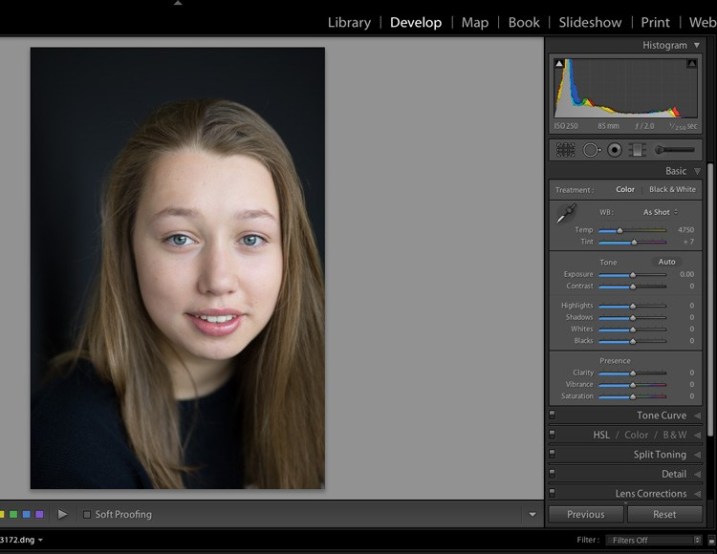
Sau khi import xong ảnh file ảnh, bạn truy cập module Develop.
Bước 2: Điều chỉnh cân bằng trắng
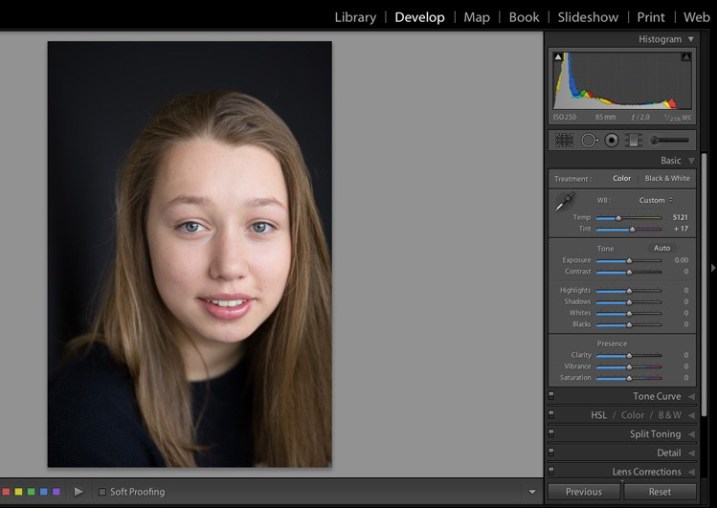
Có nhiều cách để điều chỉnh cân bằng trắng. Nếu trong file ảnh dùng gam màu có tính trung lập, bạn có thể dùng tool Eyedropper. Trong phần hướng dẫn này, file ảnh không có tham chiếu trung lập, vì vậy Bảo Tiến Giang sẽ di chuyển thanh trượt dưới mục White Balance để cân bằng gam màu trong file ảnh.
Bước 3: Điều chỉnh các điểm sáng và đổ bóng
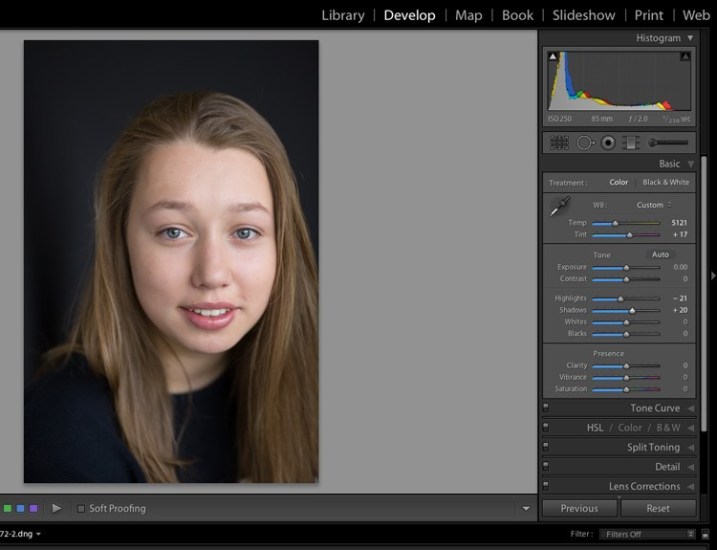
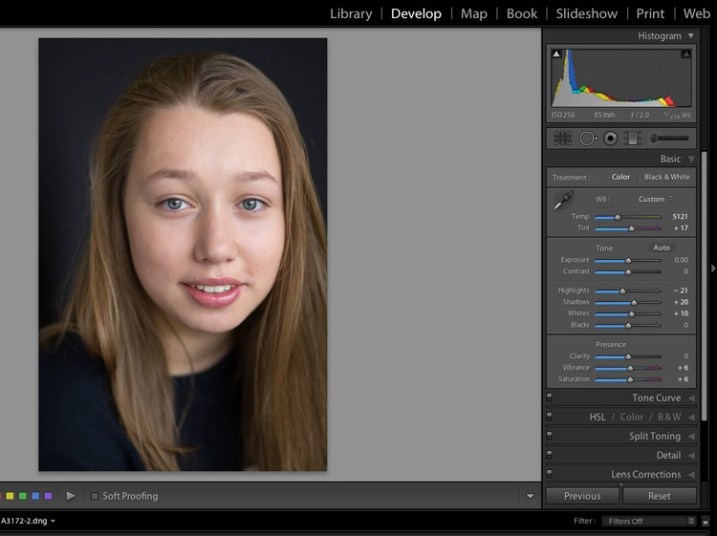
Tone da của mẫu ảnh trong file ảnh hơi sáng, màu tóc và nền background hơi tối. Để cân bằng màu sắc các đối tượng trong ảnh, chúng ta cần điều chỉnh lại các điểm sáng và đổ bóng. Nếu cần thiết, chúng ta có thể điều chỉnh các lắp đặt này sau.
Bước 4: Tăng độ rung và độ bão hòa
Tiếp theo dùng các thanh trượt bên dưới tab Presence để tăng độc rung và độ bão hòa cho hình ảnh, sau đó di chuyển thanh trượt Whites sang bên phải để điều chỉnh hình ảnh chân dung và màu da trông thật mắt hơn.
Bước 5: Cắt ảnh
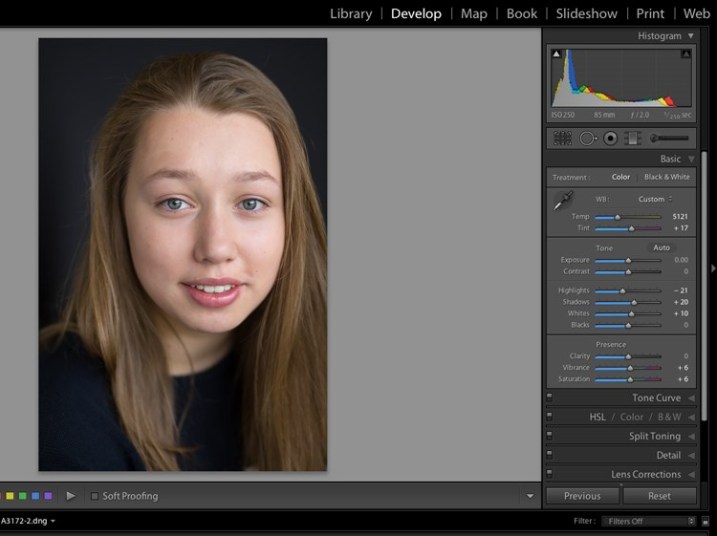
Chúng ta có thể cắt ảnh ở vị trí bất kỳ tùy ý sao cho hợp lý nhất.
Bước 6: Chỉnh sửa và làm mịn da
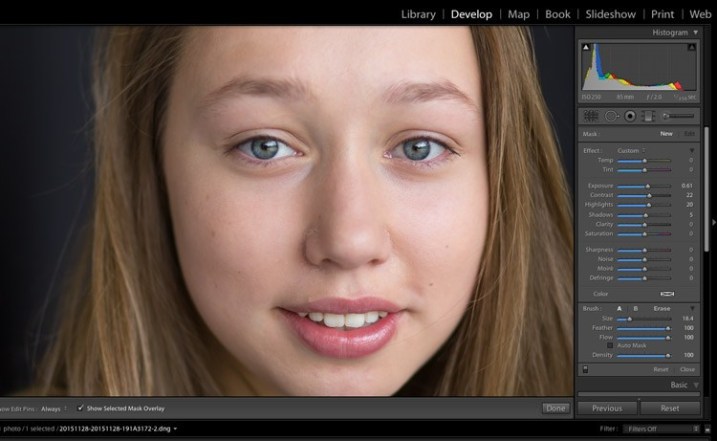
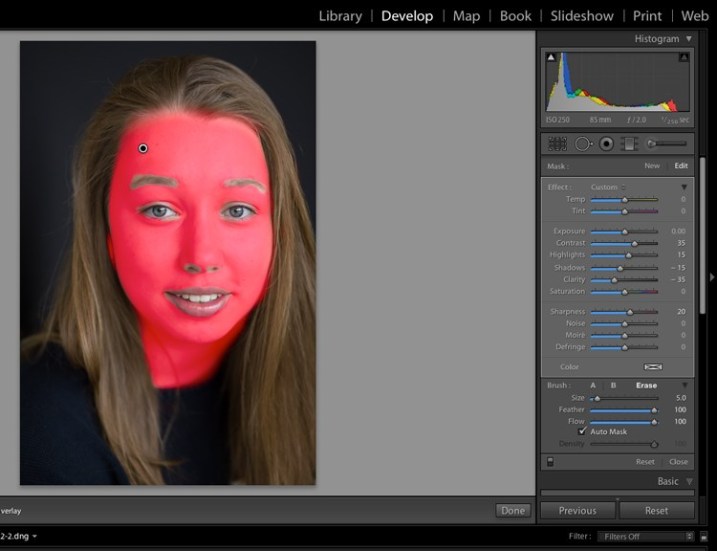
Phóng to, zoom vào phần da để chỉnh sửa, làm mờ mụn, sẹo hoặc các vết nhăn. Chọn tool Brush và điều chỉnh các lắp đặt bất kỳ mà bạn muốn áp dụng. Mặc dù có thể dùng các lắp đặt sẵn để chỉnh sửa da, làm trắng răng, … tuy nhiên các lắp đặt này làm cho ảnh trông không được thật cho lắm.
Điều chỉnh thanh trượt Clarity xuống khoảng -35 hoặc -40 (Contrast lên +35 và Highlights lên +15 hoặc hơn, điều này để duy trì độ tương phản và chuyển đổi khuôn mặt của đối tượng trong ảnh sang nền Flat), Sharpness lên +20. Các tùy chọn (Option), lắp đặt này có thể sửa đổi tùy theo làn da của đối tượng trong file ảnh của bạn và kiểu hiệu ứng mà bạn muốn áp dụng.
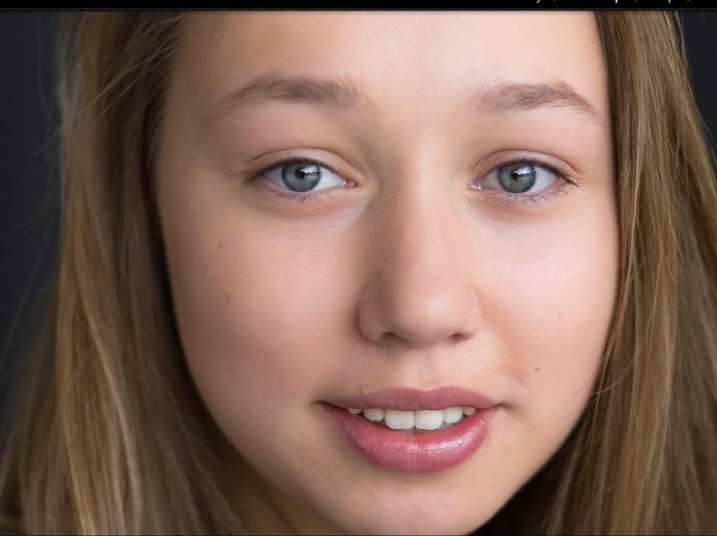
Ví dụ dưới đây áp dụng các lắp đặt trên làm đều màu da hơn và da trông sáng mịn hơn.
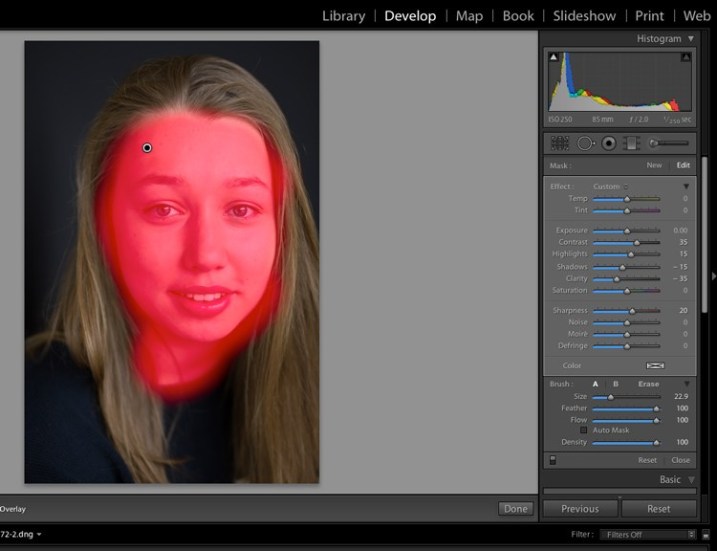
Điều chỉnh thanh trượt Clarity càng giảm sẽ gộp các layer, làm cho hình ảnh trở nên “phẳng” hoàn toàn, giống như không có layer, vì vậy chúng ta có thể tăng Contrast, tăng đổ bóng và tăng các điểm nổi bật để cân bằng. tùy chọn (Option) Feather và Flow giữ nguyên ở mức 100%.
Bước 7: Tinh chỉnh các điều chỉnh
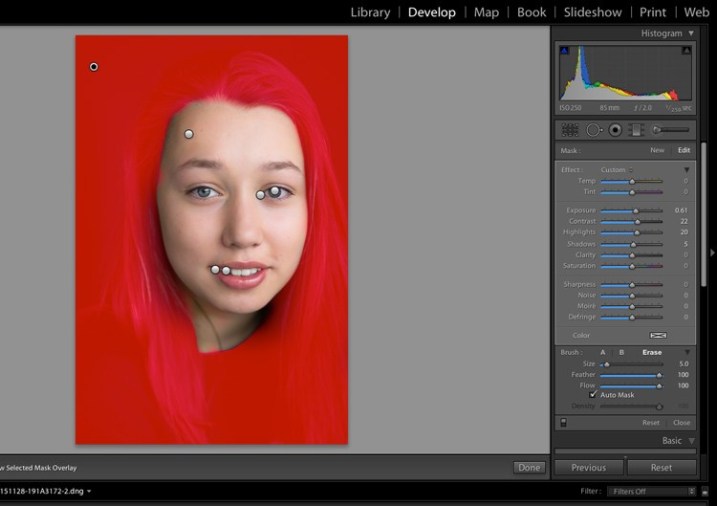
Ở phía bên dưới hình ảnh, đánh tích chọn hộp Show selected mask overlay (hoặc dùng phím tắt O) để xem chính xác phần nào trên hình ảnh dùng Adjustment Brush. Vẫn dùng Adjustment Brush, click vào tool tẩy (erase) brush và xóa các hiệu ứng brush xung quanh mắt, miệng và tóc.
Bước 8: Chỉnh sửa phần mắt
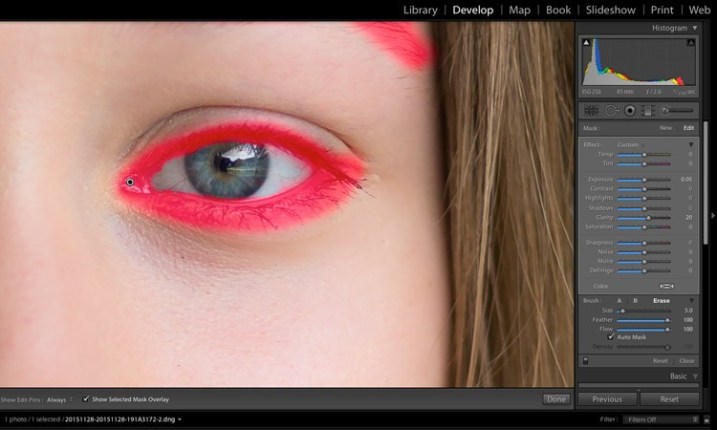
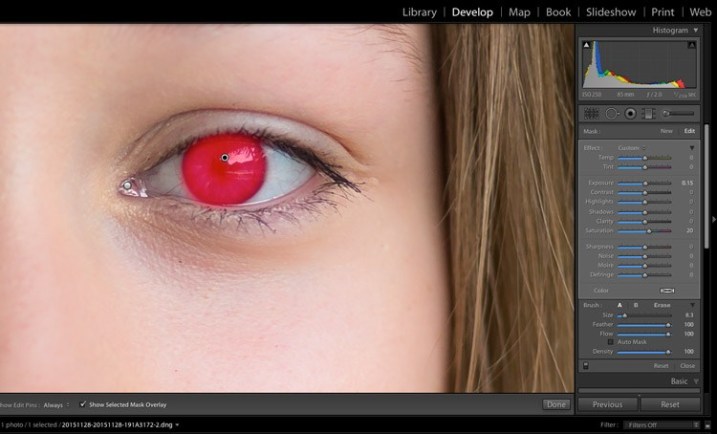
Phóng to khuôn mặt của đối tượng trong ảnh hơn nữa, sau đó dùng Adjustment Brush để làm rõ nét và chỉnh sửa mắt trông long lanh hơn. Một lưu ý nhỏ là càng tăng Clarity, các phần khác trong ảnh sẽ bị tối hơn. Để cân bằng, chúng ta sẽ điều chỉnh thanh trượt Exposure.
Trong ví dụ dưới đây, Bảo Tiến Giang cũng tăng độ bão hòa của mống mắt lên một chút để mắt của người mẫu trông xanh hơn.
Bước 9: Chỉnh sửa màu môi
Bước tiếp theo di chuyển sang phần môi của đối tượng trong ảnh. Trong bước này chúng ta áp dụng các kỹ thuật tương tự như với phần mắt để chỉnh sửa phần môi, điều chỉnh brush, clarity và tăng độ bão hòa (saturation).
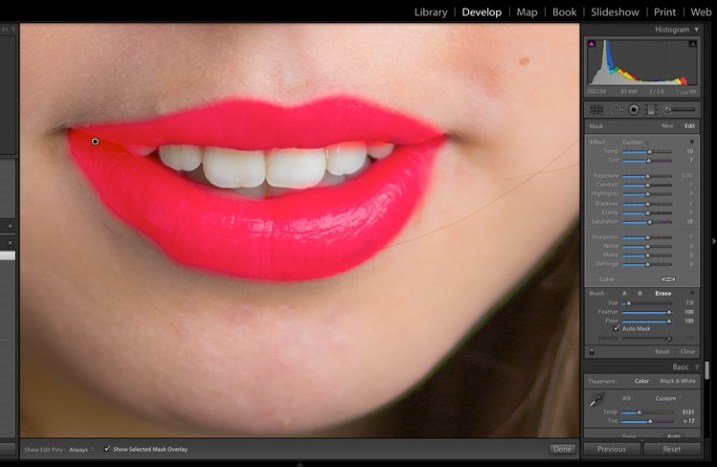
Bước 10: Làm trắng răng
Để chỉnh sửa, làm trắng răng, chúng ta tiếp tục dùng tool brush, giảm % thanh trượt Saturation và tăng % tool Exposure lên một chút.
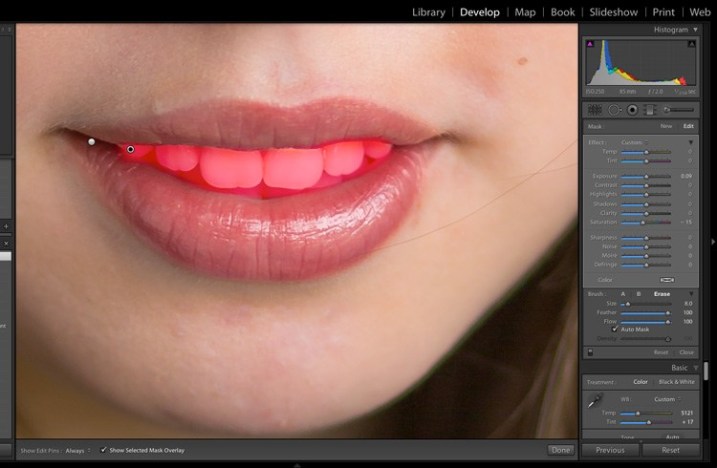
Bước 11: Chỉnh sửa tóc và màu nền background
Bước cuối cùng chúng ta cần làm là chỉnh sửa màu tóc và màu nền background sáng hơn một chút để giảm độ tương phản giữa khuôn mặt và màu nền background.
Có thể thấy hình ảnh trước (bên trái) và sau (bên phải) khi chỉnh sửa khác nhau một trời một vực:
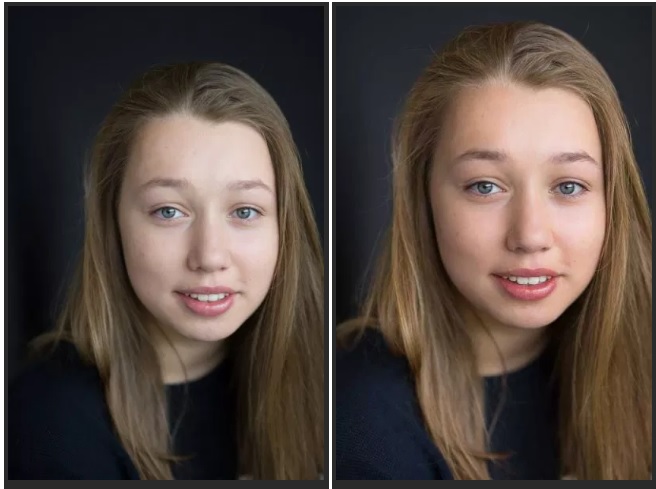
Như vậy trên đây Bảo Tiến Giang vừa hướng dẫn bạn các bước xử lý hậu kỳ ảnh trong Lightroom. Ngoài ra nếu chưa biết cách Import ảnh trong Lightroom hay xuất ảnh và lưu ảnh trong Lightroom như thế nào, bạn đọc có thể tham khảo thêm một số bài viết đã có trên Bảo Tiến Giang để biết cách làm nhé.
Trước khi xử lý hậu kỳ ảnh thì bạn cần phải biết cách Import ảnh trong Lightroom, có nghĩa là nhập ảnh từ ổ cứng máy tính đưa lên giao diện chương trình, nếu chưa biết cách Import ảnh trong Lightroom bạn có thể xem hướng dẫn cụ thể từ bài viết của chúng tôi.
Cùng tham khảo bài viết Hướng dẫn xử lý hậu kỳ ảnh trong Lightroom dưới đây của Bảo Tiến Giang để tìm hiểu cách xử lý và chỉnh sửa ảnh trong Lightroom như thế nào nhé.