Các chữ chữ chìm, Page 1, Page 2 lớn xuất hiện chìm trong Excel 2019 làm cho tài liệu trở nên mất thẩm mỹ, gây khó chịu cho khách hàng, vậy làm thế nào để xóa bỏ những dòng chữ này đi?
Excel là phần mềm xử lý bảng tính đa năng, hỗ trợ khách hàng tính toán, lập bảng biểu,… Dù là chương trình quen thuộc nhưng không phải ai cũng hiểu và nắm rõ những lắp đặt của phần mềm này.
Mẹo hay xóa chữ chìm, chữ Page 1, Page 2 trong Excel
Gần đây, Bảo Tiến Giang nhận thấy có rất nhiều bạn đọc thắc mắc và muốn được hướng dẫn xóa chữ chìm, chữ Page 1, Page 2 trong Excel. Lỗi này xuất hiện khi khách hàng mở file Excel làm việc thì thấy chữ Page rất lớn, được in chìm ở giữa trang rất mất thẩm mỹ mà không thể xóa đi.
Mẹo hay xóa chữ chìm, chữ Page 1, Page 2 trong Excel 2019
Điều đầu tiên cần khẳng định với mọi người, những dòng chữ in chìm xuất hiện trong tài liệu không phải là lỗi. Ngược lại, đây là một chức năng hỗ trợ của Excel dành cho khách hàng. Mặc định khi bạn bật chế độ Page Break Preview thì những chữ Page 1, Page 2,… sẽ hiện nên để khách hàng có thấy được những nội dung khi in ra trang giấy sẽ như thế nào mà không cần nhấn Print Preview. Nhờ có chức năng này, bạn có thể có cái nhìn tổng quan hơn, từ đó căn chỉnh lại nội dung hay điều chỉnh khổ giấy cho phù hợp.
Vậy nếu bạn muốn tắt hay xóa chữ chìm, chữ Page 1, Page 2 trong Excel 2019 thì phải làm thế nào? Bạn hãy làm những thao tác mà Bảo Tiến Giang trình bày dưới đây.
Bước 1: Mở file Excel có xuất hiện chữ chìm trong nội dung. Trên thanh tool Ribbon, bạn nhấn chọn thẻ View.
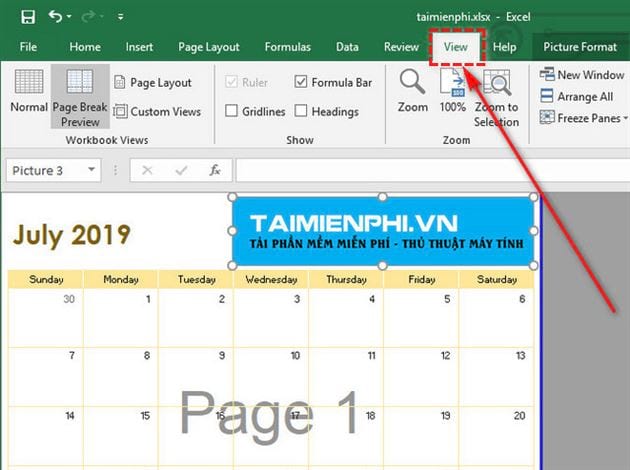
Bước 2: Ở trong nhóm các chức năng Workbook Views, bạn sẽ thấy các chế độ hiển thị tài liệu trong Excel. Lúc này bạn sẽ thấy trạng thái xem hiện tại đang là Page Break Preview. Để ẩn hay xóa những chữ chìm đi bạn chỉ cần đổi chế độ xem tài liệu. Bảo Tiến Giang đề nghị bạn nên chọn Normal.
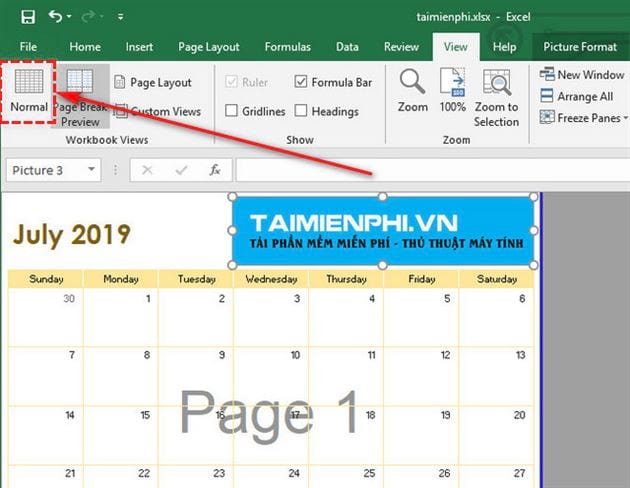
Như vậy, Bảo Tiến Giang đã hướng dẫn cách xóa chữ chìm, chữ Page 1, Page 2 trong Excel hay tắt chế độ Page Break Preview thành công rồi đó. Bất cứ khi nào bạn muốn bật lại chức năng này, hãy làm đúng những bước trên và chọn chế độ Page Break Preview nhé. Chúc bạn thành công. Nếu dùng Excel 2013, các bạn tham khảo bài viết Chèn logo chìm trong Excel 2013 tại đây.
Excel là phần mềm xử lý bảng tính đa năng, hỗ trợ khách hàng tính toán, lập bảng biểu,… Dù là chương trình quen thuộc nhưng không phải ai cũng hiểu và nắm rõ những lắp đặt của phần mềm này.