Bạn đã mua những ứng dụng gì, dùng dịch vụ gì trên iTunes & App Store ? Hãy cùng Bảo Tiến Giang xem lại lịch sử giao dịch trên iTunes và App Store của bạn cũng như giúp quản lý chi tiêu tốt hơn để tránh những khoản chi phí không biết ở đâu ra hoặc những dịch vụ không dùng đến.
Làm thế nào để biết được xem lại lịch sử giao dịch trên iTunes và App Store, giúp người dùng quản lý chi tiêu tốt hơn. Chắc chắn với một tập đoàn lớn như Apple thì việc cho phép xem lại bên trong iTunes & App Store chúng ta đã mua những gì, giao dịch khi nào là hoàn toàn có thể. Có điều nó không dễ show ra và bạn phải tự tìm kiếm nó trong máy của mình. Chính vì vậy mà hướng dẫn dưới đây sẽ giúp bạn xem lại lịch sử giao dịch trên iTunes và App Store một cách đơn giản và hiệu quả.
Xem lại lịch sử giao dịch trên iTunes và App Store
Hướng dẫn xem lại lịch sử giao dịch trên iTunes và App Store
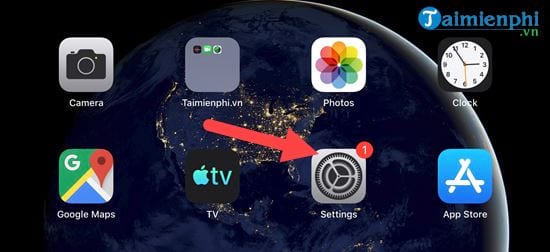
Bước 1: Để xem lại lịch sử giao dịch trên iTunes và App Store chúng ta chỉ cần vào phần lắp đặt (Settings) trên giao diện của iPhone, iPad.
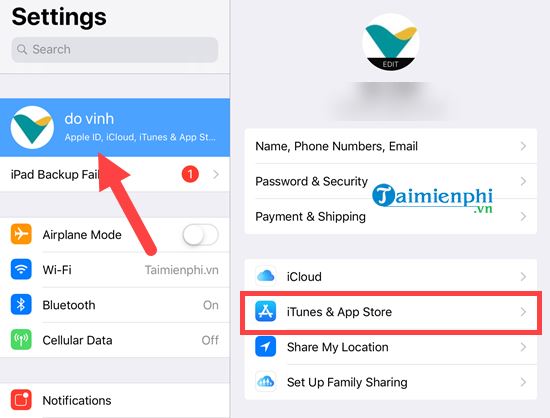
Bước 2: Trong giao diện Settings chúng ta nhấn vào phần trên cùng rồi chọn tiếp iTunes & App Store.
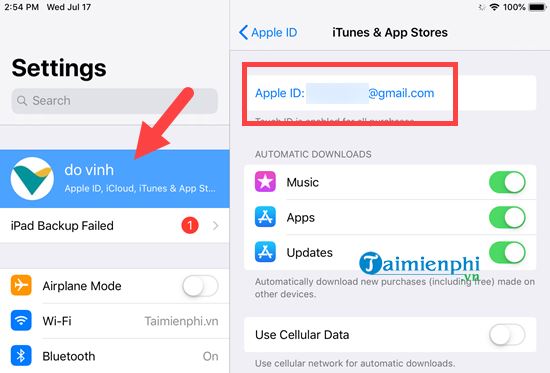
Bước 3: Trong này bạn nhấn vào phần Apple ID để chúng ta có thể truy cập vào sâu hơn trong tài khoản Apple ID của bạn.
Bước 4: Một menu khác hiện lên, trong này bạn chỉ cần nhấn vào phần View Apple ID để tiến hành xem thông tin tài khoản của bạn, tại đây sẽ cho phép bạn xem lại lịch sử giao dịch trên iTunes và App Store.
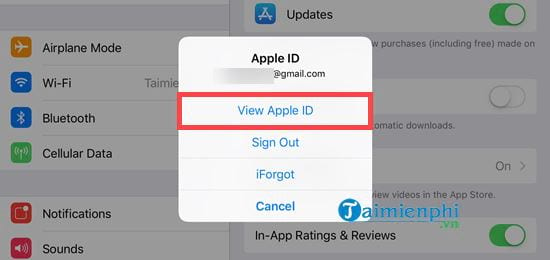
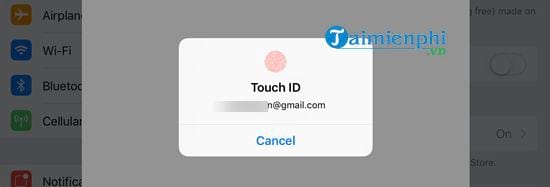
Tất nhiên trước đây chúng ta phải xác nhận mật khẩu hoặc dùng Touch ID nếu như có lắp đặt từ trước.
Bước 5: Phần thông tin tài khoản hiện lên, kéo xuống dưới cùng chúng ta lựa chọn Purchase History tức là phần thông tin lịch sử những gì bạn đã mua bao gồm app có phí, không tính phí hay các App gia hạn tự động.
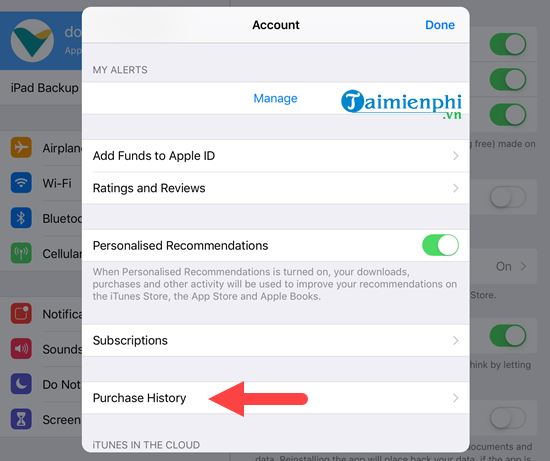
Bước 6: Toàn bộ danh sách lịch sử bạn có thể xem tại đây hoặc là tra cứu sâu hơn trong phần Last 90 days.
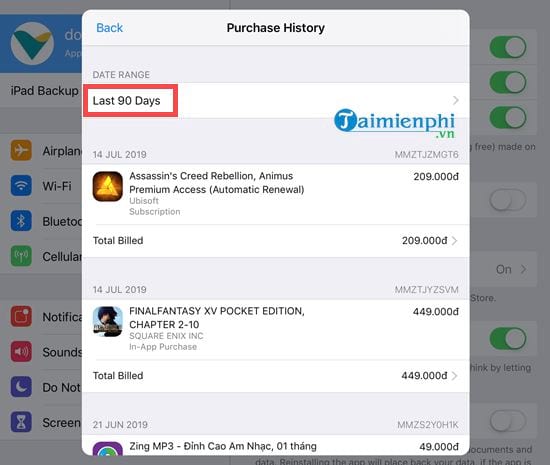
Bởi đây không phải là phần chỉ có hiển thị 90 ngày trước đây cúa bạn mà bạn có thể xem lại lịch sử giao dịch trên iTunes và App Store toàn bộ thời gian, tính từ lúc bạn tải ứng dụng free đầu tiên cho đến nay.
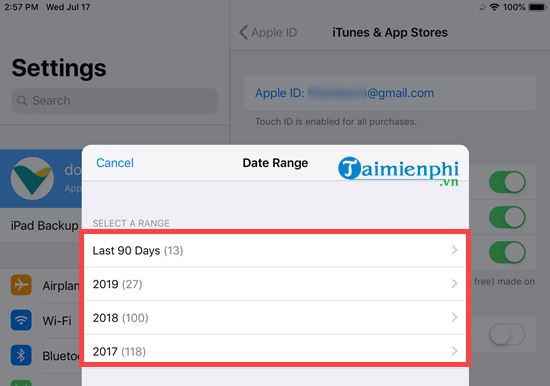
Tại đây toàn bộ thông tin từ những ngày đầu tiên hay ở bất cứ thời điểm nào cũng cho bạn thấy bao gồm ứng dụng, giá cả nếu có và bao gồm cả những ứng dụng free cũng được tính.
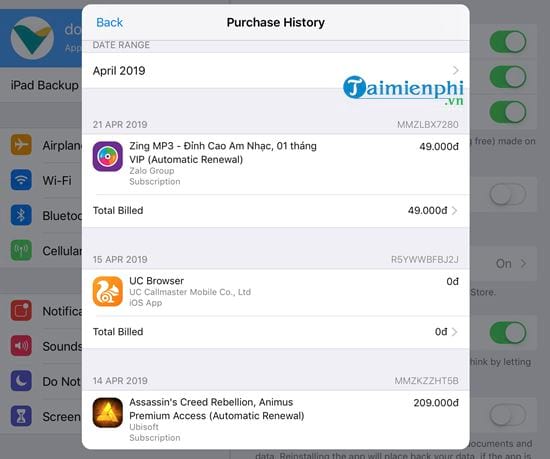
Như vậy chỉ với vài thao tác cơ bản khách hàng đã có thể tự mình xem lại lịch sử giao dịch trên iTunes và App Store để biết được cũng như quản lý việc mua các ứng dụng hơn. Nếu như ban lo ngại việc con em mình hay ai đó tự ý mua ứng dụng. Apple cũng đã có biện pháp chặn mua ứng dụng trên App Store của mình. Đơn giản lắm nếu như bạn tham khảo hướng dẫn Cách chặn mua ứng dụng trên App Store theo hướng dẫn của Bảo Tiến Giang tại đây.
Trong trường hợp bạn lỡ mua nhầm ứng dụng và muốn hoàn lại tiền thì phải làm sao, có thể nhận lại tiền từ ứng dụng mua nhầm của Apple hay không ? Tất nhiên là có rồi nhưng nó phải có những điều kiện nhất định và nếu không biết bạn sẽ không thể nhận lại tiền ứng dụng mua nhầm được, do đó hãy chú ý nhé.
Làm thế nào để biết được xem lại lịch sử giao dịch trên iTunes và App Store, giúp người dùng quản lý chi tiêu tốt hơn. Chắc chắn với một tập đoàn lớn như Apple thì việc cho phép xem lại bên trong iTunes & App Store chúng ta đã mua những gì, giao dịch khi nào là hoàn toàn có thể. Có điều nó không dễ show ra và bạn phải tự tìm kiếm nó trong máy của mình. Chính vì vậy mà hướng dẫn dưới đây sẽ giúp bạn xem lại lịch sử giao dịch trên iTunes và App Store một cách đơn giản và hiệu quả.