Hòm thư Gmail hỗ trợ rất nhiều hình nền đẹp với nhiều chủ đề khác nhau, vì vậy người dùng có thể sửa đổi hình nền Gmail có sẵn hoặc dùng hình ảnh của mình để tải lên Google Photos.
sửa đổi hình nền của bất kỳ ứng dụng yêu thích nào của bạn là cách tuyệt vời để tạo thêm hứng thú làm việc, và đối với Gmail cũng vậy. Bài viết này sẽ hướng dẫn bạn cách sửa đổi hình nền Gmail một cách dễ dàng nhất. Thậm chí bạn còn có thể dùng những hình ảnh cá nhân của mình để làm hình nền cho Gmail
Cách sửa đổi theme/background Gmail
Hướng dẫn sửa đổi hình nền Gmail
Bước 1: Truy cập Gmail.com, đăng nhập vào tài khoản của mình sau đó click vào biểu tượng răng cưa phía góc trên cùng bên phải màn hình chọn phần GIAO DIỆN(Themes).
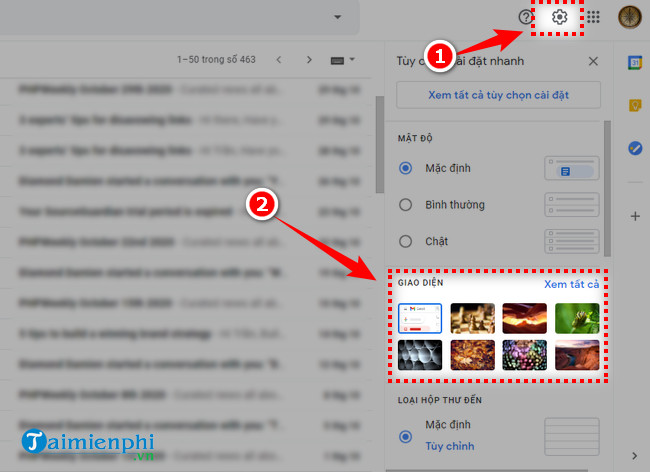
Bước 2: Trong màn hình Chọn chủ đề của bạn, bạn có thể chọn từ menu các ảnh, màu nền hoặc hình vẽ để làm hình nền cho hộp thư đến của mình. Đây là bộ sưu tập ảnh đa dạng từ ảnh động vật cho đến các địa danh nổi tiếng và phong cảnh đẹp. Nếu bạn muốn xem thêm các chủ đề khác có thể click vào phần Hình khác.
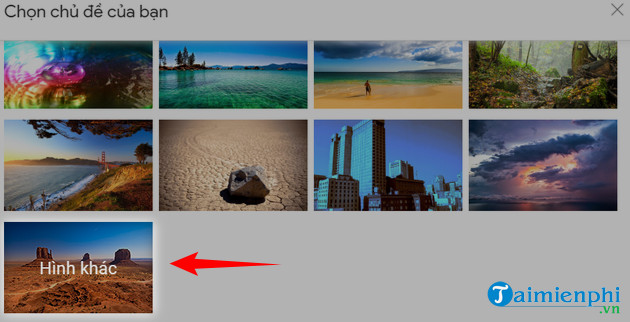
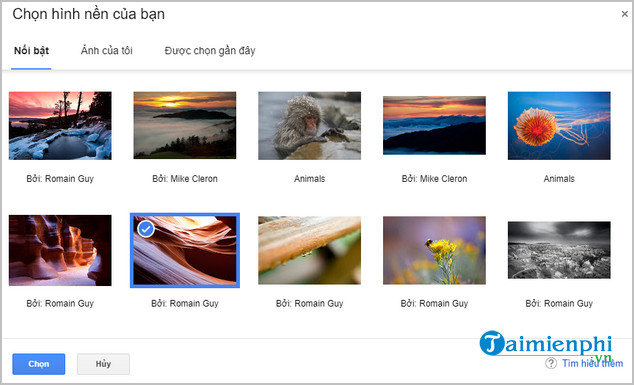
Bước 3: Tại đây, bạn sẽ thấy thêm nhiều hình nền khác nhau để đặt cho Gmail. Ngoài ra, chúng ta có thể nhấp vào mục Ảnh của tôi (My Photos) là ảnh mà bạn đã tải lên Google Photos.
Trong phần Ảnh của tôi, bạn sẽ thấy ảnh đại diện và album ảnh trên Google Photos. Click vào album ảnh có chứa hình ảnh bạn muốn đặt làm hình nền.
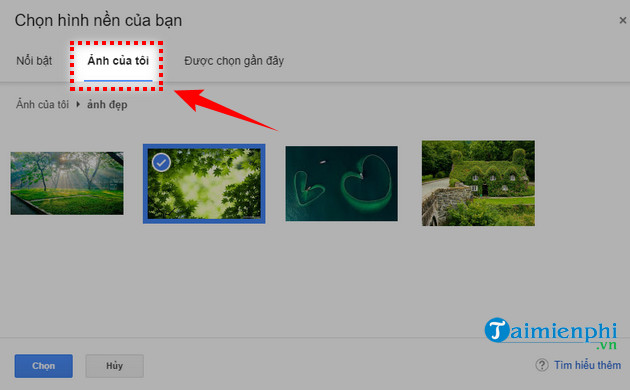
Chọn hình ảnh cho chủ đề Gmail và sau đó click vào Chọn (Select) bên dưới.
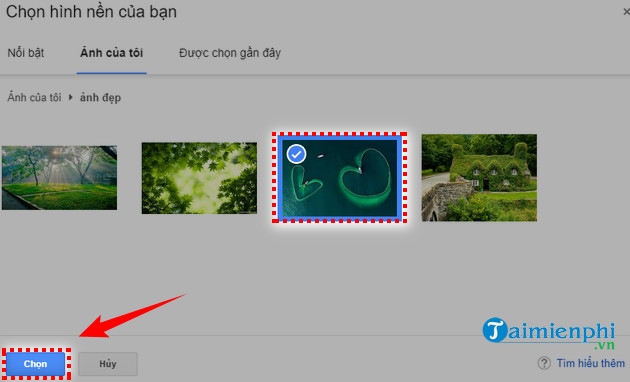
Bước 4: Click vào hình nền mà bạn muốn đặt cho Gmail, sau đó bạn sẽ thấy Gmail cung cấp thêm hình nền chỉnh sửa tùy ý với Văn bản nền, Làm mở hình ảnh hoặc Làm mờ hình ảnh ở cuối giao diện.
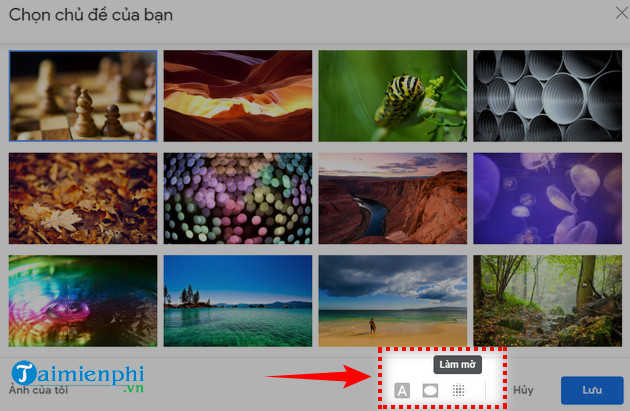
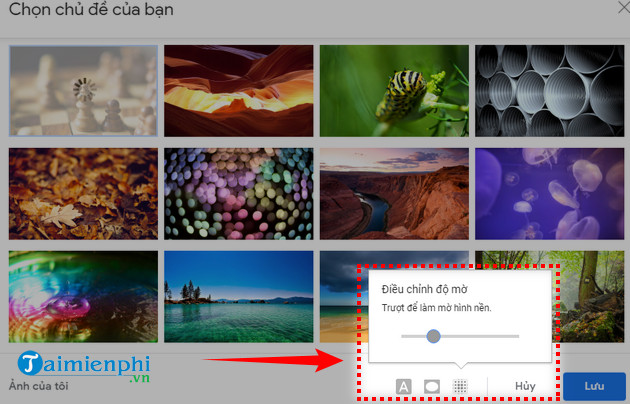
Thanh điều chỉnh để bạn có thể chỉnh sửa tùy ý mức độ cho các yếu tố, nếu muốn dùng với những mức độ mạnh yếu khác nhau, tùy theo nhu cầu của mỗi người.
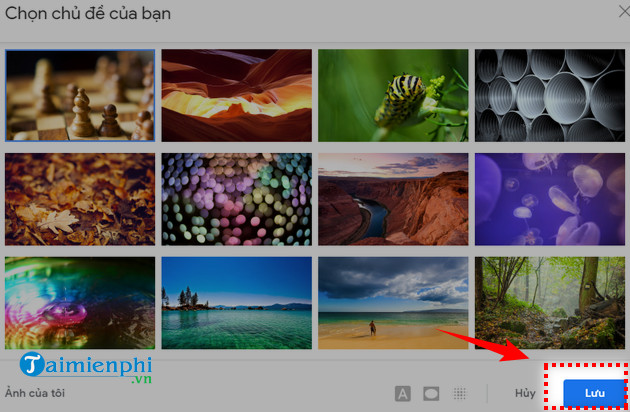
Bước 5: Sau khi chọn ảnh nền và chỉnh ảnh nền, bạn click vào nút Lưu (Save) bên dưới để lưu hình nền mới cho Gmail
Kết quả giao diện Gmail đã được sửa đổi:
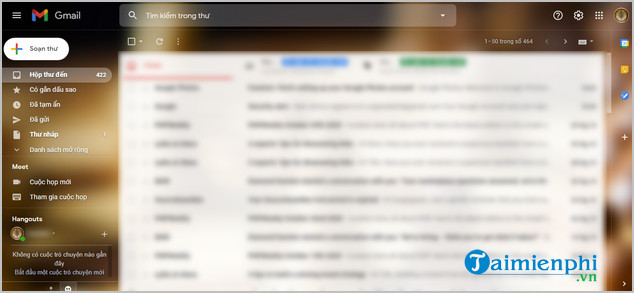
Đây là hình ảnh hom thư Gmail sau khi đã sửa đổi giao diện mới.
Như vậy chỉ với một vài bước đơn giản bạn đã có thể sửa đổi hình nền cho hòm thư Gmail của mình. Hy vọng với việc sửa đổi themes Gmail này sẽ tạo cho bạn thêm nhiều cảm xúc thú vị khi làm việc với Gmail. Ngoài ra, bạn có thể tham khảo thêm Cách đăng ký Gmail doanh nghiệp để tạo một hộp thư chuyện nghiệp phục vụ cho vông việc của mình nhé.
sửa đổi hình nền của bất kỳ ứng dụng yêu thích nào của bạn là cách tuyệt vời để tạo thêm hứng thú làm việc, và đối với Gmail cũng vậy. Bài viết này sẽ hướng dẫn bạn cách sửa đổi hình nền Gmail một cách dễ dàng nhất. Thậm chí bạn còn có thể dùng những hình ảnh cá nhân của mình để làm hình nền cho Gmail