Với những ai đang dùng các thiết bị iOS, chắc hẳn vấn đề làm sao để có thể sao lưu liên kết trên iPhone luôn là điều thắc mắc của nhiều người. Tuy nhiên 9Mobi.vn tin rằng bài viết dưới đây các bạn đã có thể làm cách copy, chia sẻ liên kết iPhone này.
Cách làm cách copy link Facebook, link Youtube, trình duyệt trên iPhone được làm như thế nào? Đây là câu hỏi mà rất nhiều người mới dùng các thiết bị iOS đều quan tâm. Vậy làm sao để có thể làm cách sao lưu liên kết trên iPhone đây?.

Hướng dẫn sao lưu liên kết trên iPhone
Trong bài viết này, chúng ta sẽ lần lượt tìm hiểu các bước làm sao lưu liên kết trên iPhone với các ứng dụng phổ biến hiện nay như trình duyệt, Facebook, Youtube để giải đáp các vấn đề nhiều người quan tâm này.
* sao lưu liên kết trình duyệt trên iPhone
Đầu tiên chúng ta sẽ tìm hiểu xem làm sao để có thể copy link, sao lưu liên kết trên ứng dụng trình duyệt Safari trên iPhone như thế nào.
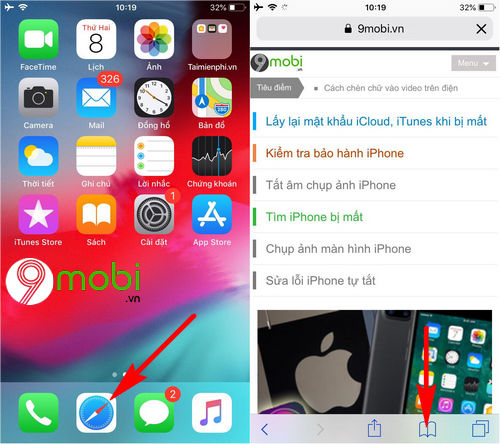
Bước 1 : Các bạn truy cập vào ứng dụng Safari từ màn hình chính điện thoại, tại giao diện trang website mà bạn muốn làm sao lưu liên kết chúng ta sẽ ấn chọn biểu tượng Chia sẻ như hình dưới.
Bước 2 : Hệ thống sẽ hiển thị danh sách các chức năng chia sẻ mà bạn có thể lựa chọn, chúng ta sẽ ấn chọn mục sao lưu .
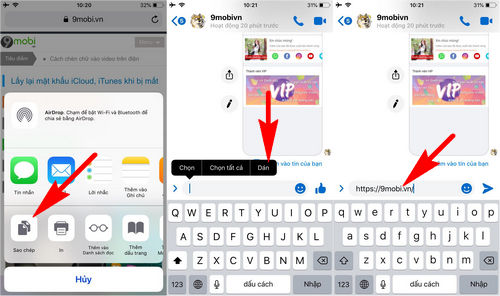
Khi đã saoc hép liên kết trên iPhone thành công, chúng ta sẽ lựa chọn một trình nhắn tin bất kỳ, ấn chọn và giữ vào ô nhập ký tự và chọn Dán như hình trên.
* sao lưu liên kết Facebook trên iPhone
Đây là câu hỏi mà được đặc biệt nhiều người quan tâm hiện nay để chia sẻ bài viết, hình ảnh hay video từ Facebook tới bạn bè của mình.
Bước 1 : Các bạn tiến hành cập nhật (Update) ứng dụng Facebook cho iPhone phiên bản mới nhất tại đây:
+ Dành cho các thiết bị iPhone: Download Facebook cho iPhone.
Bước 2 : Tại giao diện chính ứng dụng Facebook, để có thể sao lưu liên kết trên iPhone với một bài đăng bất kỳ chúng ta sẽ ấn chọn mục Chia sẻ .
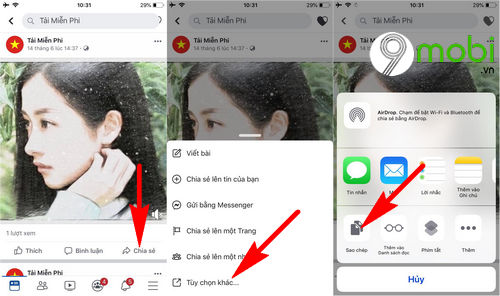
Lúc này chúng ta sẽ lần lượt ấn chọn mục tùy chọn (Option) khác và ấn chọn sao lưu để hoàn tất việc chia sẻ liên kết trên iPhone với ứng dụng Facebook này.
Bước 3 : Đối với việc sao lưu link liên kết trang cá nhân trên Facebook, các bạn truy cập vào trang cá nhân bất kỳ và lựa chọn mục xây dựng như hình dưới.
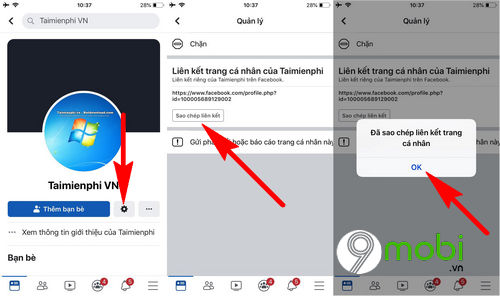
Tiếp theo đó, chúng ta sẽ lần lượt ấn chọn mục sao lưu liên kết .
* sao lưu liên kết Youtube trên iPhone
Cuối cùng chúng ta sẽ cùng nhau đi tìm hiểu thêm một cách copy link liên kết khác trên iPhone được nhiều người tìm kiếm đó chính là ứng dụng Youtube.
Bước 1 : Các bạn làm cách cập nhật (Update) Youtube cho iPhone bản mới nhất tại đây:
+ Dành cho các thiết bị iPhone: Download Youtube cho iPhone.
Bước 2 : Các bạn dùng ứng dụng Youtube tìm kiếm video mà bạn muốn chia sẻ. Tại giao diện phát video này chúng ta sẽ lần lượt ấn chọn mục Chia sẻ và sao lưu liên kết .
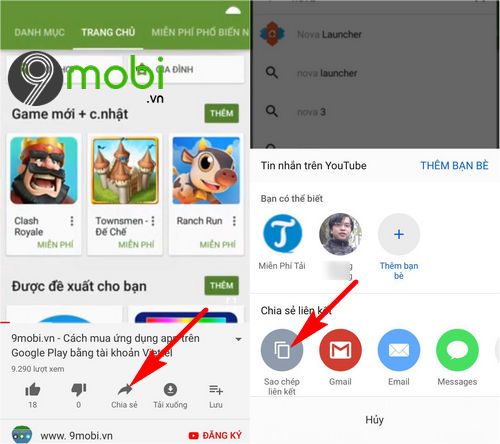
Như vậy, chúng ta đã vừa cùng nhau đi tìm hiểu về các bước làm cách làm sao để có thể sao lưu liên kết trên iPhone với các ứng dụng phổ biến hiện nay để bạn có thể chia sẻ tới bạn bè, người thân của mình trong mỗi cuộc hội thoại dễ dàng. Nếu dùng thiết bị android, các bạn tham khảo cách sao lưu liên kết trên Android tại đây.
Bên cạnh đó, các bạn cũng có thể tiếp tục tham khảo thêm về những cách dùng iPhone hiệu quả khác như cách làm sao để có thể sao lưu danh bạ iPhone đã được Bảo Tiến Giang hướng dẫn vô cùng chi tiết để bạn làm copy sao lưu danh bạ dễ dàng.
Với những ai đang dùng các thiết bị iOS, chắc hẳn vấn đề làm sao để có thể sao lưu liên kết trên iPhone luôn là điều thắc mắc của nhiều người. Tuy nhiên 9Mobi.vn tin rằng bài viết dưới đây các bạn đã có thể làm cách copy, chia sẻ liên kết iPhone này.