lắp đặt proxy cho một thiết bị khá là đơn giản nhưng với một chiếc Chrome OS bạn sẽ làm như thế nào? Hướng dẫn lắp đặt Proxy Server cho Chromebook sau đây sẽ giúp bạn giải quyết vấn đề đó.
Trong hầu hết các trường hợp, các mạng hoặc wifi có thể được xây dựng với một proxy, điều này có nghĩa là bạn không cần phải cấu hình bất cứ điều gì, nó chỉ là cắm và dùng. Tuy nhiên trong trường hợp cơ sở không được bật trên các kết nối internet, bạn có thể cần phải chỉ định lại địa chỉ và cổng của máy chủ proxy trên Google Chromebook.
Bạn sẽ dùng một proxy để dùng cũng như cung cấp cho bạn trong quá trình học tập và làm việc. Bạn cũng có thể dùng một proxy để ẩn địa chỉ IP hoặc truy cập các trang website geoblocked không có sẵn trong nước, nhưng nếu làm như vậy chúng tôi khuyên bạn nên dùng một phần mềm VPN thay vì làm theo cách này. Nếu bạn cần phải xây dựng một proxy cho các trường học hoặc nơi làm việc, hãy cùng theo dõi bài viết sau đây nhé.
Hướng dẫn lắp đặt Proxy Server cho Chromebook
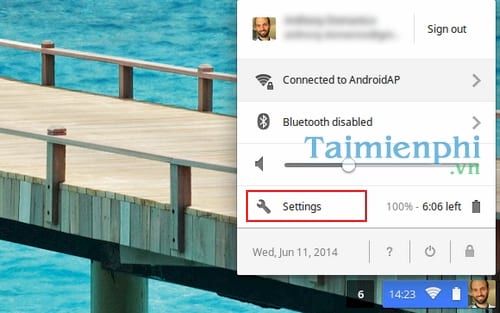
Bước 1: Trên Google Chromebook, các bạn nhấp vào khu vực khay đồng thông báo ở góc dưới bên phải màn hình rồi chọn Settings (lắp đặt).
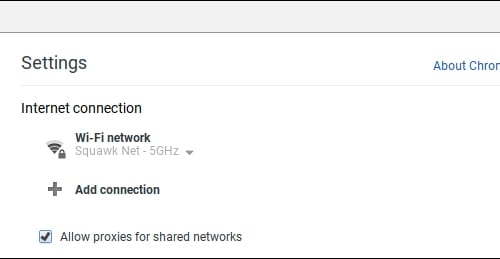
Bước 2: Tại Internet Connections, các bạn chọn mạng mà bạn đang kết nối, đây có thể là một kết nối mạng có dây hoặc một mạng Wi-Fi.
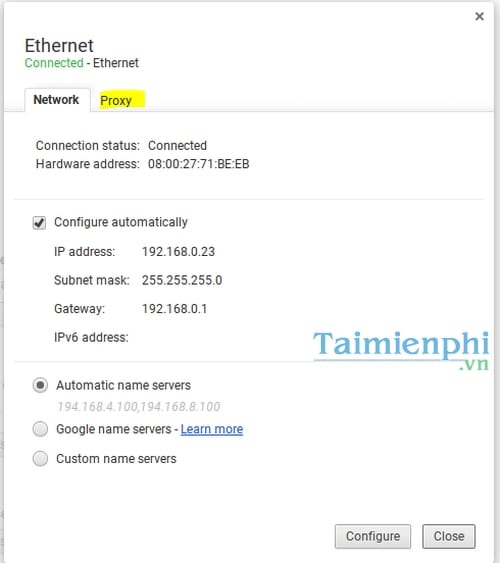
Bước 3: Nhấp vào Tab Proxy
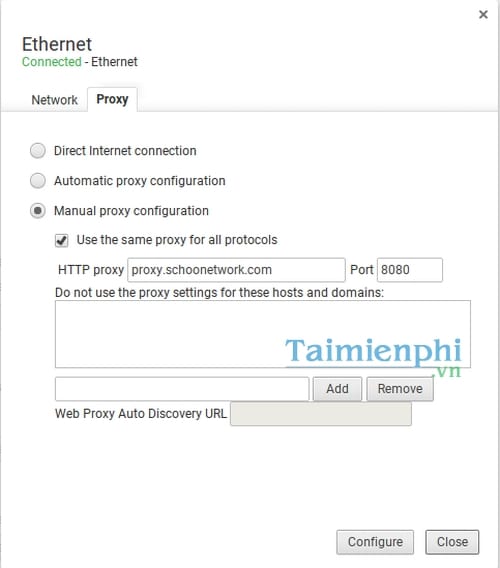
Bước 4: sửa đổi các xây dựng từ Direct Internet Connection đến Manual Proxy Configuration, đồng thời tích chọn hộp kiểm “Use the same proxy for all protocols”.
Thêm tên hoặc địa chỉ IP của Proxy Server và sau đó các cổng theo quy định của đơn vị bạn.
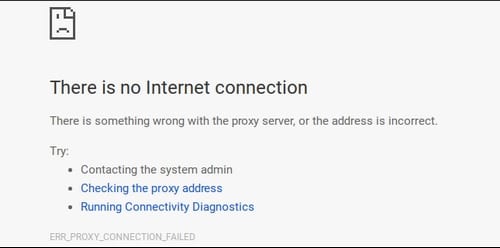
Nếu có một vấn đề với cấu hình cho proxy, máy chủ proxy đi xuống hoặc nếu bạn nhập cấu hình proxy không đúng thì bạn sẽ thấy một thông báo “There is no Internet connection” khi bạn cố gắng để truy cập website. Cụ thể hơn, bạn sẽ thấy một thông bá “ERR_PROXY_CONNECTION_FAILED” ở ngay dưới cùng của màn hình lỗi. Bạn sẽ cần phải sửa chữa lắp đặt proxy của bạn trước khi tiếp tục.
Trên đây là toàn bộ 11 quá trình lắp đặt proxy server cho Chromebook mà Bảo Tiến Giang muốn giới thiệu với các bạn. Nếu có gì sai sót, các bạn có thể để lại lời nhắn dưới đây và chúng ta cùng thảo luận nhé. Ngoài ra trên hệ điều hành Windows, các bạn có thể tham khảo thêm cách fix lỗi DNS Server not responding để có thể khắc phục lỗi bị ngắt internet trong khi tín hiệu mạng hoàn toàn không bị làm sao.
dùng Chromebook các bạn có lẽ phải dùng tới chức năng chụp ảnh màn hình để lưu lại những bài hướng dẫn, khoảnh khắc từ những video mà mình đang xem, tham khảo cách chụp màn hình trên Chromebook để có được cách làm chi tiết và chuẩn xác nhất nhé
Trong hầu hết các trường hợp, các mạng hoặc wifi có thể được xây dựng với một proxy, điều này có nghĩa là bạn không cần phải cấu hình bất cứ điều gì, nó chỉ là cắm và dùng. Tuy nhiên trong trường hợp cơ sở không được bật trên các kết nối internet, bạn có thể cần phải chỉ định lại địa chỉ và cổng của máy chủ proxy trên Google Chromebook.