Nếu bạn xóa nhầm Microsoft Store trên Windows thì hãy theo dõi bài viết này để biết cách cài lại Microsoft Store nhé.
1. lắp đặt lại Microsoft Store bằng RUN
Cửa sổ RUN sẽ cho phép các bạn truy cập nhanh đến các ứng dụng khác trên máy tính và trong trường hợp này chúng ta sẽ truy cập đến file khởi chạy, xóa cache của Microsoft Store.
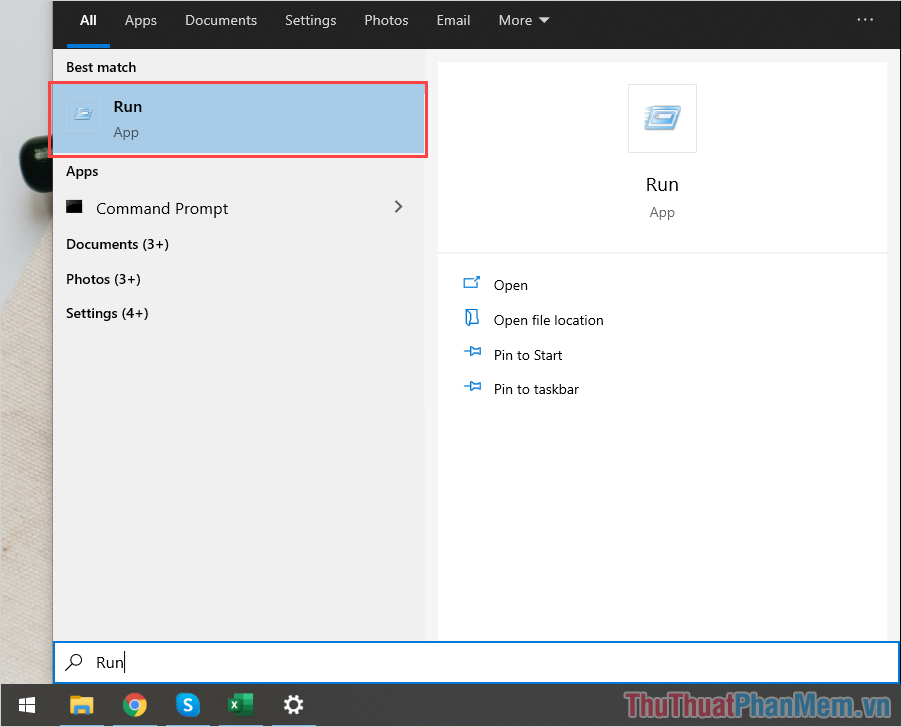
Bước 1: Tại giao diện chính của màn hình Desktop, các bạn tiến hành mở Menu Start và nhập RUN để mở trình khởi chạy ứng dụng.
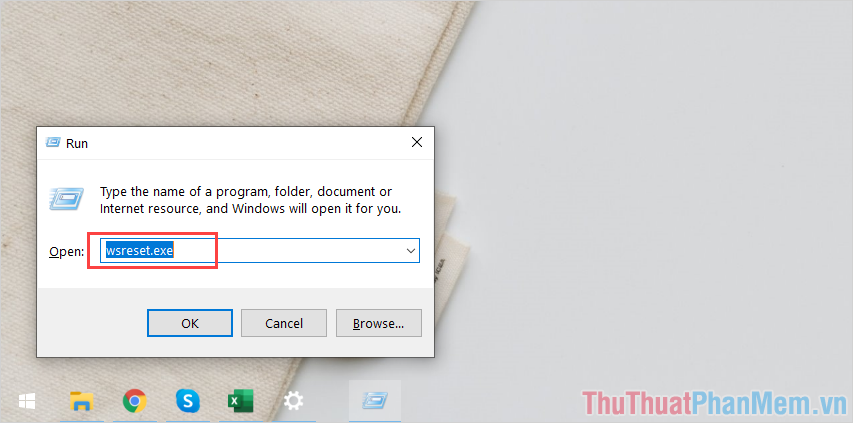
Bước 2: Khi cửa sổ RUN xuất hiện, các bạn tiến hành nhập lệnh Wsreset.exe và nhấn Enter để chạy. Sau khi chạy xong, Microsoft Store sẽ được bật lại trên máy tính và tự động khởi động cho các bạn dùng.
2. lắp đặt lại Microsoft Store trong Settings
Settings cung cấp một loạt các dịch vụ của Microsoft và trong số đó có cả tool Microsoft Store.
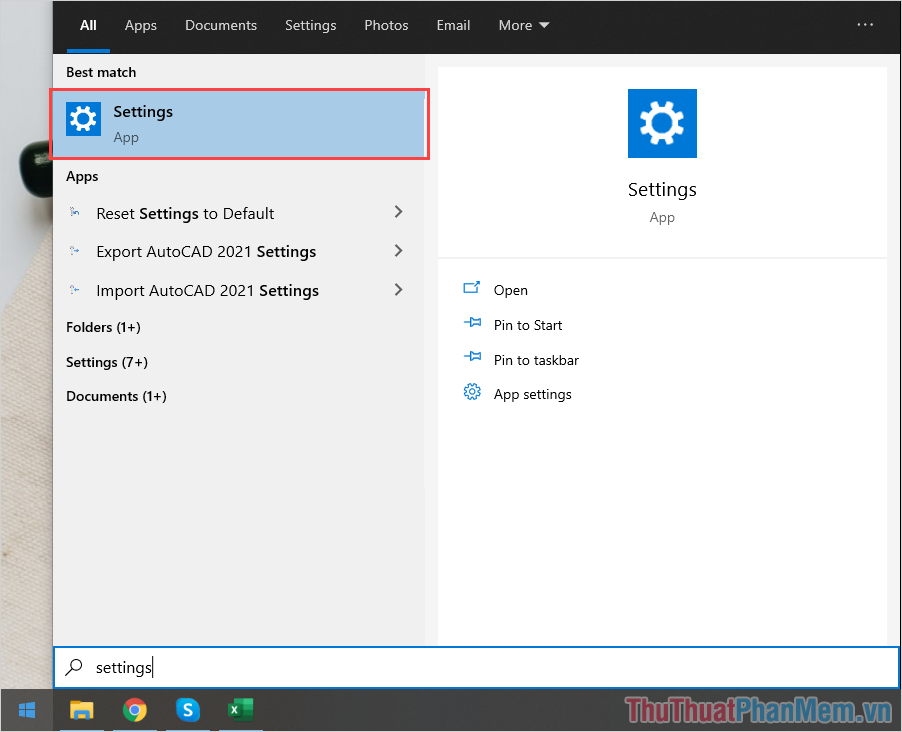
Bước 1: Các bạn tiến hành mở Settings bằng cách nhấn vào Menu Start và nhập Settings hoặc nhấn tổ hợp Windows + I.
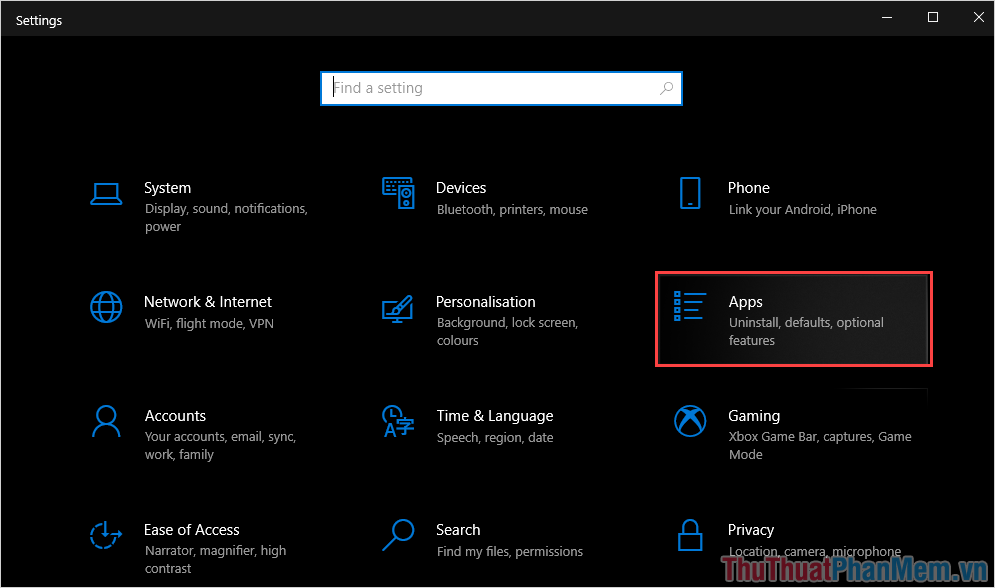
Bước 2: Sau đó, các bạn chọn mục Apps để mở toàn bộ các ứng dụng trên Windows.
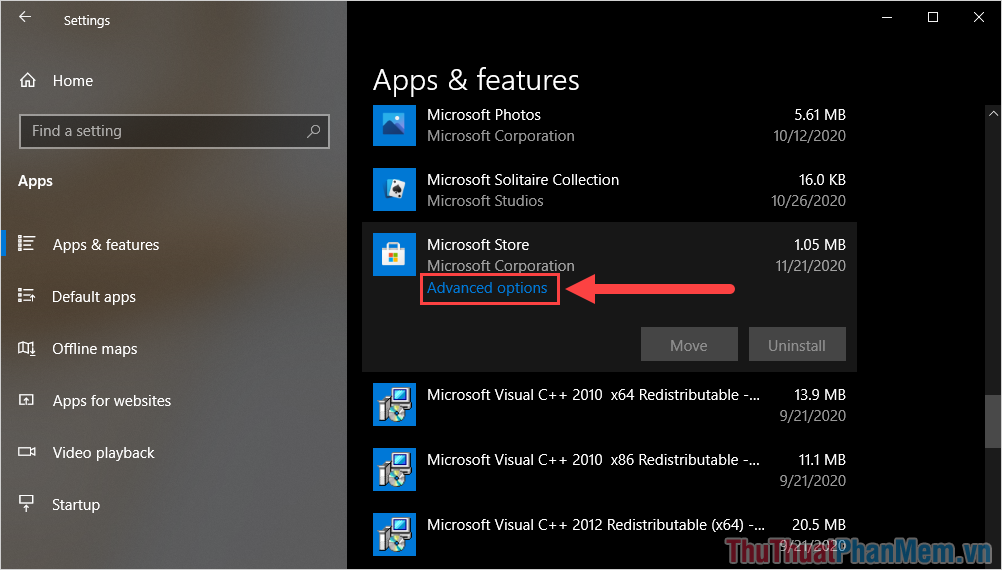
Bước 3: Tại cửa sổ ứng dụng, các bạn tìm đến mục Microsoft Store và chọn Advanced options.
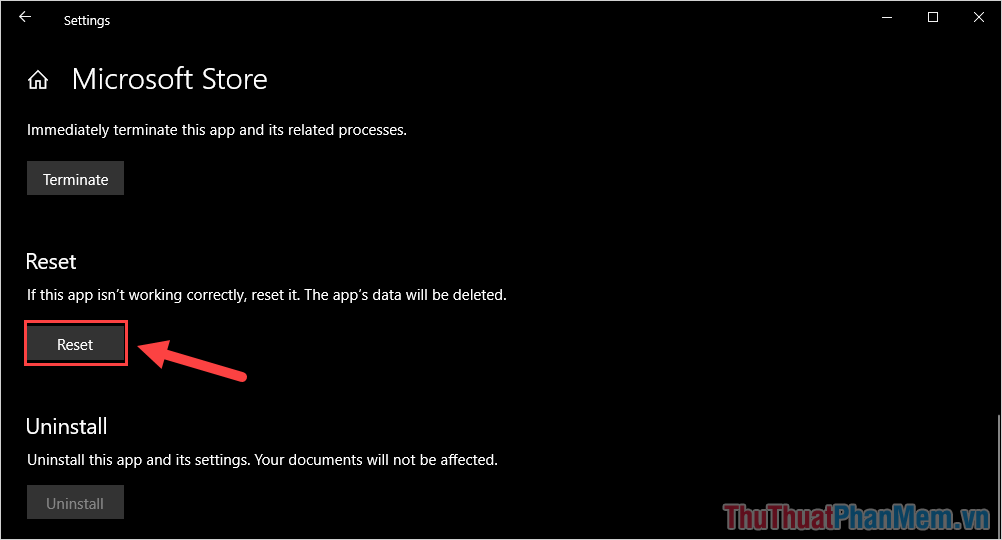
Bước 4: Tiếp theo, các bạn kéo xuống phía cuối để tìm mục Reset và nhấn Reset để xác nhận việc lắp đặt lại Microsoft Store.
3. lắp đặt lại Microsoft Store trong PowerShell
Powershell là một trình mã lệnh trên Windows và chúng hoạt động tương tự như Command Prompt.
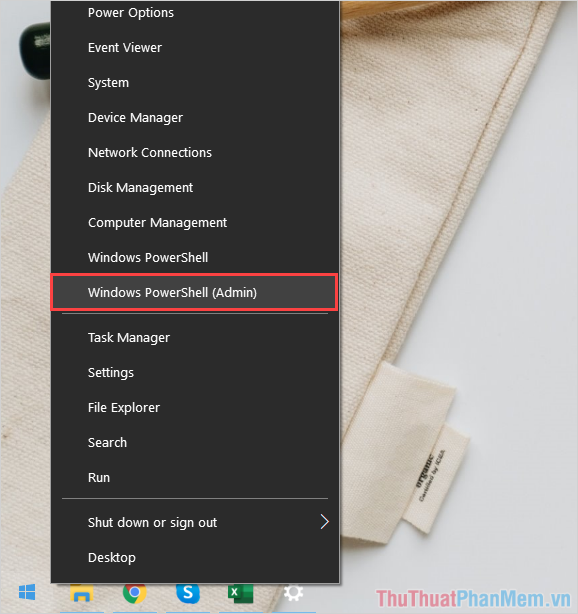
Bước 1: Các bạn tiến hành Click chuột phải vào Menu Start để hiện bảng tùy chọn (Option) và tìm đến mục Windows PowerShell (Admin) để mở.
Bước 2: Khi cửa sổ PowerShell xuất hiện, các bạn tiến hành sao lưu (Ctrl + C) câu lệnh dưới đây để dán vào trong hộp thoại.
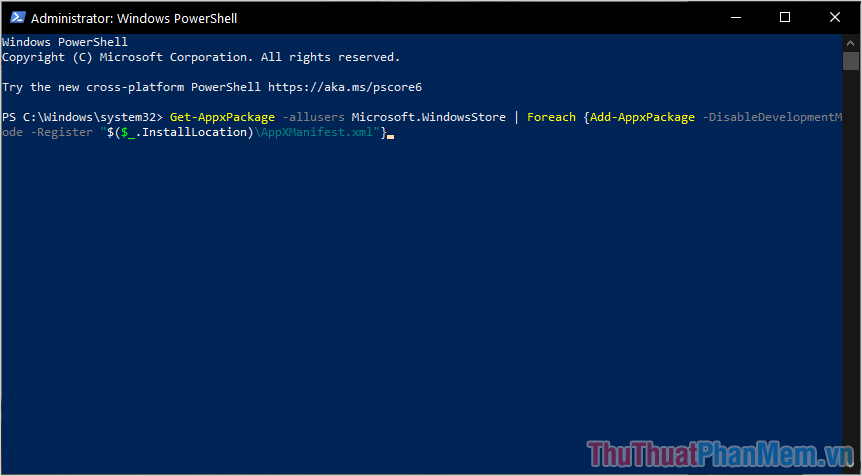
| Get-AppxPackage -allusers Microsoft.WindowsStore | Foreach {Add-AppxPackage -DisableDevelopmentMode -Register “$($_.InstallLocation)\AppXManifest.xml”} |
Lưu ý: Để dán dữ liệu trong PowerShell các bạn sẽ cần dùng chuột phải (Click chuột phải), phím tắt Ctrl + V không hoạt động.
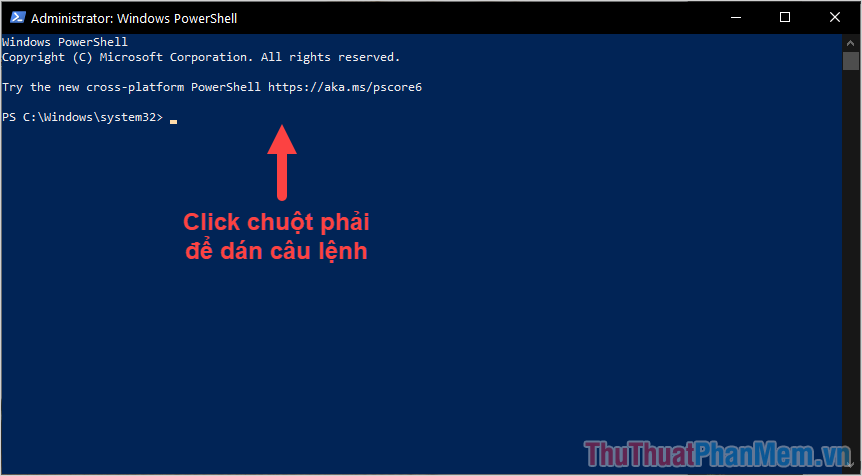
Bước 3: Khi câu lệnh được dán vào trong PowerShell, các bạn tiến hành nhấn Enter để khởi chạy.
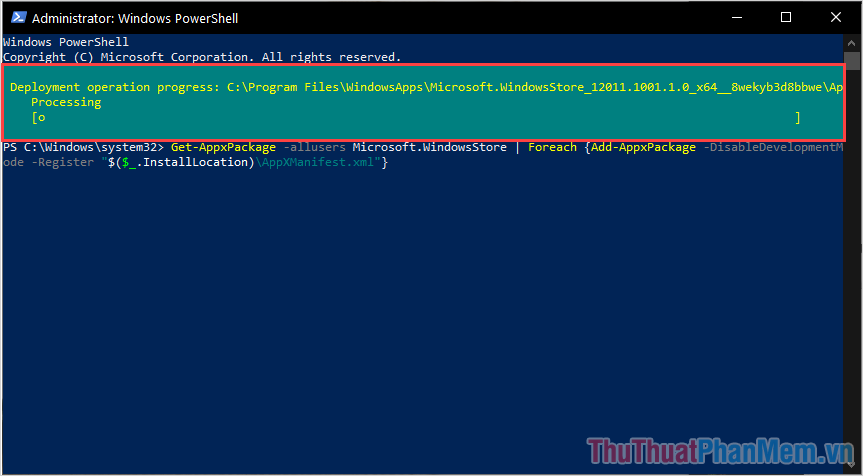
Bước 4: Khi hệ thống chạy xong, các bạn sẽ nhận được thông báo tương tự như hình (chỉ xuất hiện 3s rồi biến mất). Bây giờ các bạn hãy khởi động lại máy tính để kiểm tra.
Trong bài viết này, Bảo Tiến Giang đã hướng dẫn các bạn cách lắp đặt lại Microsoft Store trên Windows 10 nhanh chóng và hiệu quả. Chúc các bạn một ngày vui vẻ!
Nếu bạn xóa nhầm Microsoft Store trên Windows thì hãy theo dõi bài viết này để biết cách cài lại Microsoft Store nhé.