Dưới đây là một hướng dẫn từng bước để giúp bạn giải quyết vấn đề này và tiếp tục quá trình cập nhật (Update).
Sau khi Apple phát hành bản cập nhật (Update) iOS 18, rất nhiều khách hàng đã gặp phải tình trạng iPhone của họ bị kẹt tại màn hình “chuẩn bị cập nhật (Update)” do lượng truy cập lớn khiến máy chủ bị quá tải.
Đừng lo lắng, dưới đây là một hướng dẫn từng bước để giúp bạn giải quyết vấn đề này và tiếp tục quá trình cập nhật (Update).
Bước 1: Truy cập lắp đặt
Mở ứng dụng lắp đặt trên iPhone của bạn. Trong menu lắp đặt, chọn mục lắp đặt chung để tiếp tục.
Bước 2: Kiểm tra Bộ nhớ iPhone
Trong mục lắp đặt chung, tìm và chọn Bộ nhớ iPhone. Ứng dụng sẽ mất một chút thời gian để tải thông tin về bộ nhớ của thiết bị.
Bước 3: Tìm tệp cập nhật (Update) iOS 18
Sau khi thông tin bộ nhớ được tải, hãy tìm tệp cập nhật (Update) Over-The-Air (OTA) của iOS 18 trong danh sách các ứng dụng và dữ liệu.
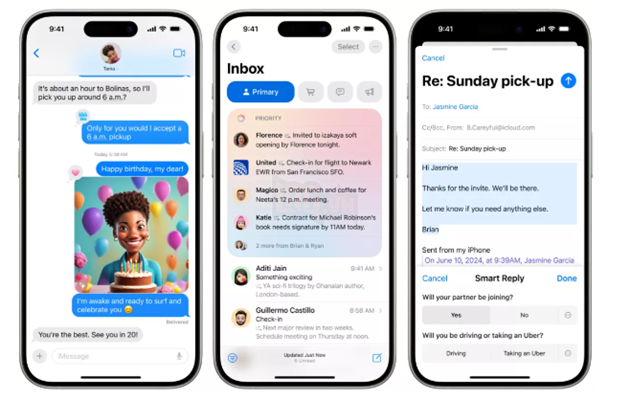
Bước 4: Xóa bản cập nhật (Update)
Khi bạn tìm thấy tệp cập nhật (Update), chọn nó và sau đó nhấn vào Xóa cập nhật (Update) để loại bỏ bản cập nhật (Update) hiện tại khỏi thiết bị của bạn. Điều này sẽ giải phóng không gian và xóa bỏ dữ liệu cập nhật (Update) bị lỗi.
Bước 5: Đóng ứng dụng và khởi động lại quá trình cập nhật (Update)
Sau khi xóa xong tệp cập nhật (Update), hãy đóng tất cả các ứng dụng đang mở và trở lại Màn hình chính. Bây giờ, thiết bị của bạn đã sẵn sàng để lắp đặt lại bản cập nhật (Update).
Bước cuối: lắp đặt lại bản beta
Để bắt đầu lại quá trình cập nhật (Update), đi tới lắp đặt > Chung > cập nhật (Update) phần mềm. Chọn cập nhật (Update) Beta và tiến hành lắp đặt lại bản beta dành cho nhà phát triển iOS 18.
Bằng cách theo dõi các bước này, bạn có thể khắc phục lỗi màn hình “chuẩn bị cập nhật (Update)” và tiếp tục lắp đặt iOS 18 mà không gặp sự cố. Chúc bạn thành công!
Sau khi Apple phát hành bản cập nhật (Update) iOS 18, rất nhiều khách hàng đã gặp phải tình trạng iPhone của họ bị kẹt tại màn hình “chuẩn bị cập nhật (Update)” do lượng truy cập lớn khiến máy chủ bị quá tải.