Tham khảo Hướng dẫn dùng Photo Story 3 for Windows của Bảo Tiến Giang dưới đây bạn sẽ nắm chi tiết cách tạo slide ảnh dễ dàng dàng hơn nhiều, và đặc biệt là hoàn toàn free so với các phần mềm cùng chức năng như Proshow Gold, Nero…
dùng Photo Story 3 for Windows giúp bạn tự tạo video từ ảnh rất dễ dàng. Bạn có thể đưa âm thanh vào slide hoặc thậm chí là tự mình thuyết minh cho từng ảnh thông qua dùng micro máy tính hoặc tai nghe headphone rất tiện lợi, nhanh chóng. Với phần mềm Photo Story 3 for Windows hẫu hết các định dạng ảnh phổ thông nhất hiện nay như jpg, pdg, eps… các định dạng âm thanh như: wma, mp3, wav… đều được hỗ trợ, do đó để dùng Photo Story 3 for Windows với user thì đây là lựa chọn phù hợp nhất.
Máy tính dùng Photo Story 3 giúp bạn nhanh chóng tạo các slide ảnh chuyên nghiệp
Cách dùng Photo Story 3 for Windows
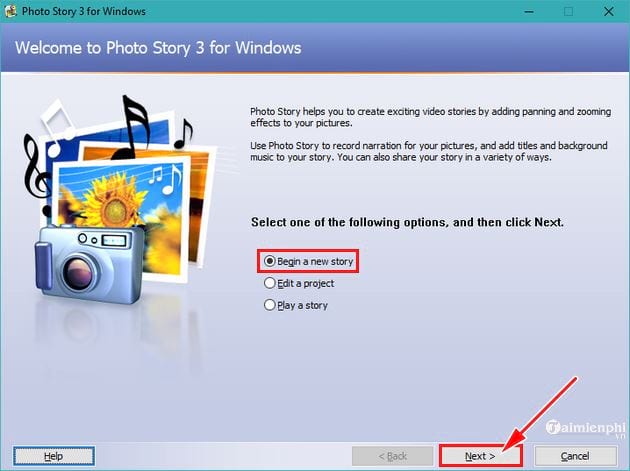
Bước 1: Sau khi bạn lắp đặt Photo Story 3 for Windows thành công, bạn hãy khởi chạy phần mềm này lên. Nếu là lần tạo đầu tiên, bạn chọn Begin a new story -> rồi nhấn chọn Next
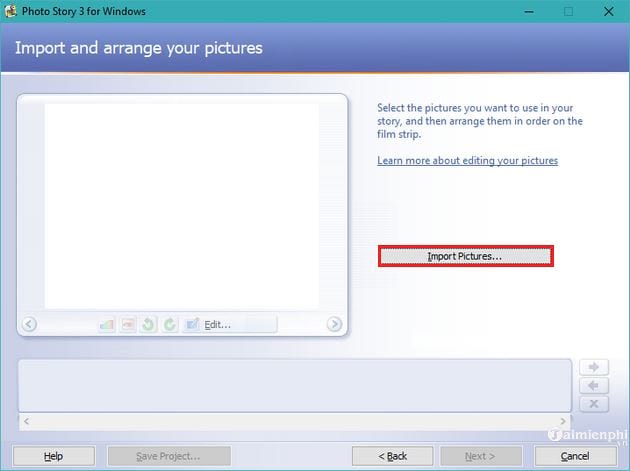
Bước 2: Bạn nhấn chọn vào Inport Pictures… như hình dưới.
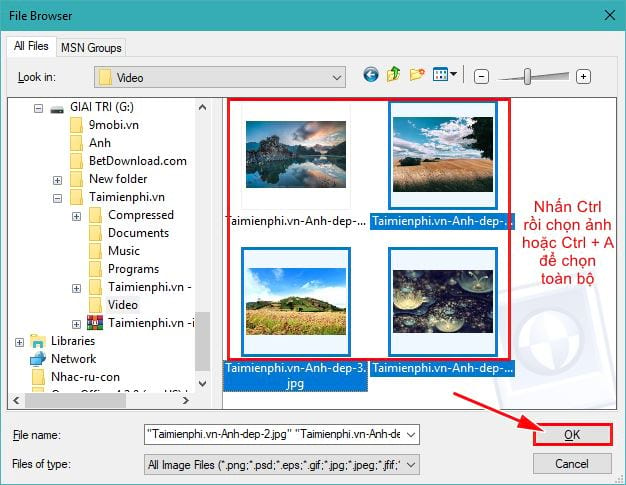
Giao diện File Brouwser xuất hiện -> bạn tìm và chọn ảnh muốn thêm để tạo slide và click OK để thêm ảnh muốn tạo slide vào phần mềm
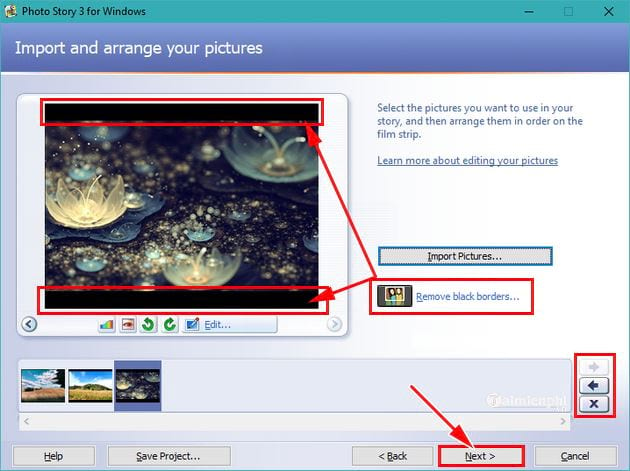
Bước 3: Bạn sẽ thấy ảnh đã được thêm vào, tại đây bạn có thể sửa đổi được thứ tự của ảnh bằng cách kéo và giữ ảnh sang trái hoặc phải. Hoặc là bạn dùng nút mũi tên để sửa đổi thứ tự các ảnh.
– Nút X là bạn dùng để xóa những ảnh mà bạn thêm vào nhưng không muốn dùng.
– Nếu bạn muốn loại bỏ viền đen trên slide thì nhấn chọn vào Remove black border…
Cuối cùng, bạn nhấn vào Next để tiếp tục.
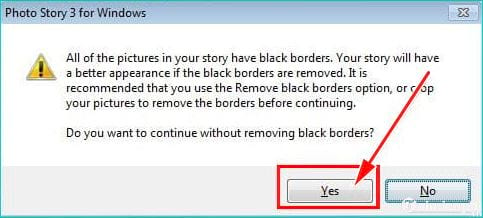
Bước 4: Nếu bạn để viền đen -> phần mềm sẽ hiện thông báo hỏi bạn có muốn tiếp tục mà không bỏ viền đen hay không. Giả sử bạn cứ để viền đen thì sẽ nhấn Yes để tiếp tục như hình dưới:
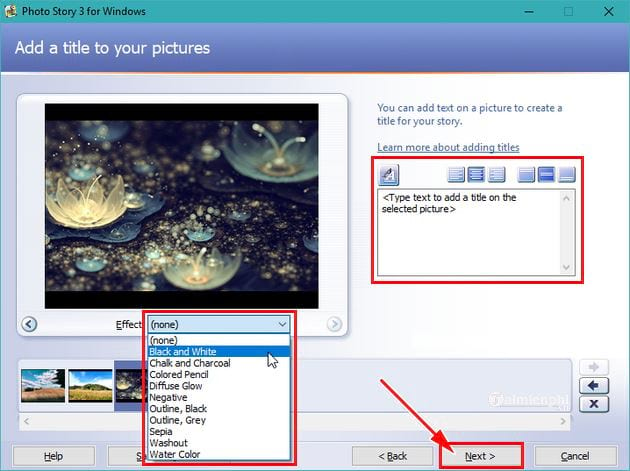
Bước 5: Giao diện Add a title to your pictures xuất hiện, tại đây bạn có thể tùy ý thêm chữ vào từng ảnh:
– Bạn nhấn chọn AA để chỉnh cỡ chữ, font chữ, màu chữ… còn các nút ở bên cạnh giúp bạn chỉnh vị trí xuất hiện của chữ bạn thêm vào.
– Bạn cũng có thể sửa đổi các hiệu ứng cho ảnh như: Black and White (đen trắng), Colored Pencil (bút chì màu)…
Sau khi bạn chọn ổn thỏa -> nhấn chọn Next để tiếp tục
Bước 6: Đến bước này, bạn sẽ làm việc thu âm thuyết minh cho từng ảnh nếu bạn muốn.
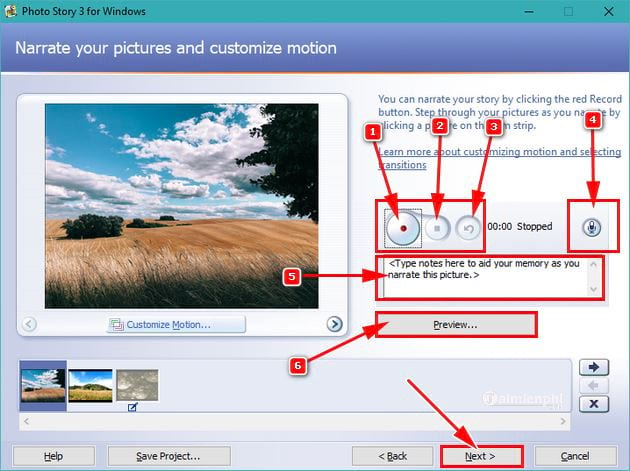
Trong đó:
– Số 1 – Record Narration: Bắt đầu ghi âm
– Số 2 – Stop Recording : Dùng để dừng ghi âm
– Số 3 – Delete Narration: Xóa bản ghi âm vừa tạo
– Số 4 – Configure Microphone: xây dựng mic, âm lượng cho bản ghi âm
– Số 5 – Notes: Ghi ghi chú cho đoạn ghi âm vừa tạo
– Số 6 – Preview: Dùng để xem trước bản ghi âm
Sau đó, bạn nhấn chọn Next để tiếp tục.
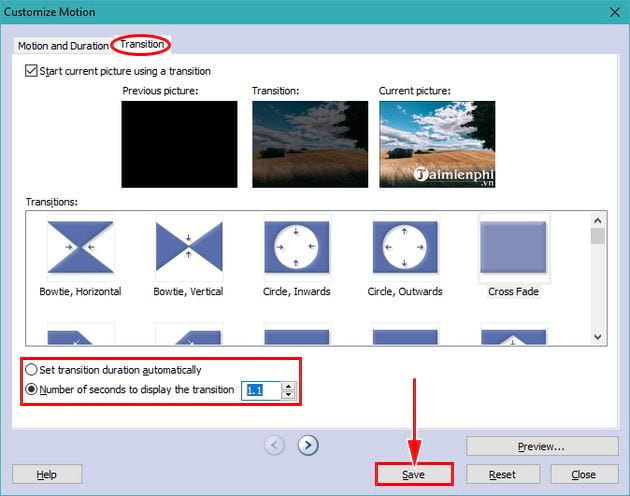
Bước 7: Ngoài ra, trong bước làm ở trên -> bạn còn có thể nhấn vào Customize Motion… để làm tiếp các xây dựng khác. Bạn sẽ thấy có 2 mục lựa chọn là: Motion and Duration và Transition.
– Mục Motion and Duration: Giúp bạn xây dựng thời gian xuất hiện các hình ảnh. Chế độ mặc định sẽ là 5 giây, tuy nhiên bạn có thể sửa đổi thời gian này bằng cách tick chọn vào ô Number of seconds to display the picture -> sau đó, nhập thời gian (theo giây) vào đó.
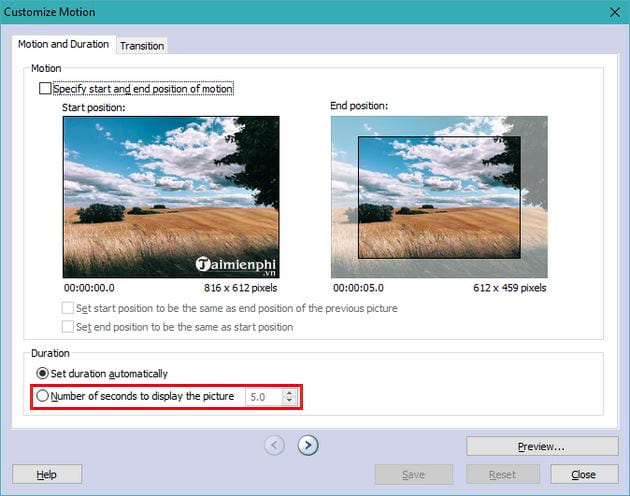
– Mục Transiton : Giúp bạn xây dựng cách xuất hiện của hình ảnh. Bạn sẽ thấy có một loạt rất nhiều cách xuất hiện cho ảnh của bạn. Bạn cũng có thể để mặc định thời gian bắt đầu xuất hiện toàn bộ ảnh hoặc bạn sẽ chỉnh sửa tùy ý thời gian bằng cách nhấn chọn vào Number of seconds to display the transition ->và cũng chọn thời gian (theo giây).
Cuối cùng, bạn nhấn vào Save để lưu lại các xây dựng bạn vừa làm.
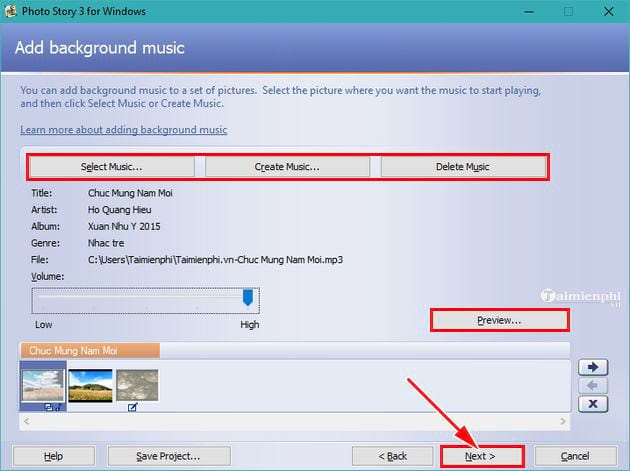
Bước 8: Giao diện tiếp theo xuất hiện, tại đây bạn có thể thêm nhạc cho Slide ảnh này. Bạn có chọn nhạc có sẵn bằng cách nhấn vào Select Music hoặc là tự tạo nhạc cho riêng mình bằng cách nhấn chọn vào Creat Music.
Nếu muốn xem thử trước -> bạn nhấn vào Preview. Sau đó, nhấn tiếp Next để chuyển sang bước làm tiếp theo
Bước 9: Giao diện Save your story xuất hiện, đây đã là bước cuối cùng rồi. Bước này bạn chỉ làm việc lưu lại các bước bạn vừa làm ở trên để ghi lại thành file thôi.
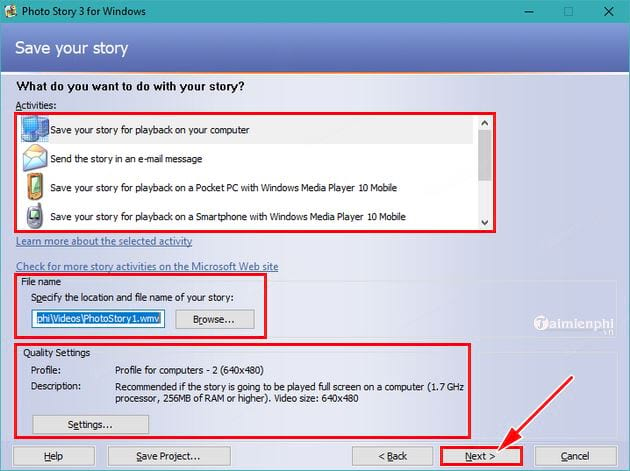
– Mục Activities : Cho phép bạn lựa chọn như lưu file video slide vào máy tính (Save your story for playback on your computer) hoặc có thể chọn là gửi cho bạn bè qua email (send the story in an email message)…
– Mục File Name: Cho phép bạn đặt tên và chọn vị trí để lưu slide ảnh của mình
– Mục Quality Settings:Đây là mục cho phép bạn chỉnh sửa tùy ý chất lượng cho video slide ảnh
Lựa chọn xong, bạn nhấn Next để bắt đầu Building Your Story.
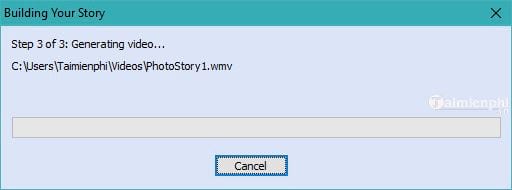
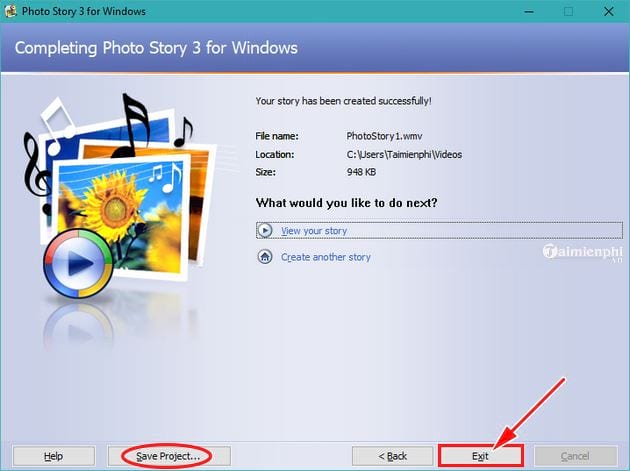
Bước 10: Quá trình lưu video slide ảnh hoàn tất sẽ có giao diện như hình dưới. Bạn nên chọn Save Project… để lưu toàn bộ quá trình làm để khi mở lại, chỉnh sửa nếu cần sau này -> Sau cùng, bạn nhấn chọn Exit để kết thúc toàn bộ quá trình bạn tạo slide ảnh trên Photo Story 3.
Trên đây là toàn bộ hướng dẫn dùng Photo Story 3 for Windows để bạn nhanh chóng tự tạo được các slide từ ảnh. Ngoài ra, bạn cũng có thể tạo SlideShow ảnh trực tuyến đơn giản trên Youtobe hay dùng một phần mềm chuyên dụng để tạo slide ảnh – chẳng hạn như tạo slide ảnh với Slideshow Movie Creator và nhiều phần mềm khác nữa.
dùng Photo Story 3 for Windows giúp bạn tự tạo video từ ảnh rất dễ dàng. Bạn có thể đưa âm thanh vào slide hoặc thậm chí là tự mình thuyết minh cho từng ảnh thông qua dùng micro máy tính hoặc tai nghe headphone rất tiện lợi, nhanh chóng. Với phần mềm Photo Story 3 for Windows hẫu hết các định dạng ảnh phổ thông nhất hiện nay như jpg, pdg, eps… các định dạng âm thanh như: wma, mp3, wav… đều được hỗ trợ, do đó để dùng Photo Story 3 for Windows với user thì đây là lựa chọn phù hợp nhất.