Kính lúp là một chức năng thú vị trên iOS, giúp bạn có thể phóng to một đối tượng bằng camera để xem nó rõ hơn. Ngoài ra Kính lúp cũng có một số tiện ích khác rất đáng chú ý.
1. Mở chức năng Kính lúp
Có thể bạn đang thắc mắc ứng dụng Kính lúp nằm ở đâu. Về cơ bản, đây chỉ là một chức năng của iOS và được tìm thấy trong lắp đặt.
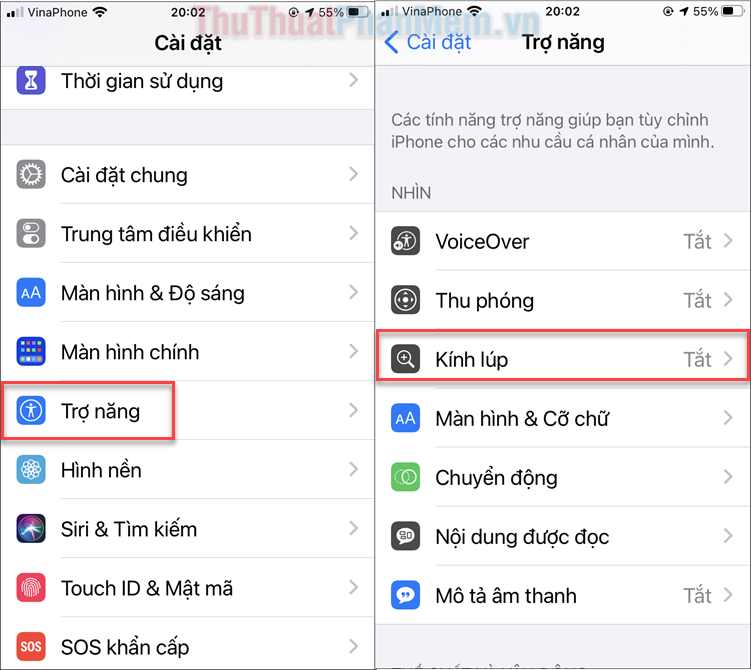
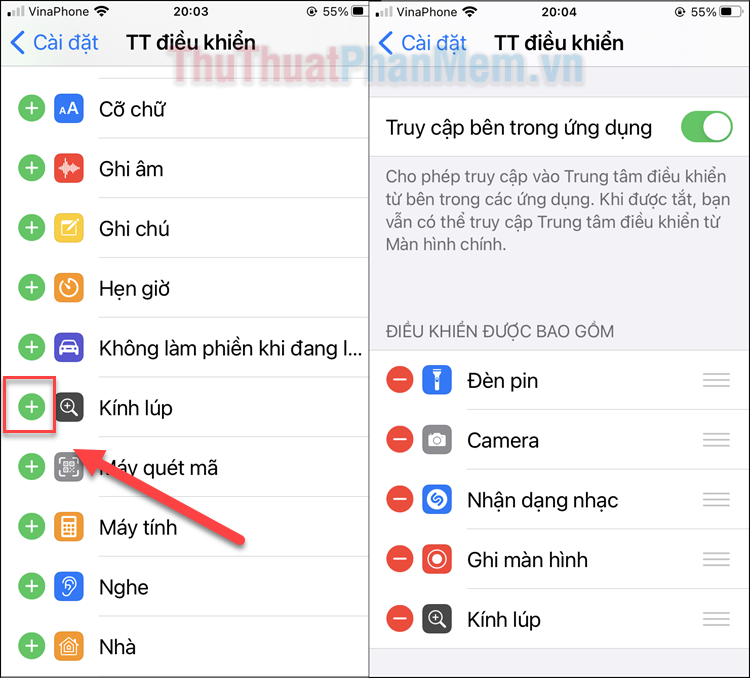
Bước 1: Bạn mở ứng dụng lắp đặt, tìm đến Trợ năng >> Kính lúp.
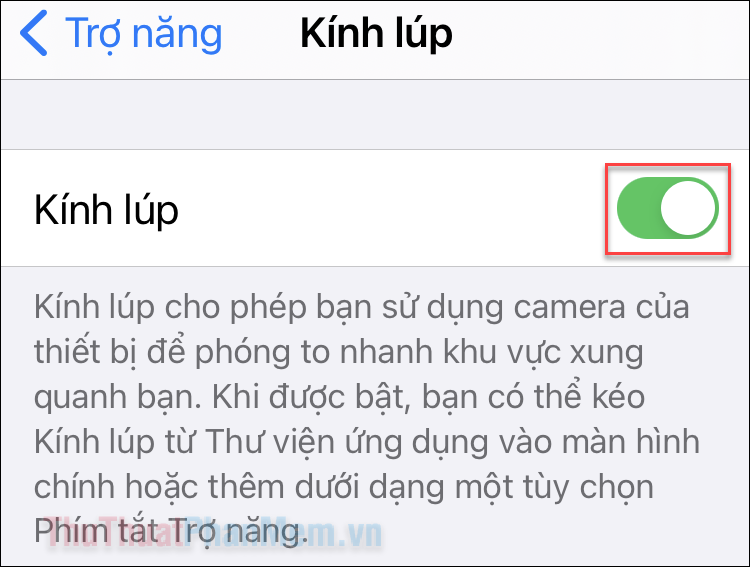
Bước 2: Bật Kính lúp.
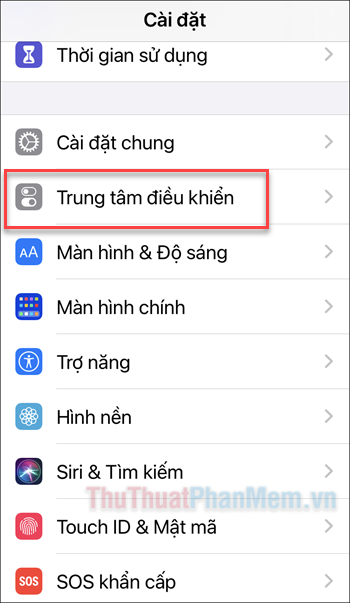
Bước 3: Quay trở lại với màn hình chính của lắp đặt, lần này bạn mở Trung tâm điều khiển.
Bước 4: Nhấn dấu cộng bên cạnh mục Kính lúp để thêm nó vào Trung tâm điều khiển.
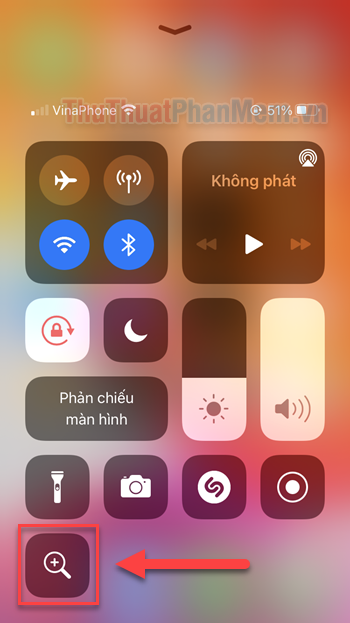
Sau đó, mỗi khi cần dùng Kính lúp, bạn chỉ cần trượt từ dưới lên để mở trung tâm điều khiển, sau đó nhấn vào biểu tượng của nó.
2. Chức năng của Kính lúp
Khi bạn ở trong giao diện của Kính lúp, trông nó sẽ giống với ứng dụng Máy ảnh thông thường. Điều đặc biệt là có một thanh trượt ngang lớn để bạn điều chỉnh độ thu phóng hình ảnh. Bạn chỉ cần chạm vào hình tròn nhỏ ở giữa và kéo nó sang phải để mở rộng, hoặc sang trái để thu nhỏ.
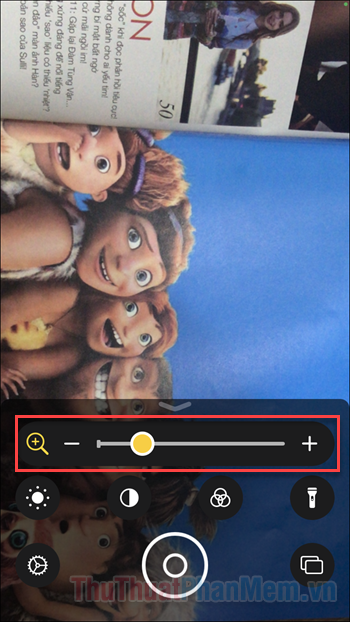
Ngoài ra cũng có một số điều chỉnh khác bao gồm:
- Chỉnh độ sáng
- Chỉnh độ tương phản
- Bộ lọc màu
- Đèn pin

Một bộ lọc màu đem lại hiệu ứng thú vị cho hình ảnh, nó có thể đảo ngược màu sắc. Hãy dùng kết hợp các điều chỉnh này để bạn có thể nhìn vật thể một cách rõ ràng hơn.
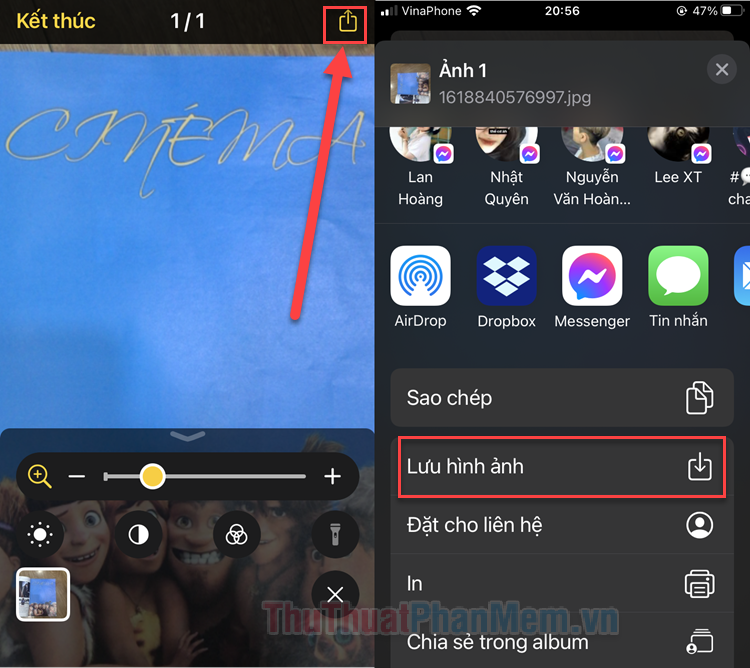
Khi cần, bạn cũng có thể nhấn nút tròn to ở giữa để chụp lại hình ảnh. Nếu bạn chụp nhiều, hãy ấn Xem để xem lại tất cả ảnh. Những ảnh này sẽ không được lưu lại vào thư viện Ảnh.
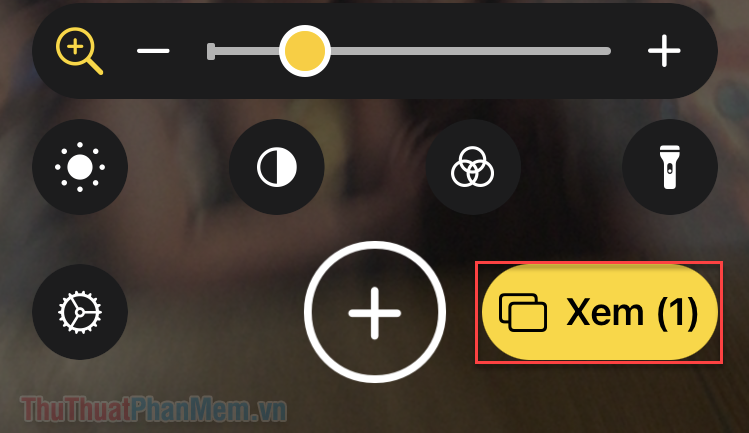
Để lưu ảnh, bạn hãy nhấn vào nút Chia sẻ ở góc trên bên phải và chọn Lưu hình ảnh.
Một chiếc kính lúp thật có phạm vi khá hạn chế, trong khi đó, kính lúp của iOS có thể phóng to các vật thể ở xa bằng cách dùng zoom kỹ thuật số 10X. Mặc dù chất lượng hình ảnh sẽ giảm sút, nhưng có lẽ là đủ để bạn xác định được vật thể đó chính xác là gì.
Và đó là cách dùng Kính lúp trên iOS, chúc bạn thành công!
Kính lúp là một chức năng thú vị trên iOS, giúp bạn có thể phóng to một đối tượng bằng camera để xem nó rõ hơn. Ngoài ra Kính lúp cũng có một số tiện ích khác rất đáng chú ý.