Cách dùng 2 tài khoản Facebook trên Android là phương án giúp bạn có thể nhanh chóng có được cách vào, dùng 2 tài khoản Facebook trên điện thoại cá nhân của mình. Và bạn có thể dễ dàng sửa đổi tài khoản dùng mà không cần phải đăng xuất hay thoát Facebook.
Cách đăng nhập 2 tài khoản Facebook trên điện thoại Android là phương án hoàn toàn có thể để giúp bạn có thể dùng cho nhiều mục đích khác nhau như trò chuyện với người thân, bạn bè hay công việc một cách nhanh chóng mà không cần.

Cách dùng 2 tài khoản Facebook trên Android
Để làm cách dùng 2 nick Facebook trên điện thoại Android chúng ta sẽ có các cách như sau:
* Đối với các thiết bị Samsung
Với các thiết bị Samsung mới hiện nay đang dùng Android 7.0 chúng ta sẽ được tích hợp sẵn chức năng dùng 2 tài khoản Facebook trên Android mang tên Dual Messages.
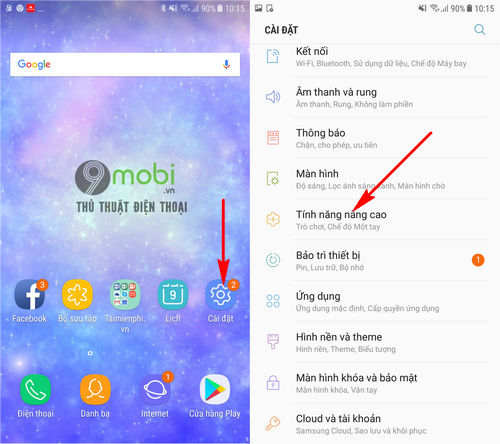
Bước 1 : Các bạn truy cập vào ứng dụng lắp đặt (Settings) từ màn hình chính điện thoại, tiếp theo đó chúng ta sẽ ấn chọn vào mục chức năng nâng cao (Advance).
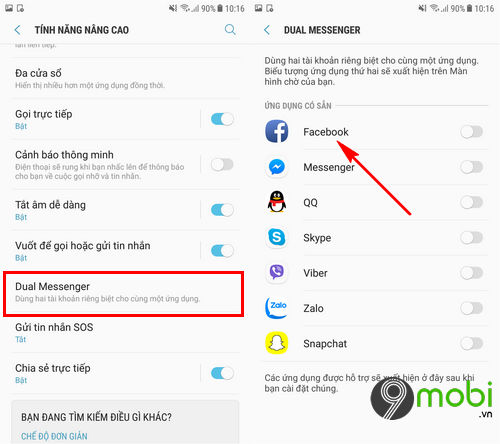
Bước 2 : Lúc này, chúng ta sẽ tìm kiếm và ấn chọn chức năng Dual Messages . Sau đó chức năng này sẽ hiển thị danh sách các ứng dụng sẽ dùng song song trên điện thoại, chúng ta bật chức năng Facebook như hình dưới.
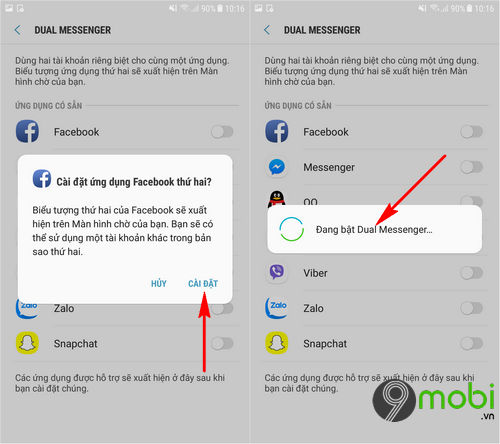
Bước 3 : Hệ thống thiết bị sẽ yêu cầu xác nhận Đồng ý với các điều khoản dịch vụ khi dùng chức năng Dual Messages này, ấn chọn lắp đặt . Ngay lập tức hệ thống sẽ tiến hành khởi tạo thêm một ứng dụng Facebook trên điện thoại nữa để bạn có thể dùng 2 tài khoản Facebook trên Android.
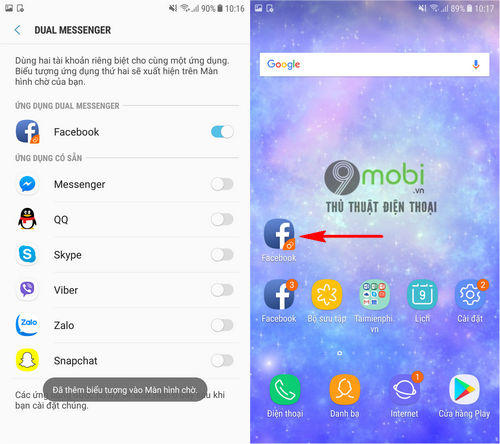
Bước 4 : Khi quá trình khởi tạo hoàn tất, chúng ta sẽ nhận được thông báo ứng dụng Facebook đã được tạo thành công . Và chúng ta đã có thể quay lại màn hình chính điện thoại và thấy 2 ứng dụng Facebook để bạn lựa chọn dùng 2 tài khoản cùng lúc.
* Đối với các thiết bị Android khác
Với các thiết bị Android không hỗ trợ chức năng Dual Messages chúng ta có một cách dùng, dùng 2 tài khoản Facebook khác như sau:
Bước 1 : Tải và lắp đặt ứng dụng Friendly for Facebook cho Android tại đây: Download Friendly for Facebook cho Android.
Bước 2 : Khi đã tải và lắp đặt thành công ứng dụng này, chúng ta sẽ khởi động ứng dụng này lên để có thể làm cách dùng 2 tài khoản Facebook trên Android.
Bước 3 : Trong lần đầu truy cập vào ứng dụng này, chúng ta sẽ nhận được một số giới thiệu về ứng dụng này để đăng nhập vào Facebook.
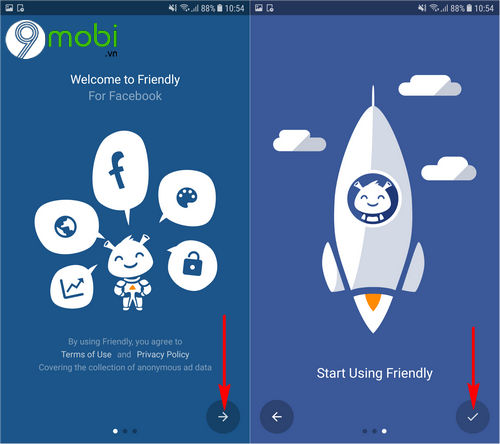
Chúng ta sẽ lần lượt ấn chọn biểu tượng Tiếp tục và Xác nhận như hình trên để truy cập vào giao diện chính của ứng dụng này.
Bước 4 : Và ngay lập tức, ứng dụng sẽ chuyển chúng ta sang giao diện đăng nhập tài khoản Facebook, như vậy chúng ta đã có thể dùng 2 tài khoản Facebook trên Android được rồi đấy.
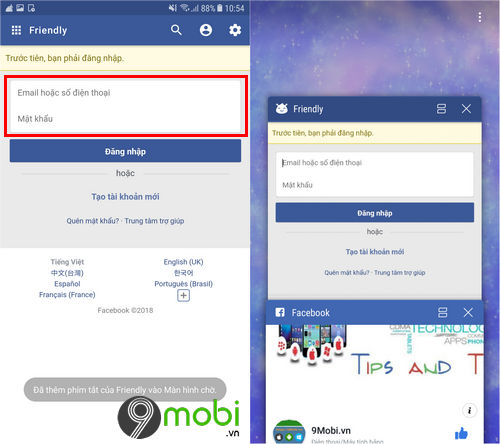
Như vậy, chúng ta đã vừa cùng nhau đi tìm hiểu về các bước làm dùng 2 tài khoản Facebook trên Android với nhiều loại thiết bị khác nhau để bạn có thể tìm kiếm cho mình những biện pháp phù hợp liên lạc thông qua mạng xã hội Facebook một cách tốt nhất.
Ngoài ra với ứng dụng Friendly for Facebook chúng ta cũng có một phiên bản dành cho các thiết bị iPhone mang tên Friendly for Facebook cho iPhone. Cũng tương tự như các bước ở trên, các bạn sẽ nhanh chóng làm việc dùng 2 tài khoản Facebook trên iPhone của mình nhanh chóng để liên lạc, kiểm tra tin tức hay dùng trong công việc tiện lợi.
Cách dùng 2 tài khoản Facebook trên Android là phương án giúp bạn có thể nhanh chóng có được cách vào, dùng 2 tài khoản Facebook trên điện thoại cá nhân của mình. Và bạn có thể dễ dàng sửa đổi tài khoản dùng mà không cần phải đăng xuất hay thoát Facebook.