• Thủ Thuật
    • Audio – Video
    • Hình ảnh – Đồ họa
    • Chat, nhắn tin, video call
    • Mobile
    • Facebook
    • TikTok
    • Instagram
    • Windows
    • Youtube
    • Phần Mềm
    • Thiết bị số, công nghệ
    • Word – Excel – PowerPoint
    • Zoom
    • Live Stream
  • Công Nghệ
    • Điện Máy
    • Đánh Giá
  • Game
    • Code Game
    • Game Mobile
    • Game Offline
    • Game Online
    • Hack Game
    • Tin Game
    • Tips Game
  • Yêu bếp
    • Cách nấu món ăn
    • Mẹo vào bếp
  • Giải Trí
    • Cộng đồng mạng
    • Lời bài hát
    • Manga
    • Phim ảnh
    • Thể thao
  • Top List
  • Ẩm Thực
    • Đặc sản vùng miền
    • Địa điểm ăn uống
  • Cuộc Sống
    • Phong Thủy
    • Mẹo vặt gia đình
    • Văn Hóa
    • Quà tặng
  • Du lịch
    • Địa điểm du lịch
  • Giáo Dục
    • Lớp 1 – 12
      • Lớp 1
      • Lớp 2
      • Lớp 3
      • Lớp 4
      • Lớp 5
      • Lớp 6
      • Lớp 7
      • Lớp 8
      • Lớp 9
      • Đề thi vào lớp 10
      • Lớp 10
      • Lớp 11
      • Lớp 12
    • Cùng bạn chọn trường
    • Môn Hóa Học
    • Môn tiếng Anh
    • Môn Toán
    • Môn Vật lý
    • Văn, tiếng Việt
    • Văn mẫu
  • Kiến thức chung
    • Hỏi Đáp
    • Khoa Học
    • Wiki
  • Làm đẹp
    • Dưỡng da
    • Thời trang
    • Trang điểm
    • Mẹo làm đẹp
    • Thời Trang
  • Pháp Luật
  • Sống khỏe
    • Chế độ ăn uống
    • Sống xanh
    • Thiết bị y tế – sức khỏe
  • Tài Liệu
    • Biểu mẫu
  • Tư Vấn
  • Xe
TÌM KIẾM
Bảo Tiến Giang DISCOVER THE ART OF PUBLISHING
  • Thủ Thuật
    • Audio – Video
    • Hình ảnh – Đồ họa
    • Chat, nhắn tin, video call
    • Mobile
    • Facebook
    • TikTok
    • Instagram
    • Windows
    • Youtube
    • Phần Mềm
    • Thiết bị số, công nghệ
    • Word – Excel – PowerPoint
    • Zoom
    • Live Stream
  • Công Nghệ
    • Điện Máy
    • Đánh Giá
  • Game
    • Code Game
    • Game Mobile
    • Game Offline
    • Game Online
    • Hack Game
    • Tin Game
    • Tips Game
  • Yêu bếp
    • Cách nấu món ăn
    • Mẹo vào bếp
  • Giải Trí
    • Cộng đồng mạng
    • Lời bài hát
    • Manga
    • Phim ảnh
    • Thể thao
  • Top List
  • Ẩm Thực
    • Đặc sản vùng miền
    • Địa điểm ăn uống
  • Cuộc Sống
    • Phong Thủy
    • Mẹo vặt gia đình
    • Văn Hóa
    • Quà tặng
  • Du lịch
    • Địa điểm du lịch
  • Giáo Dục
    • Lớp 1 – 12
      • Lớp 1
      • Lớp 2
      • Lớp 3
      • Lớp 4
      • Lớp 5
      • Lớp 6
      • Lớp 7
      • Lớp 8
      • Lớp 9
      • Đề thi vào lớp 10
      • Lớp 10
      • Lớp 11
      • Lớp 12
    • Cùng bạn chọn trường
    • Môn Hóa Học
    • Môn tiếng Anh
    • Môn Toán
    • Môn Vật lý
    • Văn, tiếng Việt
    • Văn mẫu
  • Kiến thức chung
    • Hỏi Đáp
    • Khoa Học
    • Wiki
  • Làm đẹp
    • Dưỡng da
    • Thời trang
    • Trang điểm
    • Mẹo làm đẹp
    • Thời Trang
  • Pháp Luật
  • Sống khỏe
    • Chế độ ăn uống
    • Sống xanh
    • Thiết bị y tế – sức khỏe
  • Tài Liệu
    • Biểu mẫu
  • Tư Vấn
  • Xe
Trang chủ Thủ Thuật Audio - Video Hướng dẫn đóng dấu bản quyền Video bằng Logo
  • Thủ Thuật
  • Audio - Video

Hướng dẫn đóng dấu bản quyền Video bằng Logo

04/07/2011

Tóm tắt

  1. Dùng Camtasia 9 đóng dấu bản quyền Video bằng Logo
Bài viết Hướng dẫn đóng dấu bản quyền Video bằng Logo - baotiengiang.net tổng hợp

Đối với những bạn chuyên làm việc sản xuất video thì việc đóng dấu bản quyền là một việc rất quan trọng và thực sự là cần thiết để tác giả của video được bảo vệ về mặt bản quyền, chống lại việc bị người khác dùng “chùa” một cách bất hợp pháp. Để đóng dấu video hay chèn logo vào video không khó, bạn có thể dùng phần mềm Camtasia, phần mềm Video Watermark hay Proshow Producer và nhiều phần mềm khác nữa.

Đóng dấu bản quyền Video bằng Logo giúp bạn cá nhân hóa video theo cách riêng của mình bằng cách chèn logo hoặc là hình ảnh, hoặc là một đoạn text… vào Video, để làm được việc này, mời bạn tham khảo cách đóng dấu bản quyền video bằng Camtasia 9 của Bảo Tiến Giang trong bài viết dưới đây.

Đối với những bạn chuyên làm việc sản xuất video thì việc đóng dấu bản quyền là một việc rất quan trọng và thực sự là cần thiết để tác giả của video được bảo vệ về mặt bản quyền, chống lại việc bị người khác dùng “chùa” một cách bất hợp pháp. Để đóng dấu video hay chèn logo vào video không khó, bạn có thể dùng phần mềm Camtasia, phần mềm Video Watermark hay Proshow Producer và nhiều phần mềm khác nữa.

Để đóng dấu bản quyền Video bằng Logo, khách hàng có thể dùng phần mềm Camtasia


Dùng Camtasia 9 đóng dấu bản quyền Video bằng Logo

Ứng dụng Camtasia 9 do hãng Techsmith cung cấp với các chức năng chính đáng chú ý có thể kể đến như: ghi hình, biên tập nội dung, thêm logo vào video và chia sẻ video trên màn hình máy tính khá hiệu quả qua giao diện đơn giản và dễ dùng với chất lượng âm thanh và hình ảnh được đánh giá cao.

Để đóng dấu bản quyền Video bằng Camtasia 9, bạn làm theo các bước sau:

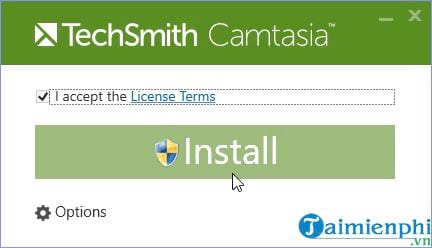
Bước 1: Download và lắp đặt Camtasia 9 tại đây
huong dan dong dau ban quyen video bang logo 2

Hình trên là giao diện bắt đầu lắp đặt của Camtasia 9

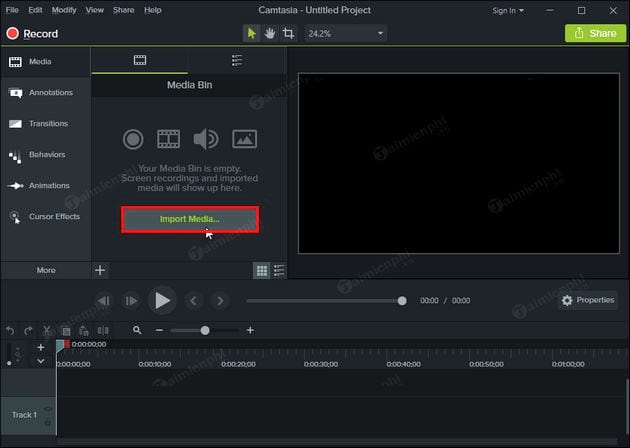
Bước 2: Sau khi lắp đặt xong, bạn mở Camtasia 9 lên. Tại giao diện chính của phần mềm -> bạn chọn Import Media… và lựa chọn file logo (Watermark) và video để thêm vào ứng dụng.
huong dan dong dau ban quyen video bang logo 3

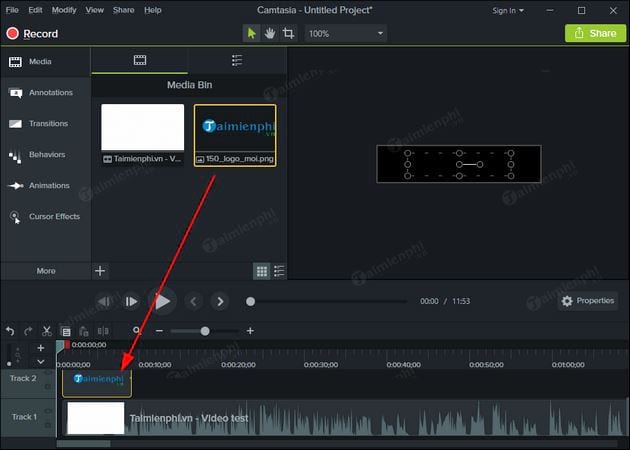
Bước 3: Sau khi thêm file logo và video vào phần mềm -> bạn lần lượt kéo video và logo xuống phía dưới phần Timeline. Tại đây, bạn hãy để video nằm dưới logo hoặc Watermark nhé.
huong dan dong dau ban quyen video bang logo 4

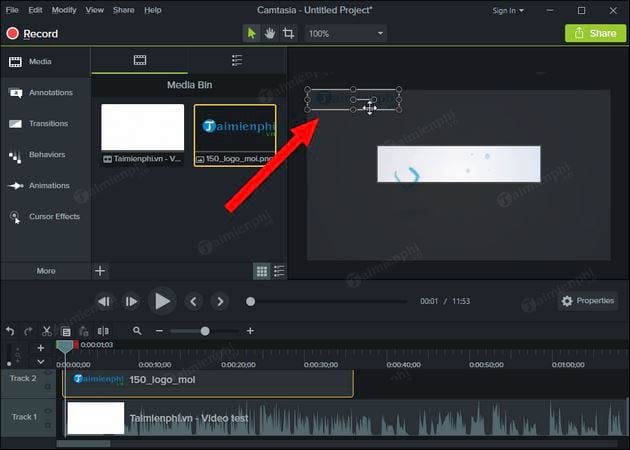
Bước 4: Bạn tiến hành di chuyển file logo bằng cách nhấn giữ chuột trái đồng thời di chuyển tới vị trí hợp lý.
huong dan dong dau ban quyen video bang logo 5

Bạn kiểm tra nếu thấy video mà dài, nếu cần chèn logo đến hết video thì cần kéo dài thời gian xuất hiện logo bằng với thời gian video chạy.
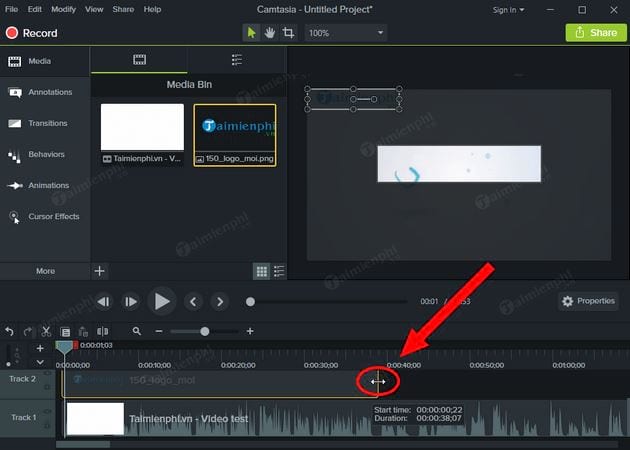
huong dan dong dau ban quyen video bang logo 6

Bước 5: Tiếp đến, bạn nhấn vào Share -> chọn Local File… để làm việc xuất Video ra máy tính của mình.
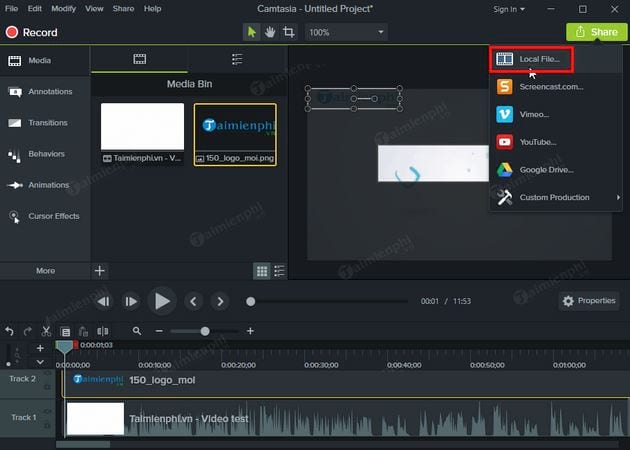
huong dan dong dau ban quyen video bang logo 7

Bạn chọn định dạng file xuất cũng như chất lượng video mà mình muốn -> rồi nhấn Next để tiếp tục.
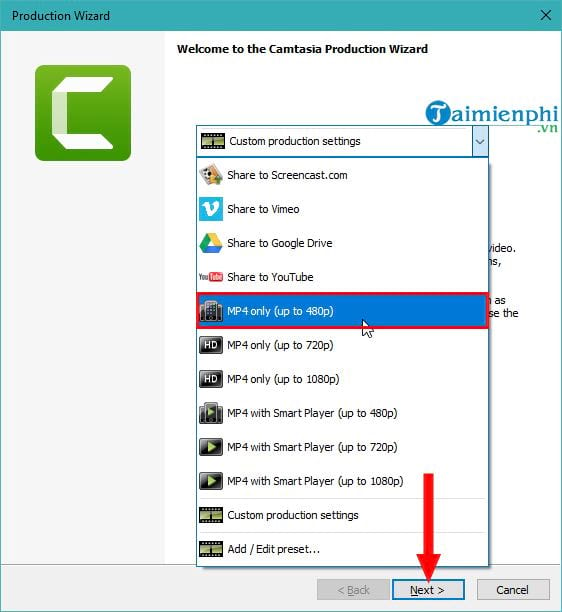
huong dan dong dau ban quyen video bang logo 8

Sau đó, bạn đặt tên cho video và chọn vị trí để lưu file Video -> Cuối cùng là nhấn Finish
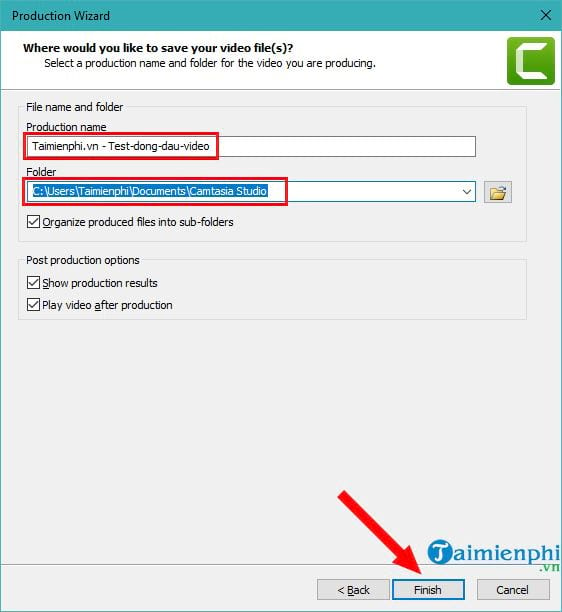
huong dan dong dau ban quyen video bang logo 9

Bạn chờ quá trình kết xuất file. Việc kết xuất nhanh hay chậm sẽ phụ thuộc vào dung lượng file Video của bạn là lớn hay nhỏ.
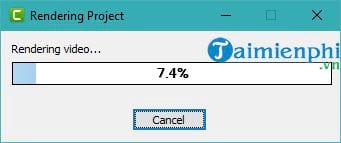
huong dan dong dau ban quyen video bang logo 10

Kết quả là bạn sẽ có được Video có Logo bạn muốn được chèn vào trong đó.

Ngoài việc đóng dấu bản quyền Video bằng Logo dùng Camtasia thì như phần đầu chúng tôi có nhắc đến, đó là bạn có thể dùng Video Watermark để đóng dấu Video hoặc dùng Proshow Producer để chèn logo vào video. Các bạn có thể xem lại chi tiết các hướng dẫn này trong hai bài viết mà Bảo Tiến Giang đã giới thiệu để biết chi tiết cách làm nhé.

Đối với những bạn chuyên làm việc sản xuất video thì việc đóng dấu bản quyền là một việc rất quan trọng và thực sự là cần thiết để tác giả của video được bảo vệ về mặt bản quyền, chống lại việc bị người khác dùng “chùa” một cách bất hợp pháp. Để đóng dấu video hay chèn logo vào video không khó, bạn có thể dùng phần mềm Camtasia, phần mềm Video Watermark hay Proshow Producer và nhiều phần mềm khác nữa.

#Hướng #dẫn #đóng #dấu #bản #quyền #Video #bằng #Logo

Hướng dẫn đóng dấu bản quyền Video bằng Logo
#Hướng #dẫn #đóng #dấu #bản #quyền #Video #bằng #Logo

Đóng dấu bản quyền Video bằng Logo giúp bạn cá nhân hóa video theo cách riêng của mình bằng cách chèn logo hoặc là hình ảnh, hoặc là một đoạn text… vào Video, để làm được việc này, mời bạn tham khảo cách đóng dấu bản quyền video bằng Camtasia 9 của [website_name] trong bài viết dưới đây.

Cách ghép ảnh vào video bằng Camtasia Studio Cách sửa lỗi Camtasia has stopped working Đóng dấu Videos bằng Camtasia Studio, chèn Watermark Cách cài Camtasia Studio 9, 8 quay video màn hình máy tính Cách xuất video Camtasia Studio, Render chuẩn MP4, FullHD, 2k, 4k, không logo

Đối với những bạn chuyên làm việc sản xuất video thì việc đóng dấu bản quyền là một việc rất quan trọng và thực sự là cần thiết để tác giả của video được bảo vệ về mặt bản quyền, chống lại việc bị người khác dùng “chùa” một cách bất hợp pháp. Để đóng dấu video hay chèn logo vào video không khó, bạn có thể dùng phần mềm Camtasia, phần mềm Video Watermark hay Proshow Producer và nhiều phần mềm khác nữa.Để đóng dấu bản quyền Video bằng Logo, khách hàng có thể dùng phần mềm Camtasia Dùng Camtasia 9 đóng dấu bản quyền Video bằng LogoỨng dụng Camtasia 9 do hãng Techsmith cung cấp với các chức năng chính đáng chú ý có thể kể đến như: ghi hình, biên tập nội dung, thêm logo vào video và chia sẻ video trên màn hình máy tính khá hiệu quả qua giao diện đơn giản và dễ dùng với chất lượng âm thanh và hình ảnh được đánh giá cao.Để đóng dấu bản quyền Video bằng Camtasia 9, bạn làm theo các bước sau:Bước 1: Download và lắp đặt Camtasia 9 tại đâyHình trên là giao diện bắt đầu lắp đặt của Camtasia 9Bước 2: Sau khi lắp đặt xong, bạn mở Camtasia 9 lên. Tại giao diện chính của phần mềm -> bạn chọn Import Media… và lựa chọn file logo (Watermark) và video để thêm vào ứng dụng.Bước 3: Sau khi thêm file logo và video vào phần mềm -> bạn lần lượt kéo video và logo xuống phía dưới phần Timeline. Tại đây, bạn hãy để video nằm dưới logo hoặc Watermark nhé.Bước 4: Bạn tiến hành di chuyển file logo bằng cách nhấn giữ chuột trái đồng thời di chuyển tới vị trí hợp lý.Bạn kiểm tra nếu thấy video mà dài, nếu cần chèn logo đến hết video thì cần kéo dài thời gian xuất hiện logo bằng với thời gian video chạy.Bước 5: Tiếp đến, bạn nhấn vào Share -> chọn Local File… để làm việc xuất Video ra máy tính của mình.Bạn chọn định dạng file xuất cũng như chất lượng video mà mình muốn -> rồi nhấn Next để tiếp tục.Sau đó, bạn đặt tên cho video và chọn vị trí để lưu file Video -> Cuối cùng là nhấn Finish Bạn chờ quá trình kết xuất file. Việc kết xuất nhanh hay chậm sẽ phụ thuộc vào dung lượng file Video của bạn là lớn hay nhỏ.Kết quả là bạn sẽ có được Video có Logo bạn muốn được chèn vào trong đó. https://thuthuat.taimienphi.vn/huong-dan-dong-dau-ban-quyen-video-bang-logo-46470n.aspx Ngoài việc đóng dấu bản quyền Video bằng Logo dùng Camtasia thì như phần đầu chúng tôi có nhắc đến, đó là bạn có thể dùng Video Watermark để đóng dấu Video hoặc dùng Proshow Producer để chèn logo vào video. Các bạn có thể xem lại chi tiết các hướng dẫn này trong hai bài viết mà [website_name] đã giới thiệu để biết chi tiết cách làm nhé.

#Hướng #dẫn #đóng #dấu #bản #quyền #Video #bằng #Logo

Đóng dấu bản quyền Video bằng Logo giúp bạn cá nhân hóa video theo cách riêng của mình bằng cách chèn logo hoặc là hình ảnh, hoặc là một đoạn text… vào Video, để làm được việc này, mời bạn tham khảo cách đóng dấu bản quyền video bằng Camtasia 9 của [website_name] trong bài viết dưới đây.

Cách ghép ảnh vào video bằng Camtasia Studio Cách sửa lỗi Camtasia has stopped working Đóng dấu Videos bằng Camtasia Studio, chèn Watermark Cách cài Camtasia Studio 9, 8 quay video màn hình máy tính Cách xuất video Camtasia Studio, Render chuẩn MP4, FullHD, 2k, 4k, không logo

Đối với những bạn chuyên làm việc sản xuất video thì việc đóng dấu bản quyền là một việc rất quan trọng và thực sự là cần thiết để tác giả của video được bảo vệ về mặt bản quyền, chống lại việc bị người khác dùng “chùa” một cách bất hợp pháp. Để đóng dấu video hay chèn logo vào video không khó, bạn có thể dùng phần mềm Camtasia, phần mềm Video Watermark hay Proshow Producer và nhiều phần mềm khác nữa.Để đóng dấu bản quyền Video bằng Logo, khách hàng có thể dùng phần mềm Camtasia Dùng Camtasia 9 đóng dấu bản quyền Video bằng LogoỨng dụng Camtasia 9 do hãng Techsmith cung cấp với các chức năng chính đáng chú ý có thể kể đến như: ghi hình, biên tập nội dung, thêm logo vào video và chia sẻ video trên màn hình máy tính khá hiệu quả qua giao diện đơn giản và dễ dùng với chất lượng âm thanh và hình ảnh được đánh giá cao.Để đóng dấu bản quyền Video bằng Camtasia 9, bạn làm theo các bước sau:Bước 1: Download và lắp đặt Camtasia 9 tại đâyHình trên là giao diện bắt đầu lắp đặt của Camtasia 9Bước 2: Sau khi lắp đặt xong, bạn mở Camtasia 9 lên. Tại giao diện chính của phần mềm -> bạn chọn Import Media… và lựa chọn file logo (Watermark) và video để thêm vào ứng dụng.Bước 3: Sau khi thêm file logo và video vào phần mềm -> bạn lần lượt kéo video và logo xuống phía dưới phần Timeline. Tại đây, bạn hãy để video nằm dưới logo hoặc Watermark nhé.Bước 4: Bạn tiến hành di chuyển file logo bằng cách nhấn giữ chuột trái đồng thời di chuyển tới vị trí hợp lý.Bạn kiểm tra nếu thấy video mà dài, nếu cần chèn logo đến hết video thì cần kéo dài thời gian xuất hiện logo bằng với thời gian video chạy.Bước 5: Tiếp đến, bạn nhấn vào Share -> chọn Local File… để làm việc xuất Video ra máy tính của mình.Bạn chọn định dạng file xuất cũng như chất lượng video mà mình muốn -> rồi nhấn Next để tiếp tục.Sau đó, bạn đặt tên cho video và chọn vị trí để lưu file Video -> Cuối cùng là nhấn Finish Bạn chờ quá trình kết xuất file. Việc kết xuất nhanh hay chậm sẽ phụ thuộc vào dung lượng file Video của bạn là lớn hay nhỏ.Kết quả là bạn sẽ có được Video có Logo bạn muốn được chèn vào trong đó. https://thuthuat.taimienphi.vn/huong-dan-dong-dau-ban-quyen-video-bang-logo-46470n.aspx Ngoài việc đóng dấu bản quyền Video bằng Logo dùng Camtasia thì như phần đầu chúng tôi có nhắc đến, đó là bạn có thể dùng Video Watermark để đóng dấu Video hoặc dùng Proshow Producer để chèn logo vào video. Các bạn có thể xem lại chi tiết các hướng dẫn này trong hai bài viết mà [website_name] đã giới thiệu để biết chi tiết cách làm nhé.

Sending
User Review
0 (0 votes)
  • TAGS
  • huong dan dong dau ban quyen video bang logo
Facebook
Twitter
Linkedin
    Bài trướcHướng dẫn lưu trữ ảnh trên mạng với picasa
    Bài tiếp theoLỗi wifi, lỗi mạng wifi thường gặp và cách khắc phục
    Tải Miễn Phí
    • Giới thiệu
    • Điều khoản – Bảo mật
    © Newspaper WordPress Theme by TagDiv