Việc diệt virus bằng Malwarebytes Premium cho máy tính khá đơn giản, tuy nhiên không phải ai cũng biết cách dùng các chức năng này sao cho hiệu quả. Bài viết này sẽ hướng dẫn các bạn cách diệt virus bằng Malwarebytes Premium như thế nào để đạt được hiệu quả cao nhất
Malwarebytes Anti-Malware Premium đang là một trong những phần mềm diệt virus tốt nhất với chi phí thấp, khả năng quét và xử lý virus mạnh mẽ. Không tích hợp nhiều chức năng như những phần mềm bảo mật khác, tuy nhiên Malware Premium lại sở hữu sức mạnh xử lý virus rất xuất sắc. Với giao diện đơn giản, dễ tiếp cận, việc diệt virus bằng Malwarebytes Premium rất đơn giản. Bảo Tiến Giang sẽ hướng dẫn các bạn các bước chi tiết để xử lý virus trên máy tính với Malwarebytes Premium.
Hướng dẫn diệt virus bằng Malwarebytes Premium
Bước 1: Tải và lắp đặt Malwarebytes Premium. Các bước lắp đặt các bạn tham khảo chi tiết cách cài Malwarebytes để lắp đặt thành công trên máy tính
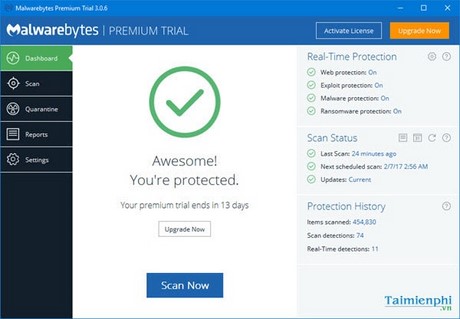
Khi tải về, các bạn sẽ có thời gian dùng thử phần mềm là 15 ngày trước khi được yêu cầu tính phí.
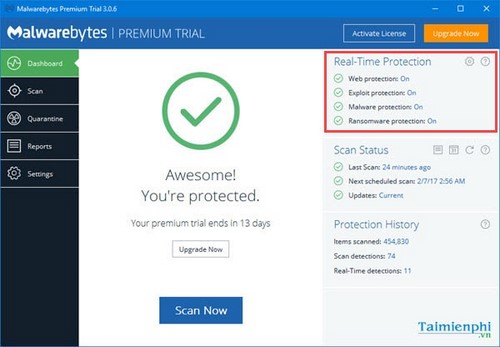
Bước 2: Kiểm tra các chức năng đang hoạt động của phần mềm để đảm bảo phần mềm hoạt động bình thường. (Các chức năng đều có trạng thái là On)
website protection: Bảo vệ duyệt website
Exploit protection: Chống khai thác lỗ hổng
Malware protection : Chống mã độc
Ransomware protection : Bảo vệ khách hàng khỏi các loại mã độc tống tiền
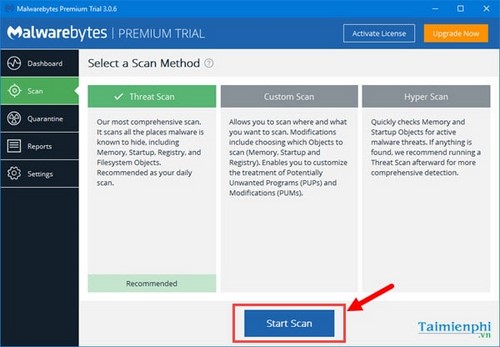
Bước 3: Bấm Scan, chọn phương thức quét virus phù hợp.
Các bạn nên dùng phương thức Threat Scan với việc quét mã độc và xử lý virus trên hệ thống.
Bước 4 : Quá trình quét virus bắt đầu với quy trình quét virus được làm lần lượt :
Check for Update : cập nhật (Update) cơ sở dữ liệu virus mới nhất
Pre-Scan Operation : Chuẩn bị hệ thống trước khi quét
Scan for Rootkit: Quét Rootkit (mã độc nằm dưới nền hệ điều hành)
Scan Memory: Quét virus trên bộ nhớ
Scan Startup File: Quét các file khởi động
Scan Registry: Quét key Registry
Scan File System: Quét các file hệ thống
Heuritics Analysis: Phân tích và nhận diện hành vi mã độc
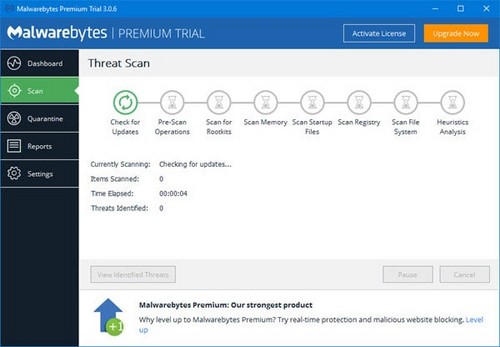
Trong quá trình quét, các bạn có thể theo dõi số mã độc được phát hiện ở mục: Threat Identified
Bước 5: Quá trình quét virus hoàn tất, virus và các phần mềm độc hại sẽ được tự động xử lý và hiển thị theo danh sách.
Trong trường hợp này, máy tính của mình không có vấn đề về virus, do đó, danh sách sẽ được để trống.
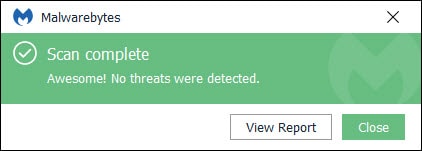
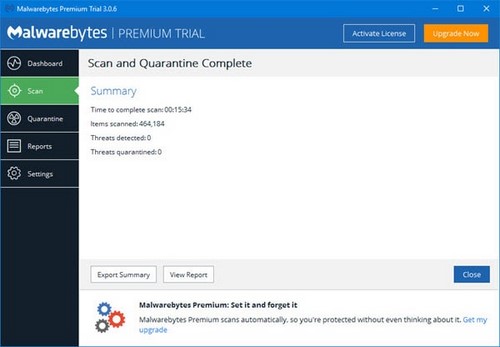
Sau khi quét virus, các bạn khởi động lại máy để hoàn tất. Như vậy là máy tính của bạn đã được đảm bảo an toàn
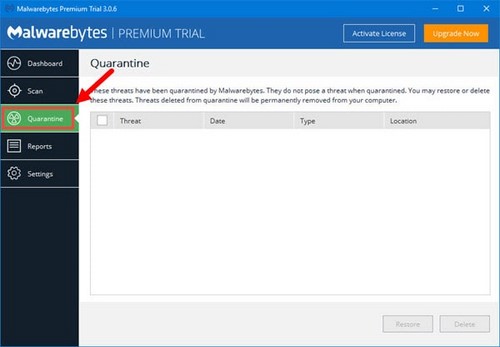
Các bạn cũng có thể xem lại danh sách mã độc đã được phát hiện bằng cách bấm vào mục Quarantine
Lên lịch quét cho máy tính của bạn
Trong quá trình dùng, đối với những bạn hay phải làm việc với các phần mềm được tải về trên Internet, các bạn nên đặt lịch quét định kỳ cho máy tính của mình để đảm bảo máy tính luôn được bảo vệ. Malwarebytes Premium cho phép bạn đặt lịch quét định kỳ máy tính theo lịch đặt trước.
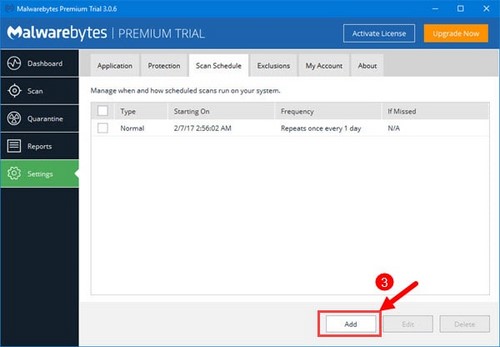
Bước 1: Trên giao diện chính của Malwarebytes Premium, các bạn bấm Setting, chọn tab Scan Schedule
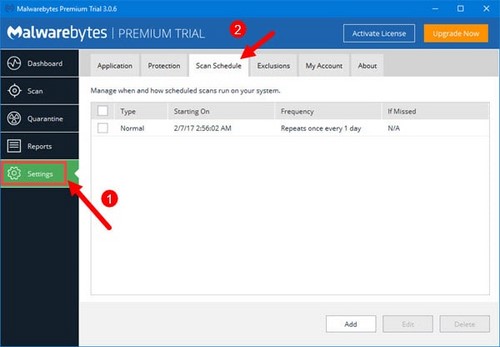
Tại đây sẽ xuất hiện danh sách các lịch quét bạn đã tạo để quản lý.
Bước 2: Để tạo lịch quét định kỳ. Các bạn bấm Add
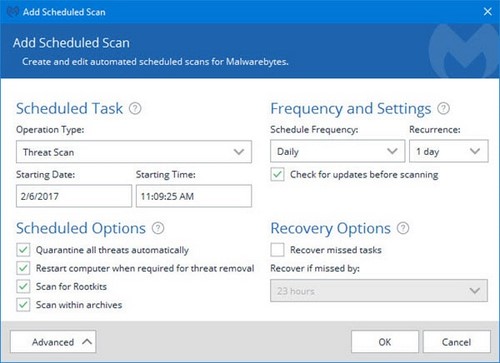
Bước 3: Xuất hiện cửa sổ tạo lịch quét, các bạn chỉnh sửa tùy ý lịch quét, phương thức quét, tùy chọn (Option) quét theo ý muốn.
Operation Type: Phương thức quét
Schedule Frequency: Lịch quét lặp lại. Các bạn có thể chỉnh sửa tùy ý quét lặp lại hàng ngày, hàng tuần hoặc hàng tháng…
Starting Date: Ngày quét
Starting Time: Giờ quét
Quarantine all threats automatically: Xử lý mã độc tự động
Restart computer when required for threats removal: Tự khởi động lại khi có yêu cầu khởi động để xử lý virus
Scan for Rootkit: Quét Rootkit
Scan within archives: Không quét file nén
lắp đặt các tùy chọn (Option) bảo vệ máy tính
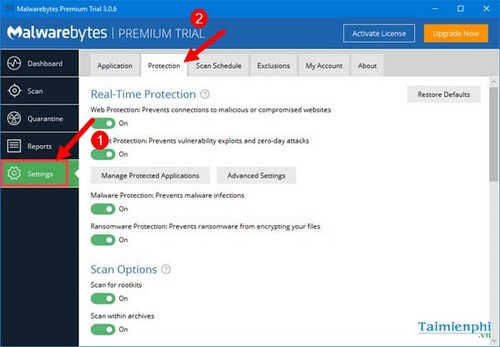
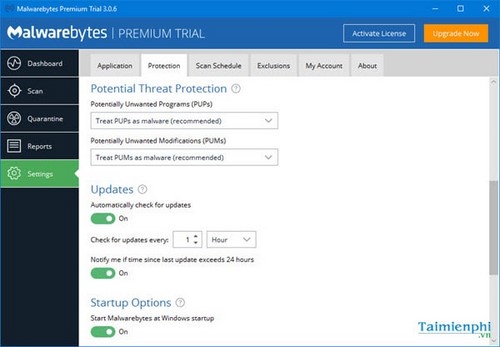
Để lắp đặt các tùy chọn (Option) bảo vệ máy tính, các bạn bấm vào Setting, chọn tab Protection.
Tại đây sẽ xuất hiện các tùy chọn (Option), các bạn chú ý 4 tùy chọn (Option) đầu tiên cần luôn luôn được active.
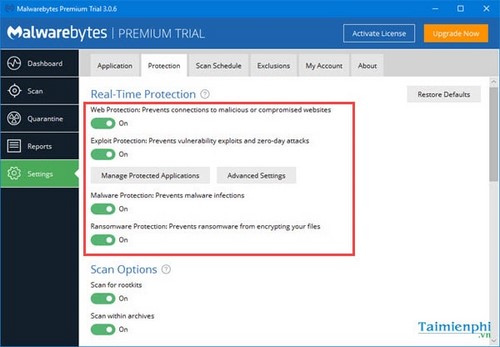
Các mục dưới nên giữ nguyên theo mặc định mà không cần sửa đổi gì. Các mục này chỉ nên sửa đổi theo chỉnh sửa tùy ý của những khách hàng nâng cao
Trên đây là một số hướng dẫn diệt virus bằng Malwarebytes Premium. Đây là những hướng dẫn cơ bản để bạn có thể dùng tốt phần mềm diệt virus này. Trong quá trình dùng, các bạn có thể tìm hiểu thêm về virus cũng như các cách xử lý virus bằng tay để dùng các chức năng của phần mềm hiệu quả hơn.
Ngoài Malwarebytes Premium còn có rất nhiều phần mềm hỗ trợ diệt virus hiệu quả khác trên máy tính như BKAV HOME, Kaperskye, Avas … Trong đó BKAV là phần mềm diệt virus của người Việt đã khẳng định được tên tuổi của mình trong lĩnh vực diệt virus trong nước và ngoài nước, download BKAV để trải nghiệm các chức năng tốt nhất của phần mềm.
Malwarebytes Anti-Malware Premium đang là một trong những phần mềm diệt virus tốt nhất với chi phí thấp, khả năng quét và xử lý virus mạnh mẽ. Không tích hợp nhiều chức năng như những phần mềm bảo mật khác, tuy nhiên Malware Premium lại sở hữu sức mạnh xử lý virus rất xuất sắc. Với giao diện đơn giản, dễ tiếp cận, việc diệt virus bằng Malwarebytes Premium rất đơn giản. Bảo Tiến Giang sẽ hướng dẫn các bạn các bước chi tiết để xử lý virus trên máy tính với Malwarebytes Premium.