Máy tính của bạn tự nhiên bị khóa và xuất hiện bảng thông báo “Activate this edition of Windows” khiến bạn lầm tưởng đến việc phải active lại bản quyền cho hệ điều hành. Hãy khoan, chính xác là máy tính của bạn đã bị nhiễm Virus có tên Rogue.Tech-Support. Vậy làm thế nào để diệt virus “Activate this edition of Windows? Bài viết dưới đây sẽ hướng dẫn bạn khắc phục vấn đề này một cách nhanh chóng
Khi máy tính của bạn bị nhiễm Virus “Activate this edition of Windows” trên màn hình thị thông báo đồng thời hướng dẫn liên hệ đến số điện thoại hỗ trợ có dạng như 1-888-414-4284. Thực ra đây là chiêu lừa đảo của các tin tặc khiến user nghĩ rằng máy tính của mình gặp sự cố về bản quyền và tìm đến giải pháp gọi điện thoại để được hỗ trợ. Nhưng thực tế thì họ sẽ được chào đón bằng các hợp đồng và dịch vụ hỗ trợ từ phía còn lại. Vì vậy cách tốt nhất đề giải quyết vấn đề này là chúng ta gỡ bỏ tận gốc virus “Activate this edition of Windows”. Bạn làm theo hướng dẫn dưới đây.
Hướng dẫn diệt virus “Activate this edition of Windows” trên máy tính
Giải pháp 1: Quét virus “Activate this edition of Windows” Bằng chương trình Malwarebytes Anti-Malware ở chế độ Safe Mode With Networking
Để khởi động ở chế độ Safe Mode With Networking , khi bạn bật máy tính hoặc khởi động lại chúng ta tiến hành nhấn phím F8 liên tục trước khi logo Windows xuất hiện.
Lúc này máy tính sẽ hiển thị các thông tin phần cứng và chạy kiểm tra bộ nhớ màn hình sẽ hiển thị menu Advanced Boot Options với các tùy chọn (Option) khởi động nâng cao.
Bạn dùng các phím mũi tên lên xuống và chọn chế độ khởi động Safe Mode with Networking và nhấn Enter
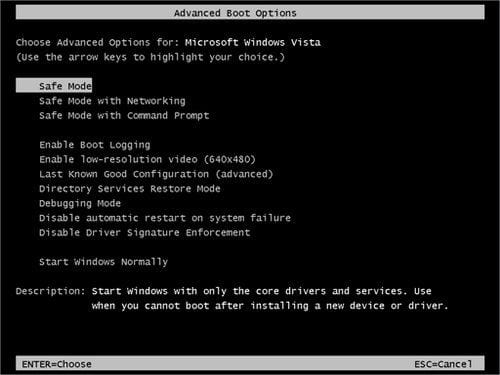
Sau khi nhấn Enter máy tính của bạn sẽ khởi động và làm việc ở chế độ Safe Mode with Networking .
Trong chế độ Safe Mode with Networking bạn dùng phần mềm Malwarebytes Anti-Malware để tiến hành quét hệ thống. Nếu máy tính của bạn chưa cài phần mềm, bạn có thể download phần mềm Malwarebytes Anti-Malware về một máy tính khác sau đó coppy sang máy tính bị nhiễm virus và tiến hành lắp đặt.
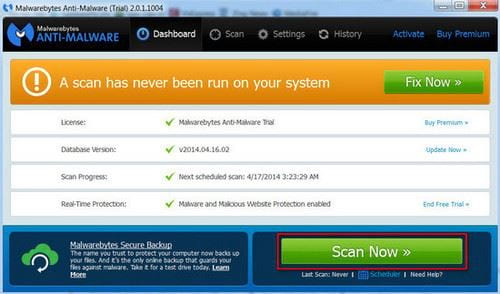
Cách dùng phần mềm Malwarebytes Anti-Malware khá đơn giản. Sau khi lắp đặt xong trên giao diện phần mềm bạn chỉ cần Click “Scan Now” khi đó chương trình sẽ tự động quét toàn bộ hệ thống trên máy tính của bạn.
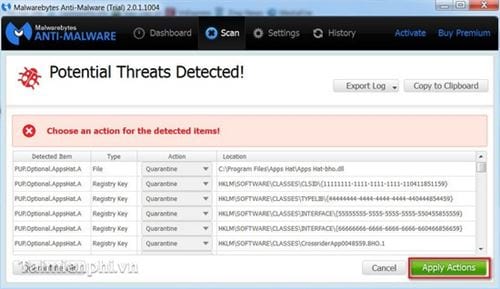
Chương trình quét xong sẽ hiển thị ra bảng thông báo các ứng dụng độc hại. Bạn Click Apply Actions để loại bỏ hoàn toàn chúng ra khỏi máy tính của mình sau đó khởi động lại hệ điều hành để kiểm tra kết quả.
Giải pháp 2: Loại bỏ Virus “Activate this edition of Windows” bằng phần mềm diệt Virus HitmanPro.Kickstart
Trường hợp bạn không thể khởi động máy tính ở chế độ Safe Mode With Networking . Chúng ta sẽ dùng HitmanPro.Kickstart – phần mềm diệt Virus với nhiều chức năng ưu việt. Để quét Virus chúng ta làm bằng cách tạo ổ USB Bootable có chứa chương trình HitmanPro.Kickstart. Sau đó dùng ổ USB Bootable để khởi động máy tính và dùng phần mềm HitmanPro.Kickstart dọn sạch virus trên hệ thống của bạn. Bạn làm theo các bước sau đây
Bước 1: Bạn tải phần mềm HitmanPro Kickstart về trên một máy tính khác
Bước 2: Sau khi tải xong bạn tiến hành cắm USB vào máy tính và tạo ổ USB Bootable HitmanPro. Cách làm chi tiết bạn tham khảo video dưới đây
Bước 3: Khi đã tạo xong ổ USB Bootable HitmanPro bạn tiến hành cắm vào máy tính đang bị nhiễm Virus “Activate this edition of Windows”.
Bước 4: Bạn khởi động lại máy tính và chọn chế độ khởi động từ USB ( thông thường bạn vào Bios để xây dựng chế độ khởi động từ USB)
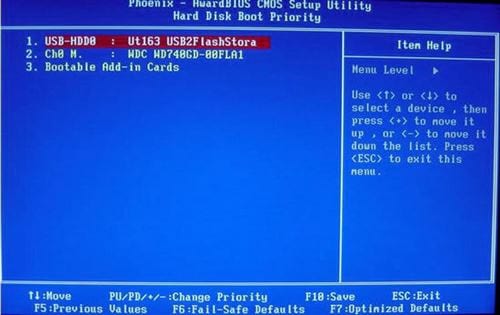
Bước 5: Sau khi xây dựng lựa chọn khởi động máy tính bằng USB Bootable HitmanPro. Bạn làm việc quét hệ thống bằng HitmanPro Kickstart theo Video hướng dẫn dưới đây:
Virus “Activate this edition of Windows” sẽ được loại bỏ khỏi máy tính của bạn và máy tính của bạn sẽ khởi động lại bình thường
Để chắc chắn đã loại bỏ virus “Activate this edition of Windows” hoàn toàn khỏi máy tính của mình. Bạn nên dùng lại các chương trình quét virus Malwarebytes Anti-Malware, HitmanPro hay Zemana AntiMalware để quét hệ thống một lần nữa.
Cách dùng phần mềm quét Virus Malwarebytes Anti-Malware mình đã hướng dẫn ở trên hoặc bạn có thể tham khảo thêm tại bài viết “Cách dùng Malwarebytes Anti-Malware để quét, kiểm tra mã độc trên máy tính” mà taimienhphi.vn đã chia sẻ trước đây. Ở đây mình sẽ hướng các bạn cách lắp đặt và dùng phần mềm HitmanPro và Zemana AntiMalware
Kiểm tra lại hệ thống bằng HitmanPro
Bước 1: Bạn tải phần mềm HitmanPro về máy tính tại đây
Bước 2: Sau khi đã tải phần mềm bạn tiến hành lắp đặt bằng cách click đúp vào file HitmanPro.exe” (nếu dùng phiên bản 32-bit) hoặc file “HitmanPro_x64.exe” (nếu dùng phiên bản 64-bit).
Bước 3: Cửa sổ lắp đặt xuất hiện bạn nhấn Next để sang bước kế tiếp
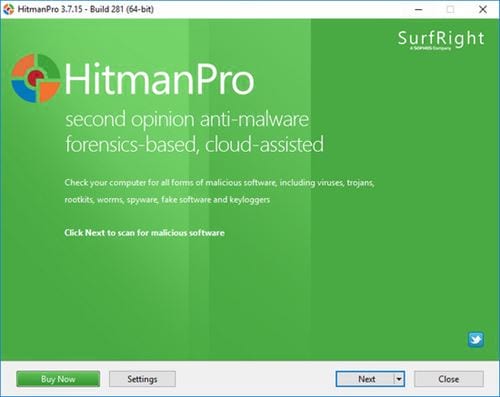
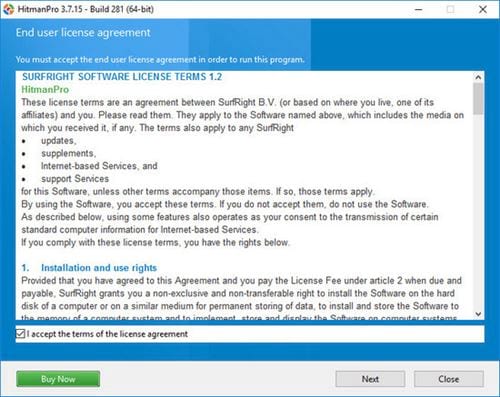
Bước 4: Bạn chọn Accept và nhấn Next để tiếp tục
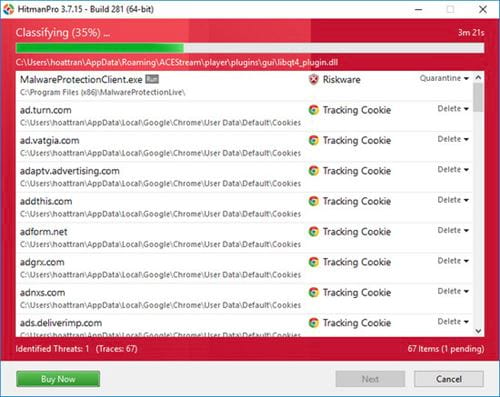
Bước 5: HitmanPro bắt đầu quá trình quét các tập tin độc hại đang tồn tại trên hệ thống của bạn
Bước 6: Quá trình quét kết thúc, phần mềm sẽ hiển thị danh sách các chương trình độc hại (malware) . Bạn nhấn Next để gỡ bỏ chúng.
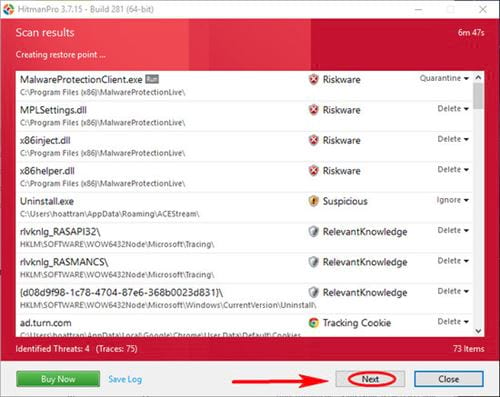
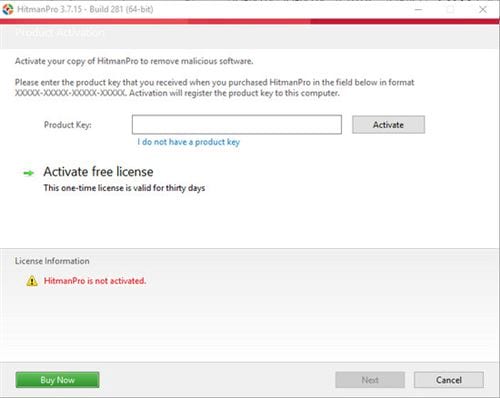
Để dùng đầy đủ chức năng phần mềm đòi hỏi bạn phải Acitve bản quyền. Tuy nhiên bạn cũng có thể lựa chọn cách dùng không tính phí trong thời gian 30 ngày.
Kiểm tra lại hệ thống bằng Zemana AntiMalware
Zemana AntiMalware cũng là một trong những tiện ích có chức năng khá mạnh trong việc quét và loại bỏ virus hệ thống. Để lắp đặt và dùng phần mềm bạn cũng làm theo các bước dưới đây:
Bước 1: Bạn tải Zemana AntiMalware tại đây
Bước 2: Sau khi tải phần mềm về máy tính tiến hành lắp đặt bằng cách click đúp chuột vào file có tên Zemana.AntiMalware.Setup.exe.
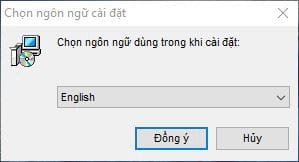
Bước 3: Cửa sổ lắp đặt xuất hiện bằng việc lưa chọn ngôn ngữ lắp đặt. Bạn chọn ngôn ngữ lắp đặt cho phần mềm và nhấn OK
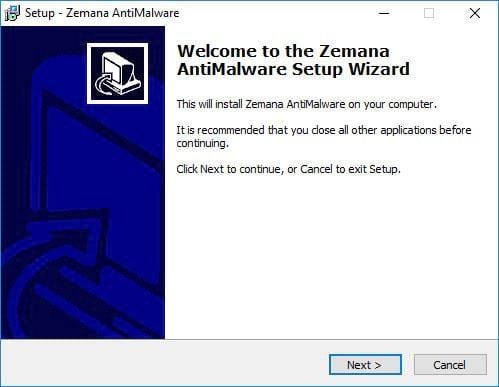
Bước 4: Bạn nhấn Next để sang bước kế tiếp
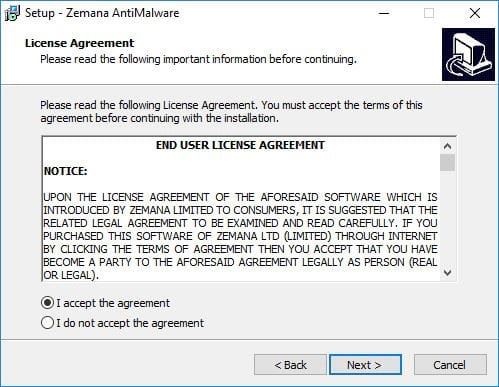
Bước 5: Tiếp theo bạn tích chọn I Accept… và nhấn Next
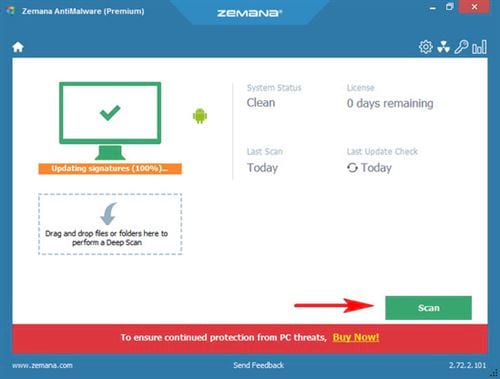
Bước 5: Cửa sổ làm việc Zemana AntiMalware hiển thị, bạn click chọn nút Scan để bắt đầu quá trình quét Virus
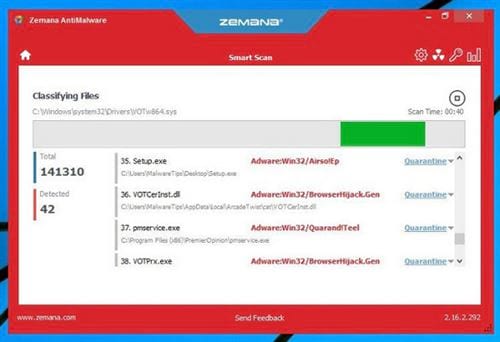
Bước 6: Phần mềm Zemana AntiMalware bắt đầu quét và tìm các file độc hại trên máy tính của bạn. Quá trình quét có thể diễn tra trong khoảng thời gian 5- 10 phút
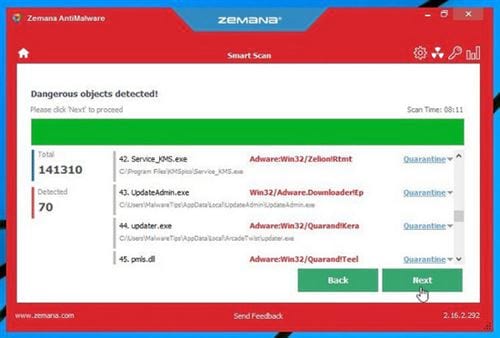
Bước 7: Kết thúc, phần mềm sẽ hiển thị danh sách tất cả các chương trình độc hại được phát hiện. Bạn nhấn Next để loại bỏ chúng khỏi máy tính của mình
Bước 8: Bạn khởi động lại máy tính để việc loại bỏ các chương trình độc hại phát huy chức năng.
Trên đây là hướng dẫn diệt virus “Activate this edition of Windows” trên máy tính. Hi vọng bài viết đã giúp giải quyết nhanh chóng khi phải sự cố này. Chúc bạn thành công.
Để bảo vệ máy tính, các bạn nền cài cho mình 1 phần mềm diệt virus chuyên nghiệp hiện nay như BKAV hay AVAST, AVG, với những phần mềm diệt virus này, bạn sẽ không phải lo lắng về các mối nguy hiểm từ internet nữa.
Cùng với virut “Activate this edition of Windows”, dữ liệu trên hệ thống máy tính của bạn cũng rất có thể bị xâm nhập và gây ảnh hưởng bởi virut Trojan. Nếu đang gặp phải loại virut này và đang tìm phần mềm diệt Virus Trojan hiệu quả thì bài viết hướng dẫn cách diệt Virus Trojan bằng tay trên Windows 7/8 sẽ rất hữu ích với bạn. Đọc, tìm hiểu và làm theo các bước hướng dẫn trong bài viết, bạn đọc sẽ dễ dàng loại bỏ loại virut độc hại này khỏi máy tính và bảo vệ dữ liệu của mình.
Khi máy tính của bạn bị nhiễm Virus “Activate this edition of Windows” trên màn hình thị thông báo đồng thời hướng dẫn liên hệ đến số điện thoại hỗ trợ có dạng như 1-888-414-4284. Thực ra đây là chiêu lừa đảo của các tin tặc khiến user nghĩ rằng máy tính của mình gặp sự cố về bản quyền và tìm đến giải pháp gọi điện thoại để được hỗ trợ. Nhưng thực tế thì họ sẽ được chào đón bằng các hợp đồng và dịch vụ hỗ trợ từ phía còn lại. Vì vậy cách tốt nhất đề giải quyết vấn đề này là chúng ta gỡ bỏ tận gốc virus “Activate this edition of Windows”. Bạn làm theo hướng dẫn dưới đây.