Việc copy sheet trong cùng một file Excel thao tác làm khá đơn giản, tuy nhiên nếu copy sheet từ file Excel này sang file Excel khác thì thao tác sẽ phức tạp hơn chút ít. Nếu bạn chưa biết cách làm, mời bạn theo dõi chi tiết hướng dẫn trong bài viết dưới đây.
Chắc hẳn bạn đều biết Microsoft Excel là ứng dụng xử lý bảng tính nằm trong bộ MS Office của Microsoft, giúp người dùng trình bày các thông tin xử lý dưới dạng bảng dữ liệu, làm việc tính toán, xây dựng các số liệu thống kê trực quan, hiệu quả. Ngoài những chức năng chính hay dùng thì việc sao lưu, copy sheet từ file Excel này sang file Excel khác cũng được làm khá dễ dàng, qua đó giúp người dùng tìm kiếm, sắp xếp dữ liệu nhanh chóng, thuận tiện nhất.
Di chuyển sheet sang file Excel khác.
Cách copy sheet từ file Excel này sang file Excel khác
Trong bài viết này, chúng tôi sẽ demo cách di chuyển, copy sheet từ file Excel này sang file Excel khác dùng Excel 2016. Các phiên bản Excel khác như Excel 2013, 2010 các bạn làm tương tự.
Bước 1: Đầu tiên, bạn cần mở cả 2 file chứa sheet cần copy và file cần di chuyển sheet vào ví dụ mình muốn copy Sheet với tên là Bảo Tiến Giang của file Bảo Tiến Giang-Sao chep, di chuyen Sheet trong Excel.xls sang file Bảo Tiến Giang-Copy-sheet.xlsx.
Bạn mở mở cả 2 file này -> sau đó nhấn chuột phải vào Sheet cần chuyển -> chọn Move or Copy…
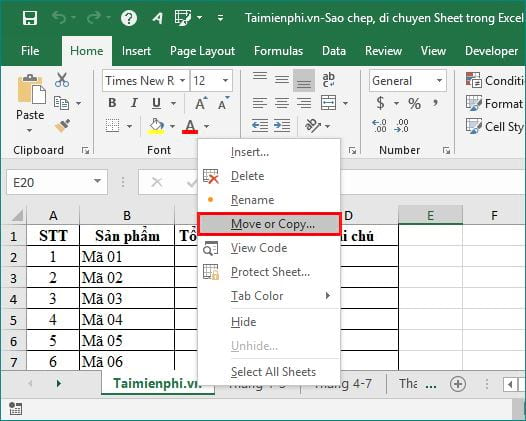
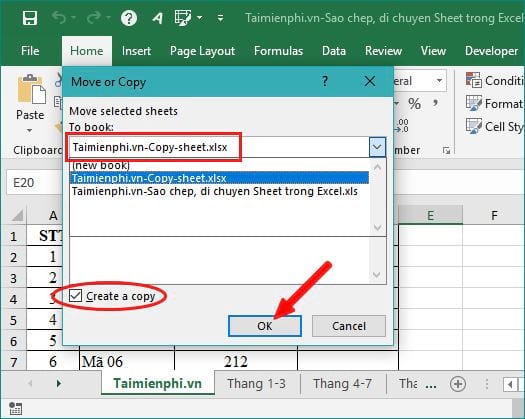
Bước 2: Một giao diện cửa sổ copy và di chuyển xuất hiện như hình dưới -> bạn chọn file muốn chuyển sang, ví dụ mình muốn chuyển sheet Bảo Tiến Giang từ Bảo Tiến Giang-Sao chep, di chuyen Sheet trong Excel.xls sang file Bảo Tiến Giang-Copy-sheet.xlsx -> tick chọn Create a copy -> sau đó nhấn chọn OK
Bước 3: Sau khi nhấn OK, bạn di chuyển sang file vừa được di chuyển, copy sang để xem đã có sheet vừa được copy sang chưa nhé. Kết quả là bạn sẽ thấy sheet mới được copy sang như giao diện hiển thị trong ảnh dưới:
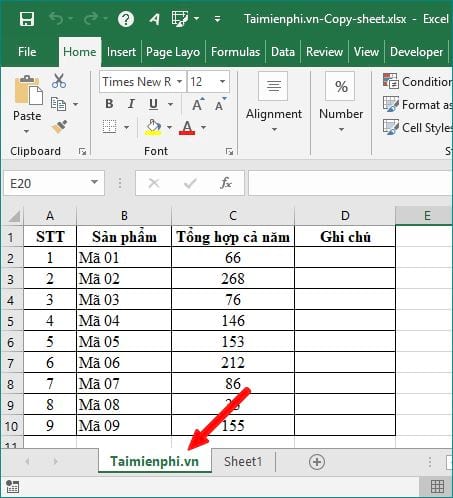
Tương tự, nếu bạn có những sheet khác mà cần chuyển sang file Excel khác thì bạn làm tương tự như thao tác hướng dẫn trên. Nếu 2 sheet cùng tên (ví dụ sheet copy là sheet 1 và trong file Excel kia cũng có 1 sheet hiện hành là sheet 1) khi được copy sang thì nó sẽ hiển thị là Sheet1(2).
Trên đây là bài hướng dẫn copy sheet từ file Excel này sang file Excel khác giúp người dùng nhanh chóng copy toàn bộ nội dung của một sheet và dán nguyên vẹn nội dung cũng như định dạng sang một file Excel hoàn toàn mới.
Việc sao lưu, chuyển sheet trong Excel ở trên, về cơ bản các thao tác để người dùng làm khá đơn giản. người dùng có thể di chuyển dữ liệu trong cùng một sheet hoặc có thể di chuyển hẳn sheet đó sang một file mới.
Ngoài ra, nếu bạn cần tìm hiểu để làm việc lọc dữ liệu giữa các Sheet trong Excel thì hãy tham khảo cách thức làm đã được giới thiệu trên Bảo Tiến Giang và làm theo nhé! Chúc bạn thành công!
Chắc hẳn bạn đều biết Microsoft Excel là ứng dụng xử lý bảng tính nằm trong bộ MS Office của Microsoft, giúp người dùng trình bày các thông tin xử lý dưới dạng bảng dữ liệu, làm việc tính toán, xây dựng các số liệu thống kê trực quan, hiệu quả. Ngoài những chức năng chính hay dùng thì việc sao lưu, copy sheet từ file Excel này sang file Excel khác cũng được làm khá dễ dàng, qua đó giúp người dùng tìm kiếm, sắp xếp dữ liệu nhanh chóng, thuận tiện nhất.