Hướng dẫn cách cài Perfect Keylogger và thao tác tối ưu khi dùng sau đây sẽ giúp bạn dễ dàng theo dõi hay giám sát máy tính của mình, nhờ vậy mà bạn có thể xem lại những hành động quan trọng mà mình làm trong quá trình làm việc mà lỡ quên mất nhưng lại cần đến.
Trong quá trình dùng trên máy tính, bạn chắc hẳn sẽ làm rất nhiều thao tác khác nhau nhưng đến lúc cần xem lại thì không thể nhớ được mình đã làm gì, lưu lại tài liệu ở đâu,…
Cài và dùng Perfect Keylogger
Với hướng dẫn lắp đặt Perfect Keylogger mà Bảo Tiến Giang sẽ làm ngay sau đây, bạn sẽ tự động có một người giám sát âm thầm theo dõi, ghi chép lại các thao tác,… trên máy tính. Nhờ vậy mà bạn có thể dễ dàng xem lại lịch sử làm việc khi cần thiết.
Hướng dẫn lắp đặt và dùng Perfect Keylogger trên máy tính
Cách lắp đặt Perfect Keylogger trên máy tính
Đầu tiên, người dùng cần tải bản lắp đặt Perfect Keylogger về máy tính của mình. Hiện nay nhà phát hành BlazingTools Software đang cung cấp cho người dùng 2 phiên bản là Perfect Keylogger với đầy đủ chức năng và Perfect Keylogger được rút gọn với dung lượng nhẹ hơn.
người dùng quan tâm có thể tải ngay phiên bản Perfect Keylogger về máy tính của mình trong liên kết sau:
– Tải phần mềm Perfect Keylogger cho Windows tại đây: Download Perfect Keylogger cho Windows
– Tải phần mềm Perfect Keylogger cho Mac tại đây: Download Perfect Keylogger cho Mac
Tải phiên bản rút gọn Perfect Keylogger Lite cho Windows và Mac.
– Tải phần mềm Perfect Keylogger Lite cho Windows tại đây: Download Perfect Keylogger Lite cho Windows
– Tải phần mềm Perfect Keylogger Lite Lite cho Mac tại đây: Download Perfect Keylogger Lite cho Mac
Lưu ý: Hệ thống tường lửa của máy tính hay phần mềm Antivirus thường sẽ hiểu nhầm Perfect Keylogger là chương trình có chứa mã độc hại. Vì thế người dùng hãy tắt hay tạm dừng các chương trình này để quá trình lắp đặt diễn ra thuận lợi.
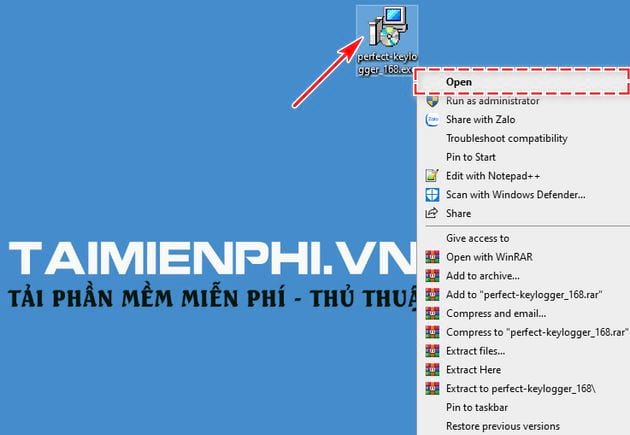
Bước 1: Nhấn đúp hoặc nhấn chuột phải vào tệp tin lắp đặt Perfect Keylogger có đuôi là .exe từ trên thiết bị và chọn Open .
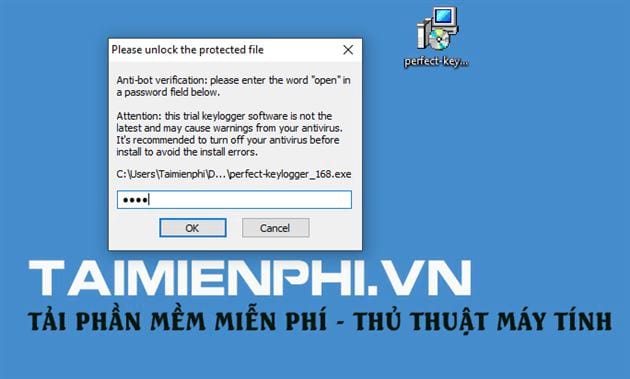
Bước 2: Perfect Keylogger sẽ yêu cầu bạn nhập Open vào ô thông tin, hãy làm theo yêu cầu để xác nhận lắp đặt.
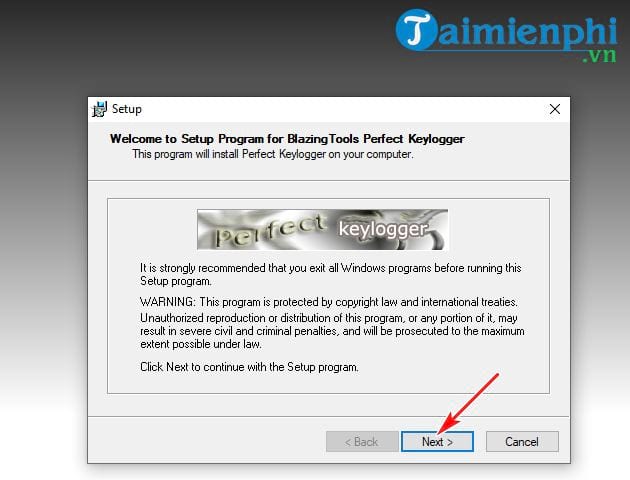
Bước 3: Một cửa sổ chào mừng người dùng hiện ra, bạn nhấn Next để chuyển sang bước tiếp theo.
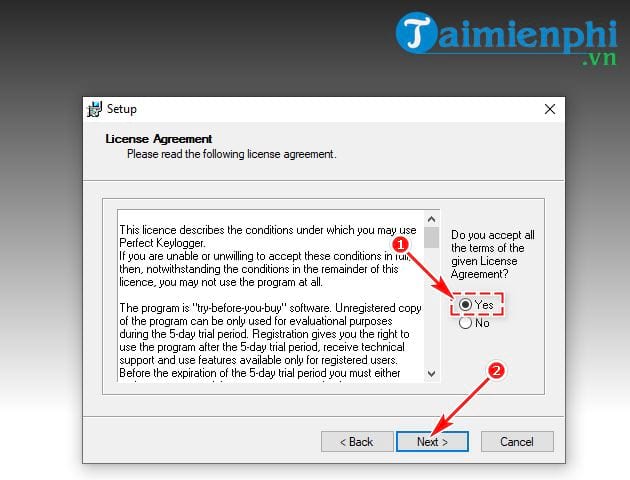
Bước 4: Perfect Keylogger sẽ đưa ra các Điều khoản dùng , người dùng hãy nhấn chọn Yes , sau đó tiếp tục chọn Next .
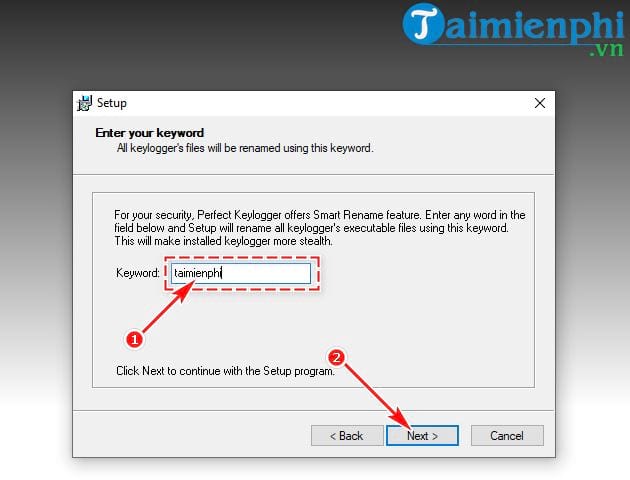
Bước 5: Hệ thống sẽ yêu cầu bạn gõ một cụm từ bất kỳ để đặt tên hiển thị của chương trình Perfect Keylogger trên hệ thống. Sau đó, bạn nhấn Next để chuyển sang bước kế tiếp.
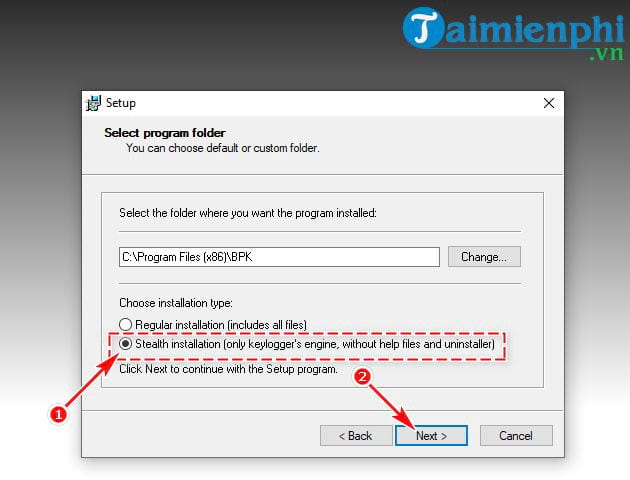
Bước 6: Ở bước này, hệ thống sẽ hỏi thư mục mà bạn muốn lắp đặt chương trình. Nhấn Change (sửa đổi) và chọn địa chỉ lắp đặt hoặc để theo mặc định.
Perfect Keylogger đưa ra cho người dùng thêm 2 lựa chọn:
Regular installation (lắp đặt chuẩn): Hệ thống sẽ cài Perfect Keylogger theo đúng tiêu chuẩn cơ bản;
Stealth installation (lắp đặt ẩn): Cài và active chế độ tàng hình cho chương trình;
Sau khi hoàn thành lựa chọn, bạn nhấn Next .
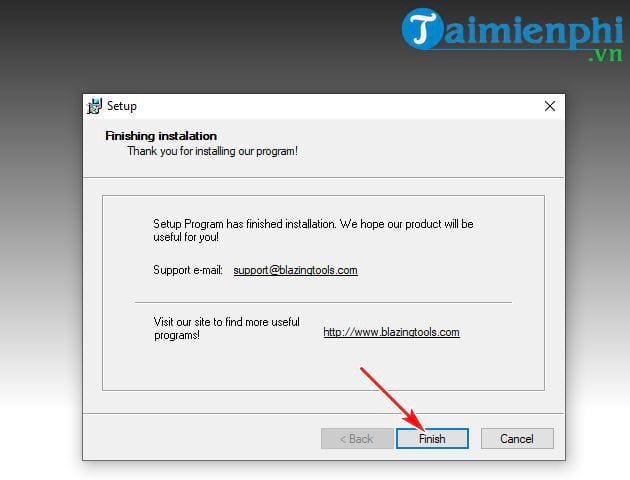
Bước 7: Vậy là bạn đã làm xong quá trình lắp đặt, hãy nhấn Finish để kết thúc và tìm hiểu cách dùng Perfect Keylogger ở trong hướng dẫn tiếp theo;
Cách dùng Perfect Keylogger trên máy tính
Bước 1: Lúc này bạn hãy vào thư mục lắp đặt của chương trình, thông thường sẽ có địa chỉ: C:\Program Files (x86)\BPK trên Windows 64bit hoặc C:\Program Files\BPK trên Windows 32bit.
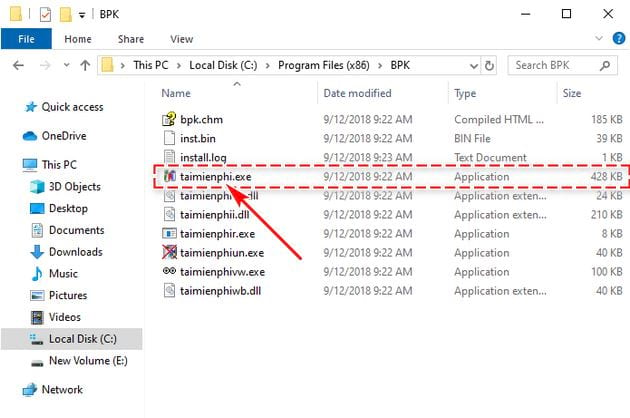
Bước 2: Nếu bạn đã lựa chọn Stealth installation khi lắp đặt, chương trình sẽ hoạt động ẩn và không thể nào thấy được. Hãy nhấn tổ hợp phím CTRL + ALT + L để bỏ trạng thái ẩn cho Perfect Keylogger.
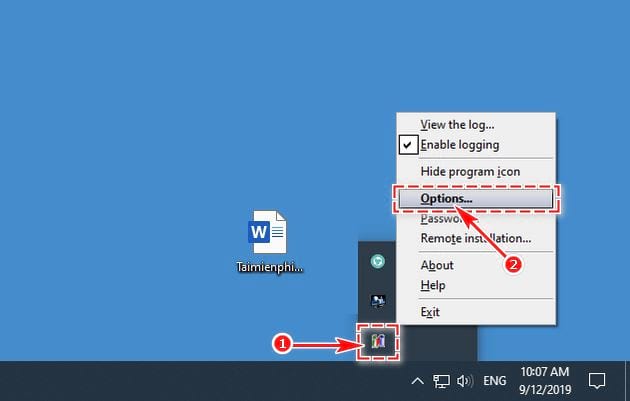
Tiếp theo, bạn nhấn chuột phải vào biểu tượng Perfect Keylogger trên thanh tool Taskbar và chọn Options (tùy chọn (Option)) để tối ưu các xây dựng.
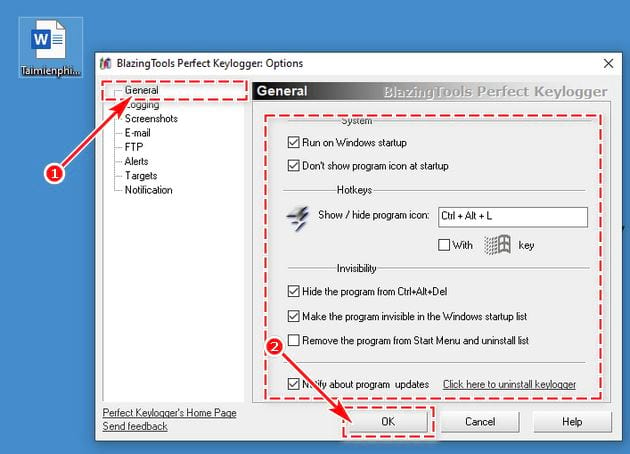
Bước 3: Trong cửa sổ Options mới hiển thị, bạn nhấn vào thư mục General (lắp đặt chung) . Tại đây có một số chức năng để bạn có thể lựa chọn như:
– Hide the program from CTRL + ALT + Del: Ẩn khi bạn nhấn tổ hợp phím CTRL + ALT + Del ;
– Make the program invisible in the Windows startup list : Ẩn chương trình trong danh sách Khởi động của Windows;
– Remove the program from Start Menu and Uninstall list: Xóa chương trình khỏi danh sách trên Start và trình Gỡ bỏ lắp đặt của hệ thống;
Nhấn OK để lưu lại các xây dựng.
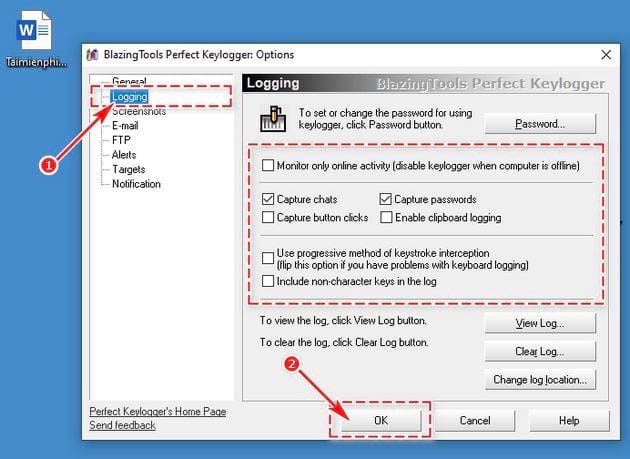
Bước 4: Bạn tiếp tục nhấn vào mục Logging (Ghi chép) ở danh sách bên trái màn màn hình và xây dựng các chức năng liên quan.
– Monitor only online activity: Chỉ hoạt động khi máy tính đang online;
– Capture chats: Theo dõi thông tin khi chat;
– Capture passwords: Theo dõi mật khẩu;
Để bảo mật hơn nữa, bạn cũng có thể nhấn vào Password để xây dựng mật khẩu bảo vệ dữ liệu ghi chép. Sau khi hoàn thành, bạn cũng nhấn Ok để lưu lắp đặt.
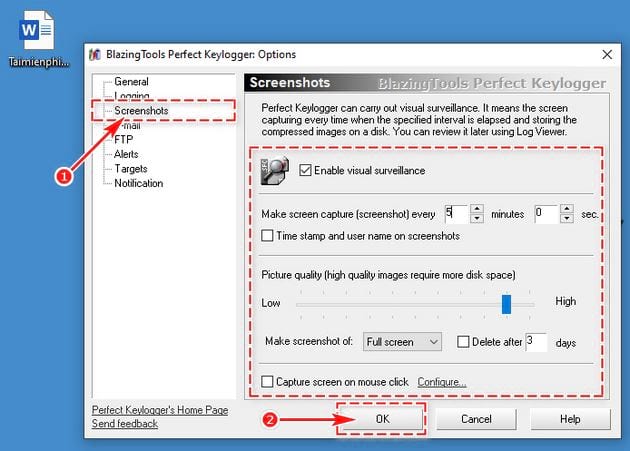
Bước 5: Trong mục Screenshot là nơi để bạn chỉnh sửa các chức năng Chụp ảnh màn hình . Để active chức năng này bạn chọn Enable visual surveillance sau đó xây dựng tần suất chụp hình và chất lượng hình ảnh.
Nhấn Ok sau khi đã hoàn thành xây dựng.
Bước 6: Bên trên là các bước cần thiết để bạn xây dựng tối ưu Perfect Keylogger trong quá trình dùng. Để xem các thông tin được phần mềm ghi chép lại, bạn nhấn chuột phải vào biểu tượng Perfect Keylogger trên thanh tool Taskbar và chọn View the log (Xem ghi chép) .
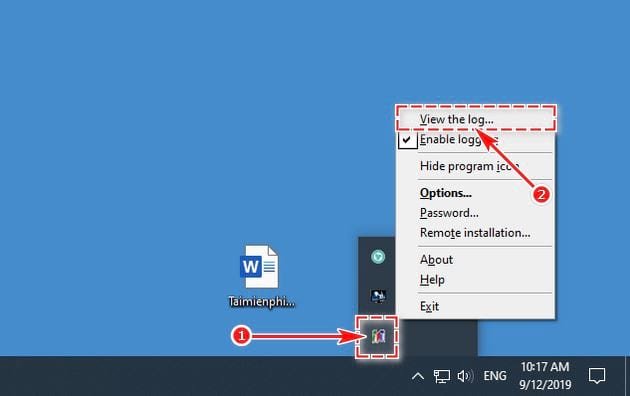
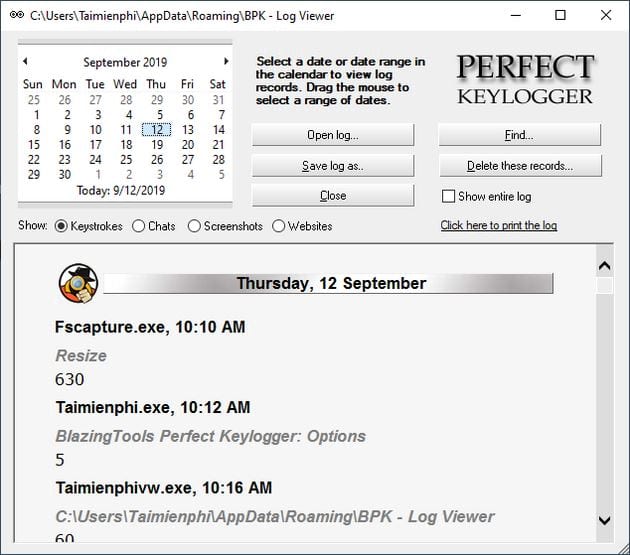
Cửa sổ Log View của Perfect Keylogger sẽ mở ra để bạn có thể xem lại tất cả các thao tác hoạt động của bản thân hay người khác trên thiết bị thật dễ dàng.
Như vậy, Bảo Tiến Giang đã hướng dẫn chi tiết cho bạn cách lắp đặt và dùng Perfect Keylogger trên máy tính. Nếu trong quá trình thao tác cài Perfect Keylogger hay dùng có điều thắc mắc như cách kiểm tra keylogger như thế nào? thì hãy nhanh chóng gửi thắc mắc cho Bảo Tiến Giang trong phần bình luận bên dưới để được hỗ trợ sớm nhé.
Trong quá trình dùng trên máy tính, bạn chắc hẳn sẽ làm rất nhiều thao tác khác nhau nhưng đến lúc cần xem lại thì không thể nhớ được mình đã làm gì, lưu lại tài liệu ở đâu,…