Thông qua thủ thuật cài ứng dụng cho iPhone bằng 3uTools được chia sẻ trong bài viết, khách hàng sẽ không cần phải dùng điện thoại mà vẫn có thể nhanh chóng tải những ứng dụng hay trò chơi yêu thích về thiết bị của mình thông qua máy tinh một cách nhanh chóng, tiện lợi và tiết kiệm thời gian.
Ứng dụng 3uTools được coi là một tool hỗ trợ tuyệt vời dành cho khách hàng thiết bị iOS. 3uTools cung cấp cho khách hàng nhiều chức năng thông minh vượt trội mà ngay cả các phần mềm tương tự như iTools hay iTunes không có.
Cài ứng dụng cho iPhone bằng 3uTools
Một trong những chức năng nổi bật của phần mềm này là hỗ trợ khách hàng cài ứng dụng cho iPhone ngay trên máy tính nhanh chóng và tiện lợi. Trong bài viết này, Taimienphi sẽ hướng dẫn chi tiết cách cài ứng dụng cho iPhone bằng 3uTools .
Hướng dẫn cài ứng dụng cho iPhone bằng 3uTools
Để chắc chắn các quá trình làm diễn ra thuận lợi, không gặp lỗi thì khách hàng nên lắp đặt hay cập nhật (Update) 3uTools phiên bản mới nhất. khách hàng quan tâm có thể tải nhanh phần mềm 3uTools thông qua liên kết.
– Tải phần mềm 3uTools tại đây: Download 3uTools
Tiếp theo, bạn hãy làm theo hướng dẫn để lắp đặt ứng dụng cho iPhone nhanh chóng và tiện lợi thông qua 3uTools.
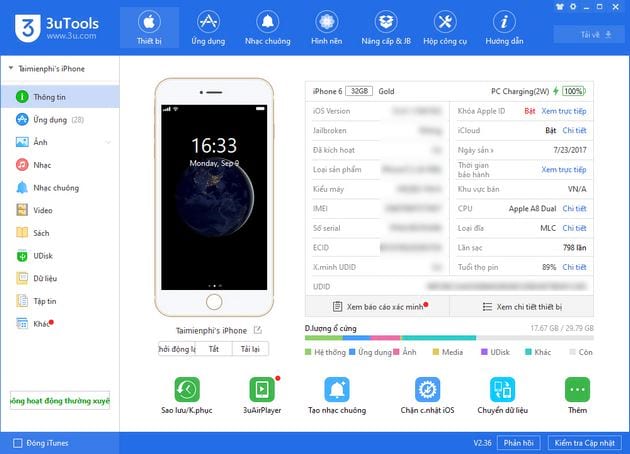
Bước 1: Mở phần mềm 3uTools và cắm cáp để kết nối iPhone của bạn với máy tính. Nếu bạn lần đầu tiên kết nối iPhone của mình với máy tính, thiết bị sẽ xuất hiện thông báo yêu cầu xác nhận. Hãy làm theo yêu cầu của hệ thống.
Sau khi kết nối thành công, màn hình làm việc của 3uTools sẽ hiển thị như sau.
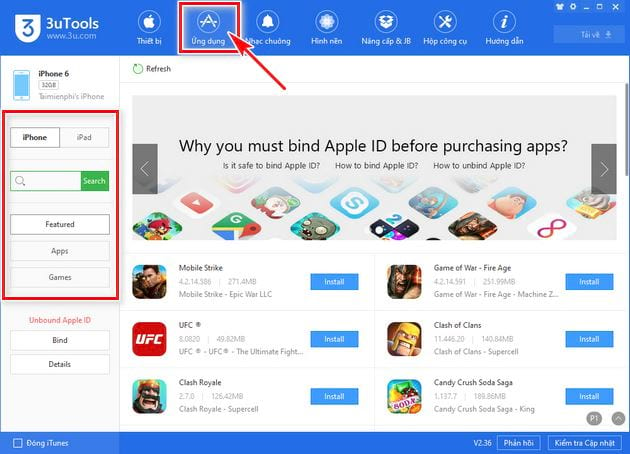
Bước 2: Bạn nhấn vào thẻ Ứng dụng trên thanh thực đơn ở phía trên của phần mềm. Một danh sách các chức năng được phần mềm liệt kê ở cột bên trái màn hình như:
iPhone – Liệt kê danh sách các ứng dụng, trò chơi tương thích với iPhone;
iPad – Liệt kê danh sách các ứng dụng, trò chơi tương thích với iPad;
Featured : Danh sách ứng dụng tốt nhất được nhiều người dùng hay được nhà phát triển khuyên dùng;
Apps : Chỉ liệt kê các ứng dụng trong danh sách;
Games : Chỉ liệt kê các trò chơi trong danh sách;
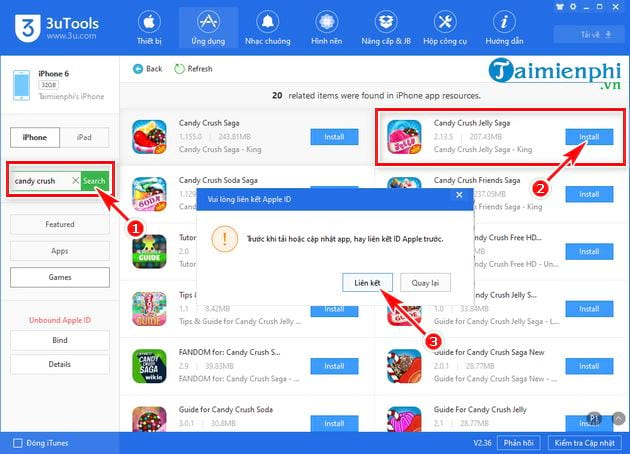
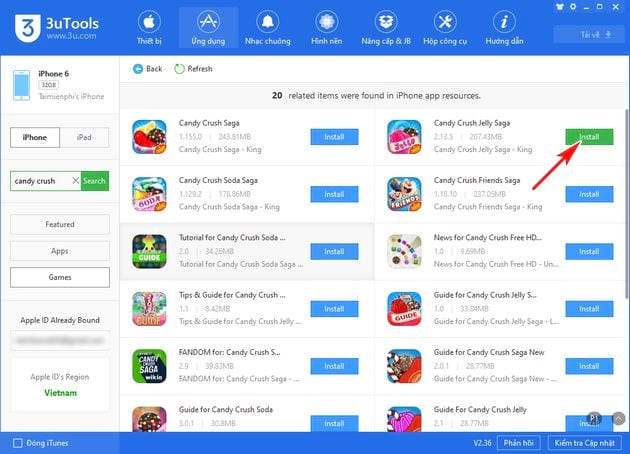
Bước 3: Lúc này bạn có thể nhấn Install để lắp đặt ứng dụng hay trò chơi mà mình ngay trong danh sách hoặc dùng chức năng Tìm kiếm để tìm và lắp đặt.
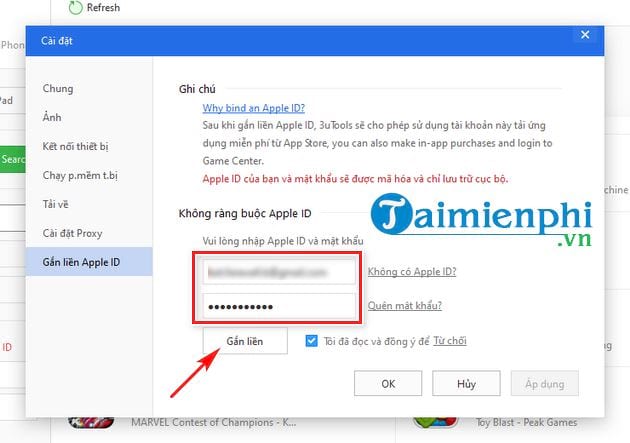
Phần mềm sẽ hiện hộp thoại yêu cầu bạn liên kết Apple ID , hãy nhấn vào nút Liên kết .
Bước 4: Trong hộp thoại lắp đặt mới xuất hiện, bạn hãy nhập thông tin Apple ID và Mật khẩu , sau đó nhấn Gắn liền .
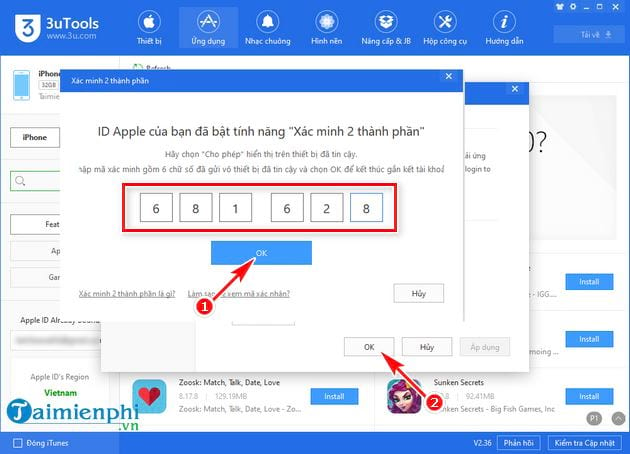
Bước 5: Hệ thống sẽ gửi Mã xác minh đến iPhone của bạn, hãy nhập lại mã này vào phần mềm 3uTools, chọn OK . Tiếp tục nhấn OK ở cửa sổ lắp đặt.
Bước 6: Bạn sẽ được đưa quay lại cửa sổ danh sách ứng dụng, hãy nhấn vào Install để tiếp tục lắp đặt ứng dụng hay trò chơi mà mình cần;
Bạn hãy chờ đợi trong chốc lát để 3uTools sẽ tự động tải và lắp đặt ứng dụng trên thiết bị của mình. Và đây là kết quả sau hoàn thành.
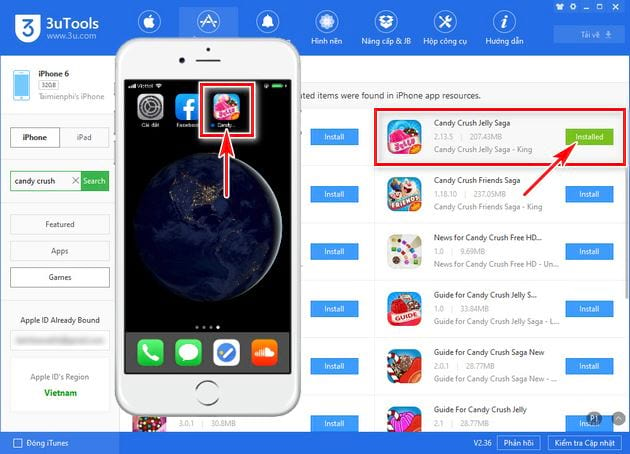
Vậy là Taimienphi đã làm xong 6 bước để giúp bạn cài ứng dụng cho iPhone bằng 3uTools nhanh chóng và tiện lợi ngay trên máy tính của mình. Nếu còn thắc mắc trong quá trình thao tác, đừng ngần ngại để lại bình luận bên dưới bài viết này nhé. Ngoài ra, các bạn tham khảo thêm cách chặn cập nhật (Update) iOS trên iPhone bằng 3uTools tại đây.
Chúc bạn thành công!
Thông qua thủ thuật cài ứng dụng cho iPhone bằng 3uTools được chia sẻ trong bài viết, khách hàng sẽ không cần phải dùng điện thoại mà vẫn có thể nhanh chóng tải những ứng dụng hay trò chơi yêu thích về thiết bị của mình thông qua máy tinh một cách nhanh chóng, tiện lợi và tiết kiệm thời gian.