Cùng tham khảo hướng dẫn lắp đặt Photoshop CS6, phần mềm chỉnh sửa ảnh trên máy tính được nhiều người dùng hiện nay, với Adobe Photoshop CS6, bạn có thể tạo hoặc chỉnh sửa ảnh theo ý muốn của mình.
Photoshop là một trong những phần mềm mà bất cứ chuyên gia đồ họa nào cũng trang bị bên mình. Bên cạnh khả năng chỉnh sửa ảnh chuyên nghiệp thì Photoshop còn nổi bật với khả năng ghép hình và tạo slideshow ảnh đẹp mắt nữa. Với phiên bản Photoshop CS6 còn tuyệt vời hơn, vì Adobe đã hỗ trợ tới người dùng các chức năng như camera raw 7.0 cho phép hiệu chỉnh hình mẫu với kênh màu, hay Video Demo cho phép thiết kế các đoạn video và xem lại ngay trên màn hình thao tác, v.v…
Cách lắp đặt Photoshop CS6 trên máy tính.
Hãy tiếp tục theo dõi nội dung phía dưới để biết cách lắp đặt Photoshop CS6.
Cách cài Photoshop, Setup Photoshop CS6
Bước 1: Tải bản lắp đặt Photoshop CS6
Bước 2: Sau khi download Photoshop CS6 về máy, bạn tiến hành giải nén
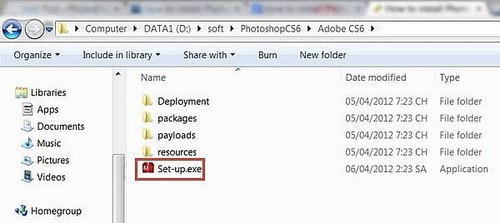
Chú ý: Trước khi lắp đặt, các bạn nên ngắt kết nối Internet trước nhé
Chạy file Set-up.exe dưới quyền Administrator.
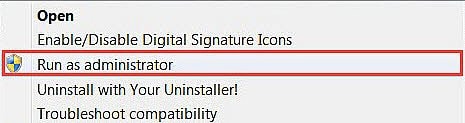
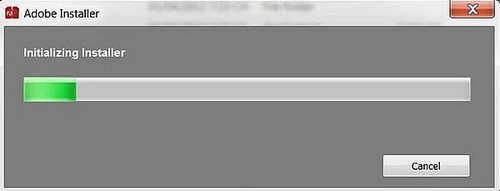
Chờ một lúc để máy tính tiến hành lắp đặt.
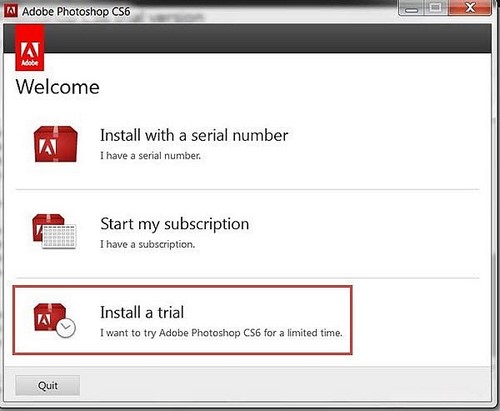
Bước 3: Ở bước tiếp theo chọn Install a trial nếu muốn lắp đặt phiên bản dùng thử. Nếu có key thì bạn chọn Install with a serial number hoặc Start my subscription.
Bước 4: Tại đây hãy xác nhận điều khoản mà Adobe đưa ra.
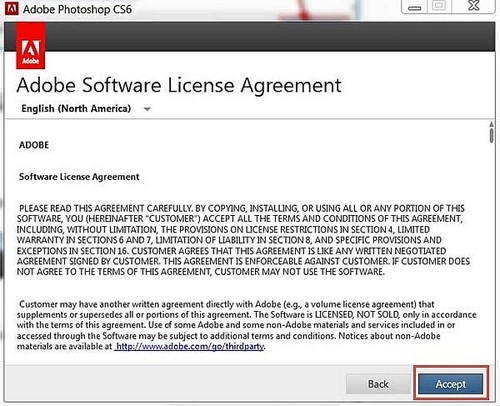
Bước 5: Bảo Tiến Giang khuyên bạn nên lựa chọn English là ngôn ngữ chính. Vì nếu chuyển sang tiếng Việt thì khó hiểu và khó tìm được hướng dẫn trên mạng.
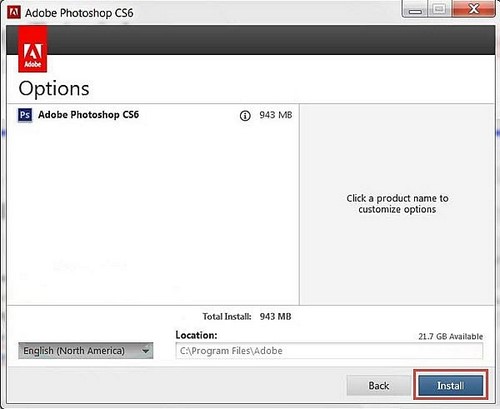
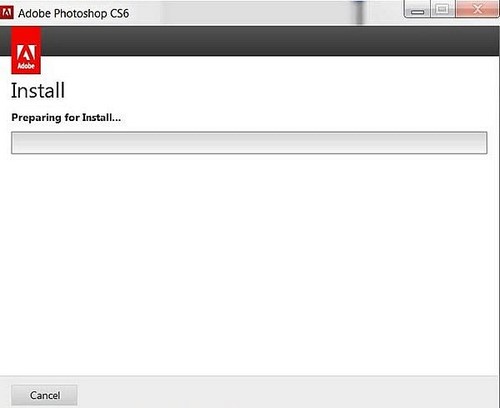
Bước 6: Photoshop sẽ tiến hành lắp đặt, thông thường quãng thời gian này diễn ra khoảng 5-7 phút.
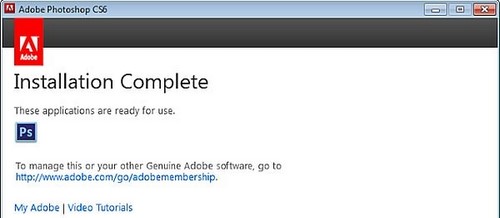
Quá trình lắp đặt hoàn tất.
Để dùng Photoshop CS6 mà không có Key bản quyền, các bạn tải file active Tại đây
Tùy vào hệ điều hành mà bạn đang dùng là 32bit hay 64bit, các bạn truy cập vào thư mục và copy file amtlib.dll
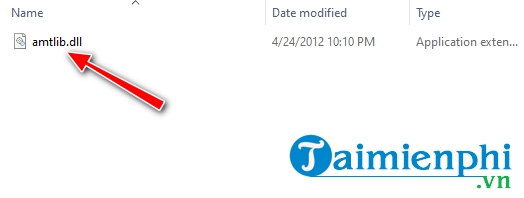
Sau đó tìm tới đường dẫn chứa file lắp đặt Photoshop CS6:
ví dụ hệ điều hành là 64bit C:\Program Files\Adobe\Adobe Photoshop CS6 (64 Bit)
Các bạn dán vào và chọn Replace the file in the destinaion
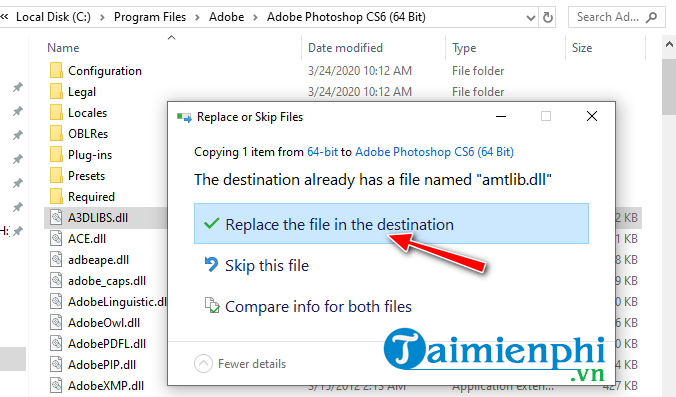
Như vậy, là đã xong các bước lắp đặt photoshop CS6 trên máy tính rồi, giao diện Photoshop CS6 sau khi lắp đặt thành công
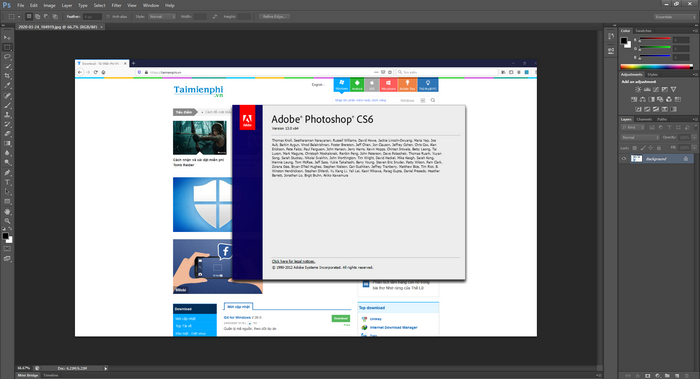
Như vậy là Bảo Tiến Giang đã hướng dẫn tới bạn cách lắp đặt Photoshop CS6. Thông thường càng phiên bản cao thì cấu hình máy tính cũng phải cao để đáp ứng như cầu dùng của Photoshop. Nếu muốn tìm hiểu thêm về Photoshop, hãy tham khảo bài viết 5 bước ghép ảnh cơ bản bằng Photoshop mà chúng tôi đã giới thiệu.
PicsArt hiện nay là một trong những ứng dụng hỗ trợ chỉnh sửa ảnh khá tốt không những trên điện thoại mà còn trên máy tính, tham khảo cách cài PicsArt trên Win 10 để dùng ứng dụng nhé
Photoshop là một trong những phần mềm mà bất cứ chuyên gia đồ họa nào cũng trang bị bên mình. Bên cạnh khả năng chỉnh sửa ảnh chuyên nghiệp thì Photoshop còn nổi bật với khả năng ghép hình và tạo slideshow ảnh đẹp mắt nữa. Với phiên bản Photoshop CS6 còn tuyệt vời hơn, vì Adobe đã hỗ trợ tới người dùng các chức năng như camera raw 7.0 cho phép hiệu chỉnh hình mẫu với kênh màu, hay Video Demo cho phép thiết kế các đoạn video và xem lại ngay trên màn hình thao tác, v.v…