Nếu bạn đang quá chán với những phần mềm, trang website luyện gõ 10 ngón với giao diện chỉ có những chữ cái, thì bạn có thể đổi mới cách luyện gõ bằng việc vừa chơi game vừa luyện gõ 10 ngón khi cài Mario Teaches Typing trên PC. Không chỉ có bộ cài gọn nhẹ, phần mềm còn có giao diện đơn giản, cách luyện tập cũng linh hoạt, độ khó được sửa đổi theo cấp độ tăng dần, rất phù hợp với những người đang bắt đầu luyện gõ 10 ngón.
Ngoài cách luyện gõ 10 ngón Online trên website typingtop.com bạn đọc cũng có thể dùng các phần luyện gõ 10 ngón khác như Mario Teaches Typing. Sau khi cài Mario Teaches Typing trên PC, với tạo hình nhân vật Mario thân quen sẽ giúp bạn không cảm thấy nhàm chán khi luyện gõ 10 ngón với phần mềm vừa chơi vừa học này.
Cách lắp đặt Mario Teaches Typing trên máy tính
Hướng dẫn tải và lắp đặt Mario Teaches Typing trên PC
1. Hướng dẫn nhanh
2. Hướng dẫn chi tiết
Bước 1: Tải file lắp đặt Mario Teaches Typing và phần mềm DosBox theo liên kết bên dưới.
– Download Mario Teaches Typing tại đây.
– Download DOSBox tại đây.
Bước 2: Giải nén file lắp đặt Mario Teaches Typing.
Bước 3: Mở thư mục mario-teaches-typing vừa giải nén => Chọn và sao lưu thư mục MARIO.
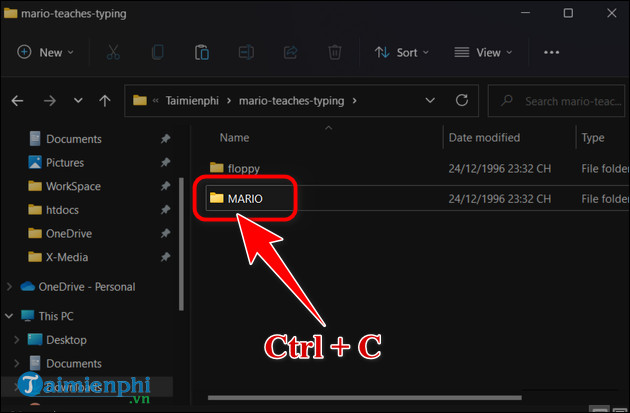
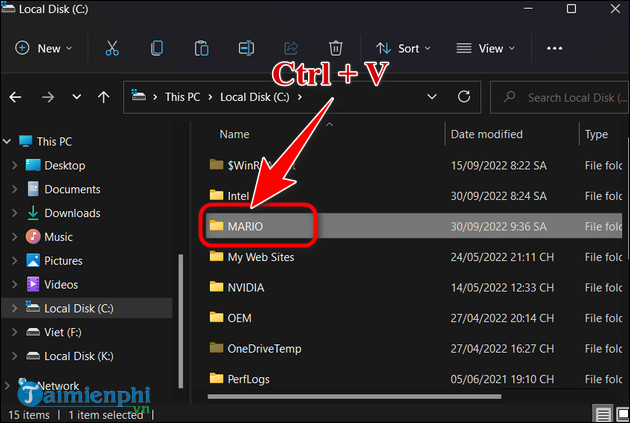
Bước 4: Dán thư mục MARIO vào ổ C.
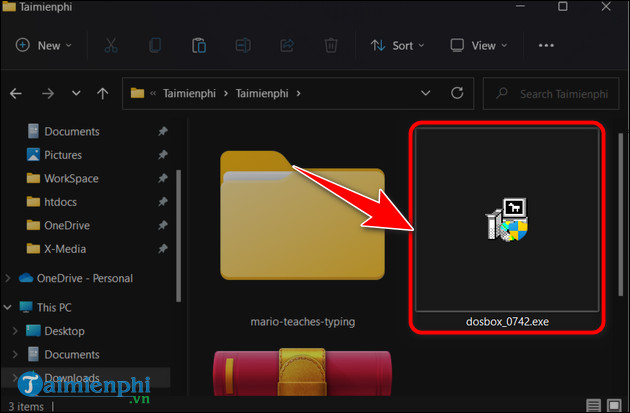
Bước 5: Mở file lắp đặt DOSBox. Nhấn Next => Next => Install để lắp đặt => Nhấn Close để đóng cửa sổ.
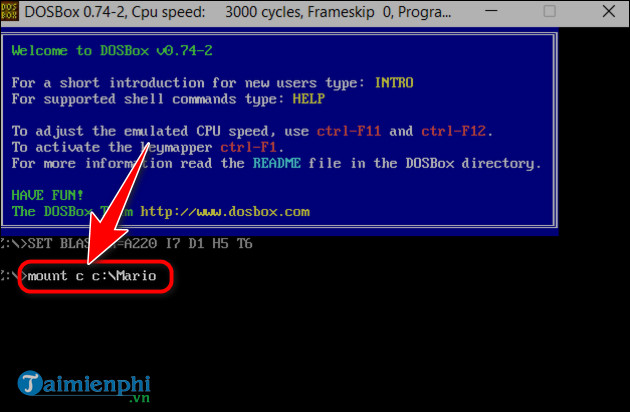
Bước 6: Mở phần mềm DOSBox vừa lắp đặt => Nhập lệnh trong ngoặc kép: “mount c c:\Mario” => Nhấn Enter.
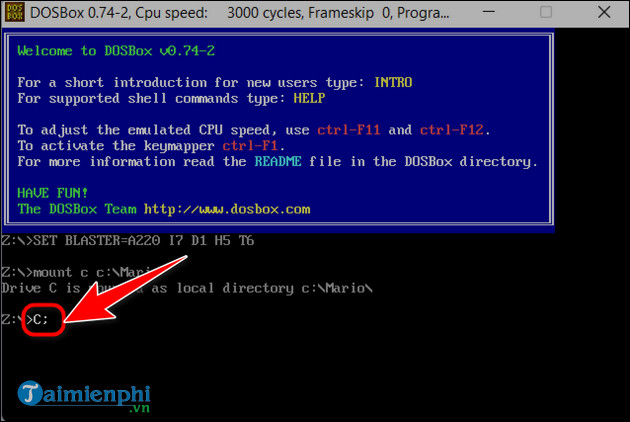
Bước 7: Nhập lệnh “C:” => Nhấn Enter.
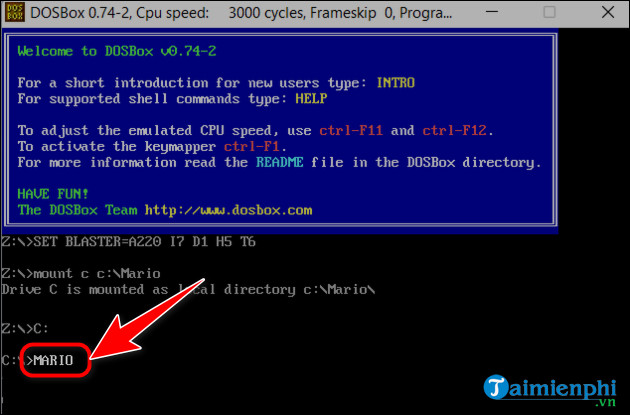
Bước 8: Nhập lệnh “MARIO” => Nhấn Enter để khởi chạy chương trình.
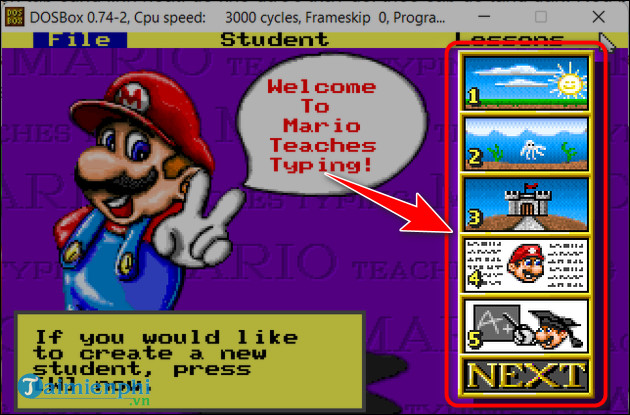
Bước 9: Giao diện Mario Teaches Typing sẽ như hình bên dưới. Chọn 1 bài học bên phải màn hình để bắt đầu luyện gõ 10 ngón nhé.
– Chú ý: Mặc định cửa sổ DOSBox khá nhỏ, nhấn Alt + Enter bật/tắt chế độ toàn màn hình.
Nếu là người mới dùng Mario Teaches Typing bạn đọc cũng có thể tham khảo thêm bài hướng dẫn được chia sẻ dưới đây và làm theo các bước để dùng Mario Teaches Typing được dễ dàng hơn nhé.
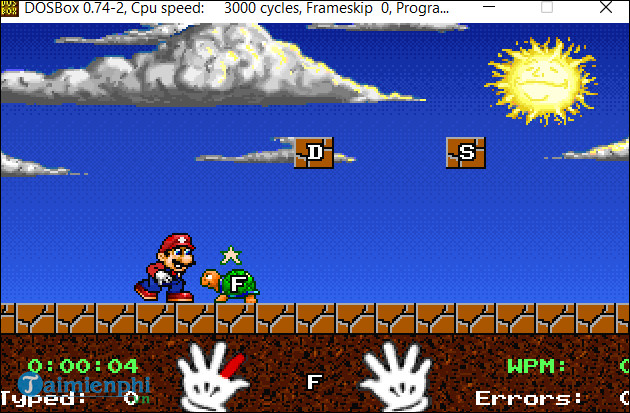
Bước 10: Gõ chữ cái xuất hiện trên màn hình để Mario vượt qua thử thách.
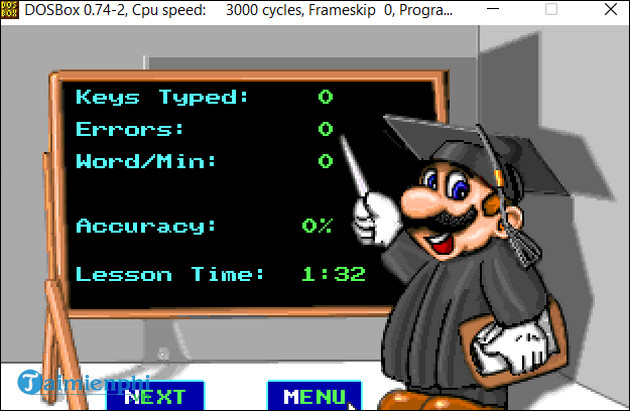
Bước 11: Sau khi hoàn thành bài học, bạn sẽ nhận được một bảng kết quả gồm các thông số
– Key Typed: Số chữ cái bạn đã gõ.
– Errors: số lỗi bạn mắc phải.
– Word/Min: Số từ trên phút bạn đạt được.
– Accuracy: Tỷ lệ chính xác.
– Lesson time: Thời gian hoàn thành bài học.
Với việc vừa chơi vừa học như vậy không những giúp bạn học nhanh hơn mà còn làm quá trình học luyện gõ 10 ngón của bạn trở nên vô cùng thú vị, không bị nhàm chán. Bên cạnh việc luyện gõ, bạn cũng sẽ cần một số mẹo, kiến thức để tăng tốc độ gõ bàn phím giúp gõ nhanh hơn và làm việc chuyên nghiệp hơn.
Ngoài cách luyện gõ 10 ngón Online trên website typingtop.com bạn đọc cũng có thể dùng các phần luyện gõ 10 ngón khác như Mario Teaches Typing. Sau khi cài Mario Teaches Typing trên PC, với tạo hình nhân vật Mario thân quen sẽ giúp bạn không cảm thấy nhàm chán khi luyện gõ 10 ngón với phần mềm vừa chơi vừa học này.