Việc cài Camstudio, setup Camstudio quay video màn hình trên máy tính cũng rất đơn giản, chỉ qua 7 bước là có thể lắp đặt xong. Sau khi lắp đặt Camstudio, bạn có thể dùng các chức năng hữu ích của phần mềm này hiệu quả.
Camstudio là một trong những phần mềm quay video trên máy tính, quay màn hình pc khá nổi bật, không chỉ nhờ khả năng quay video màn hình đa năng, có thể tùy chọn (Option) chất lượng video dễ dàng mà còn có thể chỉnh sửa tùy ý hiệu ứng, ghi chú, hay chuyển file video sang định dạng flash. Nhiều user sau khi quay video màn hình bằng Camstudio đã trở nên yêu thích phần mềm quay màn hình máy tính này hơn nhiều phần mềm khác.
Hướng dẫn Cài Camstudio, phần mềm quay video màn hình trên máy tính
Nhưng để bắt đầu dùng và tìm hiểu về tất cả chức năng của Camstudio, trước hết, bạn cần phải cài Camstudio phiên bản mới nhất.
Cài Camstudio, setup Camstudio quay video màn hình trên máy tính
Bước 1: Sau khi tải Camstudio về máy tính, bạn clicl đúp vào file cài để bắt đầu cài Camstudio trên máy tính.
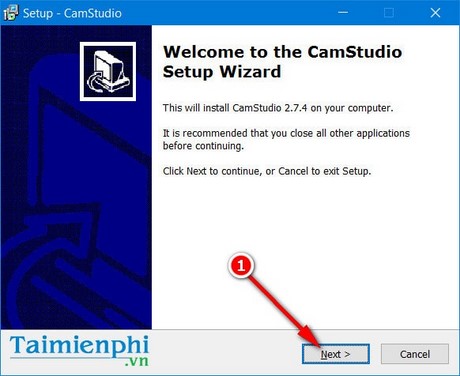
Nhấn Next để bắt đầu quá trình lắp đặt Camstudio trên máy tính.
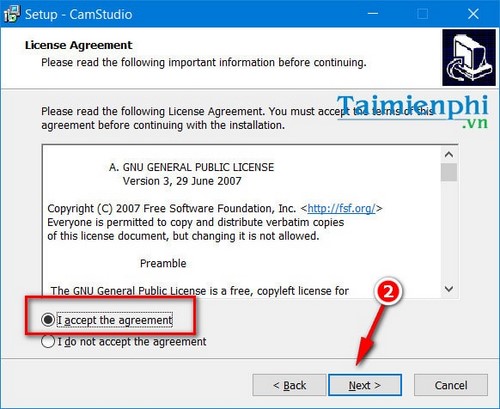
Bước 2: Tick chọn vào mục I accept the agreement để chấp nhận điều khoản của phần mềm. Nhấn Next để tiếp tục.
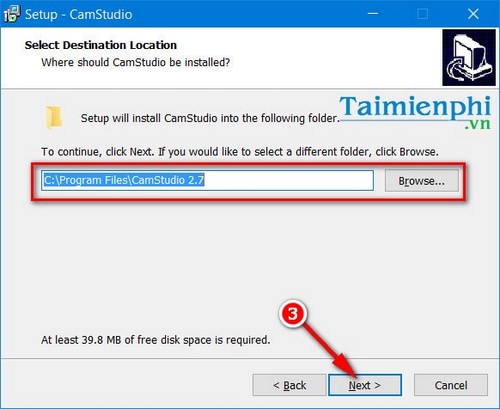
Bước 3: Tại bước tiếp theo, phần mềm sẽ yêu cầu bạn cần lựa chọn vị trí lưu trữ file lắp đặt của phầm mềm Camstudio. Bạn hãy nhấn vào mục Browse…và điều hướng tới thư mục trong ổ đĩa mà bạn muốn lựa chọn để cài Camstudio trên máy tính nhé. Nhấn Next để tiếp tục.
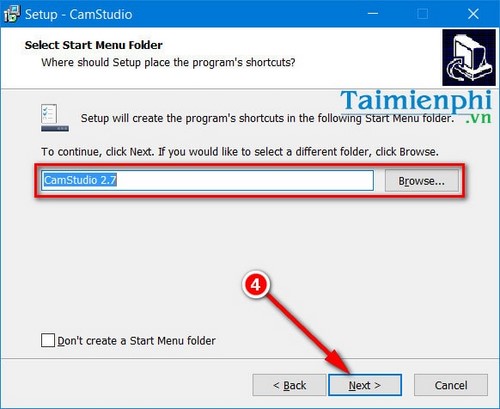
Bước 4: Bạn sẽ được lựa chọn hiển thị Camstudio sau khi cài trên Start Menu hoặc không. Nhấn Next để chuyển qua bước tiếp theo.
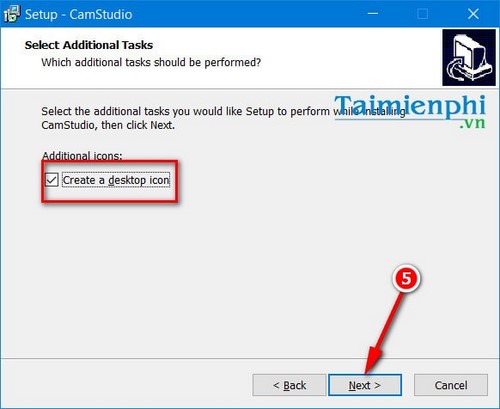
Bước 5: Nếu muốn hiển thị shortcut và icon của Camstudio trên desktop, bạn tick chọn vào chỉnh sửa tùy ý Create a desktop icon. Nhấn Next.
Bước 6: Cuối cùng là nhấn Install để bắt đầu cài Camstudio trên máy tính.

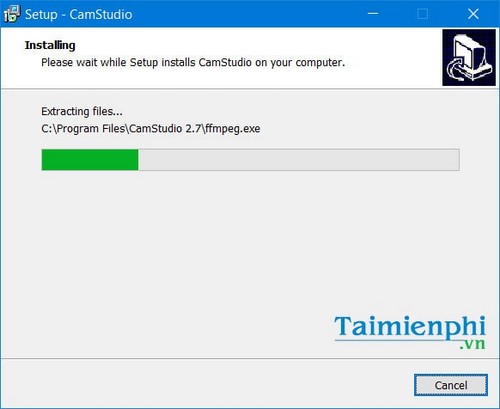
Quá trình cài Camstudio có thể mất một chút thời gian nhưng cũng không quá lâu.
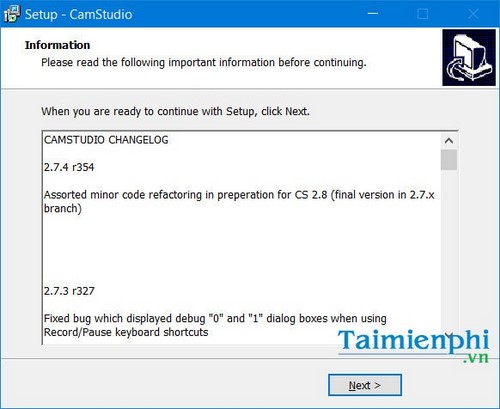
Thông tin về phiên bản Camstudio mới nhất sẽ hiển thị để user nắm được.
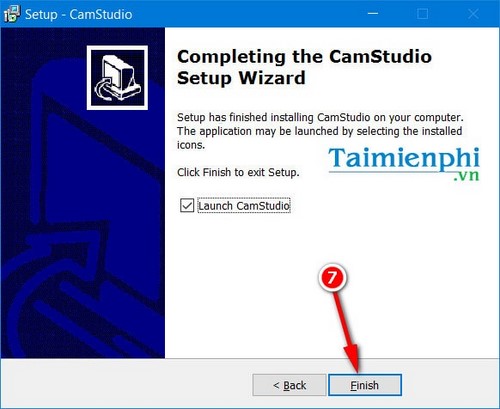
Bước 7: Click chọn mục Launch Camstudio >Finish để mở Camstudio luôn sau khi hoàn tất lắp đặt.
Đây là giao diện của phần mềm quay phim, quay video màn hình Camstudio sau khi lắp đặt trên máy tính.

Quay video màn hình cho phép user có thể ghi lại mọi hoạt động trên màn hình máy tính dưới dạng các video, từ đó dễ dàng chỉnh sửa và chia sẻ cho người khác, những phần mềm chụp ảnh màn hình máy tính, quay phim pc nổi tiếng hiện nay có thể kể đến như Camtasia Studio, Bandicam, FastStone Capture hay ActivePresenter.
Sau khi đã cài Camstudio, user ngoài việc có thể quay video màn hình bằng Camstudio như thông thường, họ còn có thể tùy chọn (Option) chất lượng video, tùy chọn (Option) kích thước cửa sổ khi quay hoặc quay video màn hình, chức năng này rất hữu ích trong trường hợp bạn muốn chọn chất lượng video màn hình tốt nhất trong Camstudio.
Nếu đã và đang dùng Camstudio, tốt nhất bạn cũng nên cài các phần mềm chụp ảnh màn hình khác như Camtasia Studio, Bandicam, FastStone Capture hay ActivePresenter để hỗ trợ bạn chụp ảnh màn hình, quay video màn hình cùng lúc thuận tiện hơn. Ví dụ dễ thấy nhất khi bạn vừa muốn chụp ảnh màn hình và vừa muốn quay video màn hình, bạn có thể lựa chọn quay video màn hình bằng Bandicam và dùng FastStone Capture để chụp ảnh màn hình máy tính cùng lúc.
Camstudio là một trong những phần mềm quay video trên máy tính, quay màn hình pc khá nổi bật, không chỉ nhờ khả năng quay video màn hình đa năng, có thể tùy chọn (Option) chất lượng video dễ dàng mà còn có thể chỉnh sửa tùy ý hiệu ứng, ghi chú, hay chuyển file video sang định dạng flash. Nhiều user sau khi quay video màn hình bằng Camstudio đã trở nên yêu thích phần mềm quay màn hình máy tính này hơn nhiều phần mềm khác.