Dưới đây là tất tần tật về hướng dẫn và cách thức hoạt động của chức năng Visual Look Up (xoá phông, tách nền) trên iOS 16.
iOS 16 bổ sung một chức năng Visual Look Up vô cùng độc lạ. Đây là một trong những chức năng rất được yêu thích của fan “Táo khuyết”. chức năng này cho phép user tách chủ thể chính của ảnh ra khỏi background. Sau đó, bạn có thể copy và dán chủ đề chính đã tách này vào bất kỳ ứng dụng nhắn tin, email hoặc ứng dụng chỉnh sửa ảnh để tạo ra một hình ảnh khác.
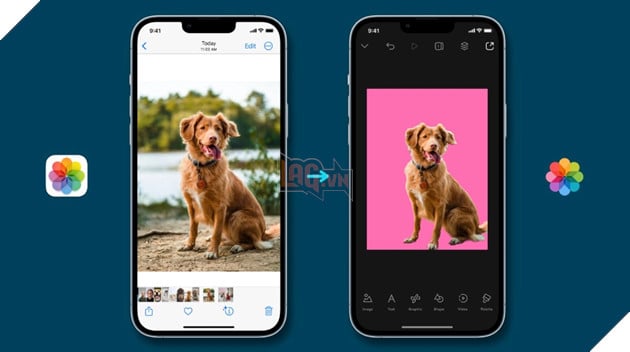
Dưới đây là tất tần tật về hướng dẫn và cách thức hoạt động của chức năng Visual Look Up trên iOS 16.
Xem thêm: Hướng dẫn lắp đặt iOS 16 và cách khắc phục lỗi “Chuẩn bị cập nhật (Update)”
Cách thức hoạt động Visual Look Up
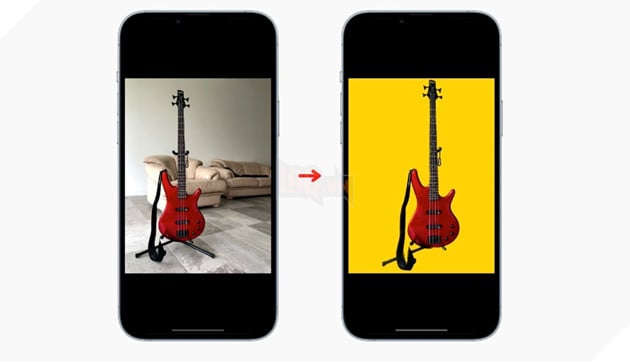
Một trong những khía cạnh tốt nhất của chức năng xóa nền mới trong iOS 16 là nó được tích hợp sâu và liền mạch vào hệ điều hành. Bạn có thể truy cập chức năng này trong Ảnh, Ảnh chụp màn hình, Xem nhanh, Safari,.., v.v.
Ví dụ, trong ứng dụng Ảnh, bạn chỉ cần có một hình ảnh với chủ thể rõ ràng. Sau đó, nhấn và giữ đối tượng đó và chủ thể này sẽ được tách khỏi background. Đây cũng giống như cách chức năng này hoạt động trong ảnh chụp màn hình, Quick Look, Safari và Files.
Trên thực tế, tách nền hoạt động gần như ở bất kỳ nơi nào bạn có hình ảnh trong iOS. Nếu ai đó gửi ảnh cho bạn trong Tin nhắn, bạn có thể nhấn và giữ đối tượng đó và xóa ngay khỏi background. Đối với ứng dụng Mail cũng vậy.
Trên thực tế, chức năng này thậm chí còn hoạt động trực tiếp thông qua kết quả của Google trong Safari. Điều này cho phép bạn tìm kiếm thứ gì đó, sau đó tách đối tượng ra khỏi ảnh và gửi hoặc dùng trên một ứng dụng nào đó. Đây là các thao tác mà bạn cần làm để tách chủ thể ra khỏi một bức ảnh.
Xem thêm: Tổng hợp các chức năng có trên iOS 16: Tuỳ chỉnh Màn hình khoá, chỉnh sửa/ xoá iMessage,…
Cách tách chủ thể khỏi background trong ảnh trên iPhone
Trong ứng dụng Ảnh:
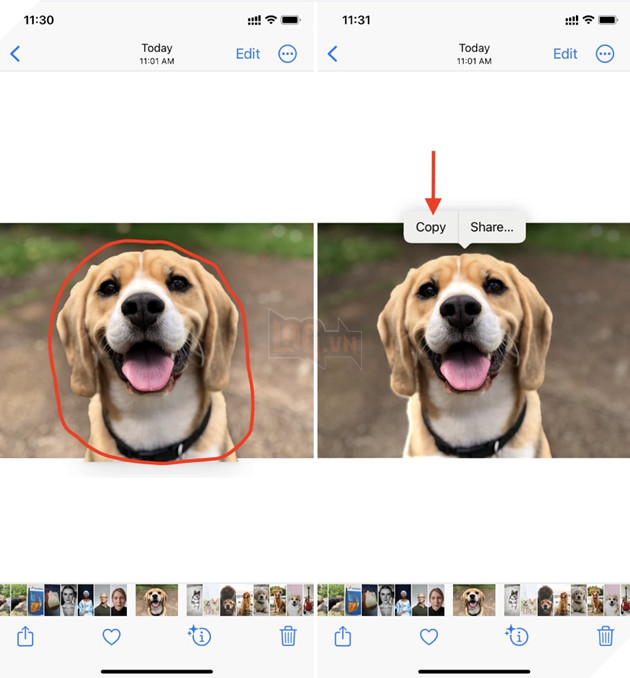
Trong Ảnh chụp màn hình:
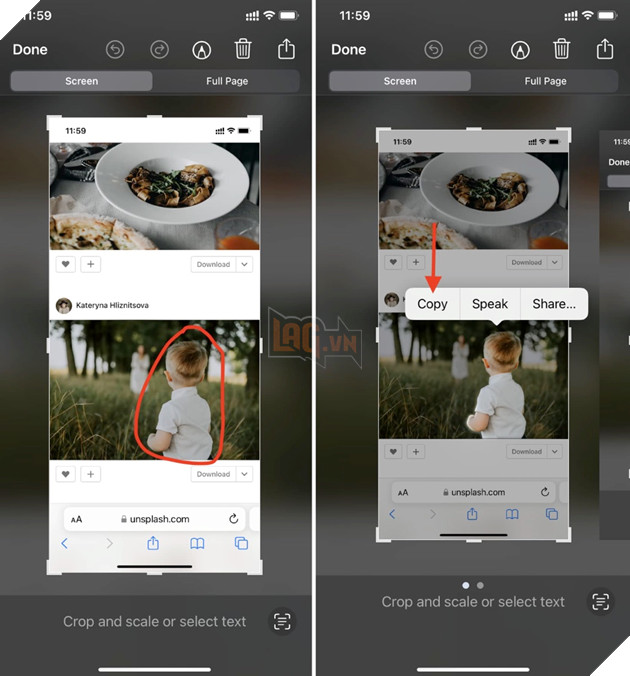
Trong Safari:
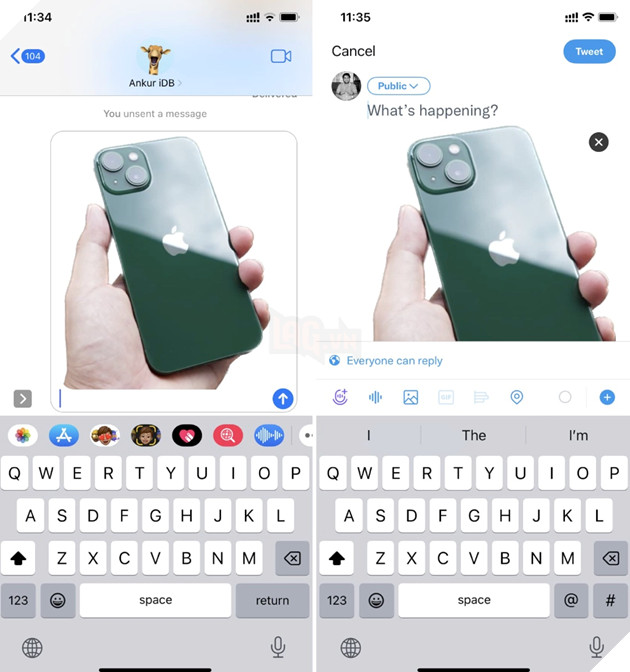
Chủ đề chính của hình ảnh đó được copy vào khay nhớ tạm của bạn. Giờ đây, bạn có thể dán nó vào Tin nhắn, WhatsApp, email, bất kỳ ứng dụng chỉnh sửa ảnh nào. Tùy thuộc vào ứng dụng, như trong Tin nhắn hình ảnh được trích suất với background trong suốt (PNG) hoặc nền trắng như trong các ứng dụng như WhatsApp, hình ảnh sẽ tự động chuyển đổi hình ảnh sang JPG.
Xem thêm: user cần chuẩn bị những gì trước khi nâng cấp iOS 16?
Để sửa đổi background của chủ thể mà bạn vừa tách cho thêm phần sinh động hơn. Bạn hãy dùng các ứung dụng như Canva hoặc Studio để đổi màu background mới cho chủ thể của mình.
Dưới đây là cách dùng chủ đề được trích xuất và tạo ra hình ảnh cuối cùng đẹp mắt:
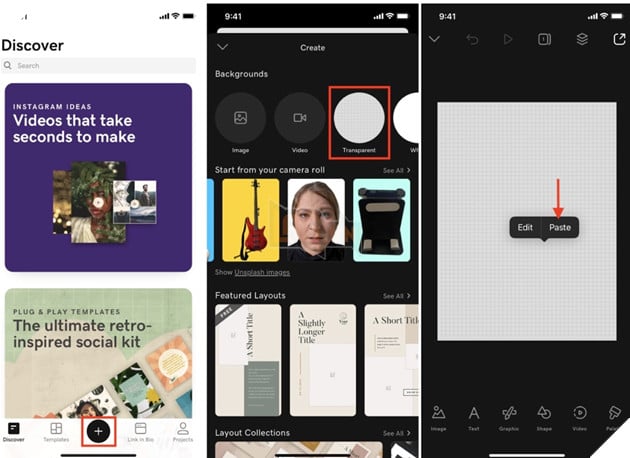
- Mở Studio và nhấn vào nút dấu cộng .
- Chọn tùy chọn (Option) Transparent .
- Chọn một kích thước và nhấn vào nút check.
- Nhấn vào bất kỳ đâu trên canvas trống và chọn Paste để thêm chủ thể mà bạn vừa tách nền trước đây.
- Bây giờ, để thêm màu backgrodun, hãy chạm vào bất kỳ đâu trên vùng trong suốt và chọn Edit.
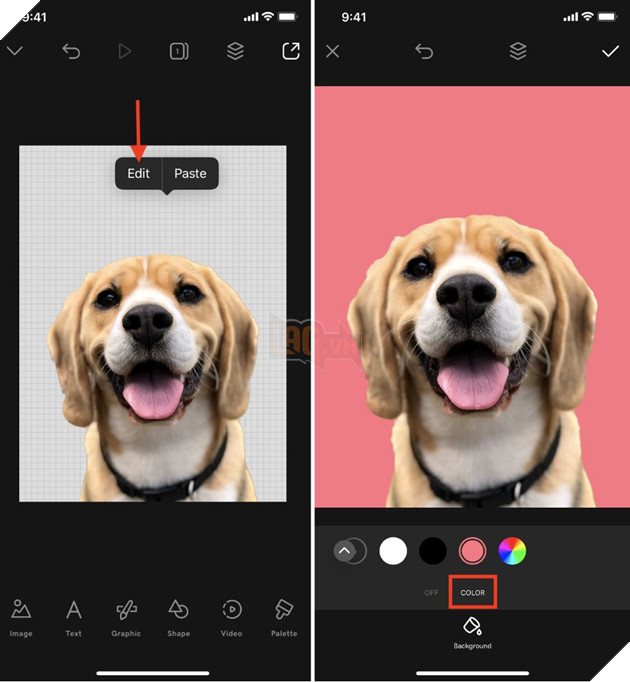
- Nhấn vào Color và chọn màu background mà bạn thích
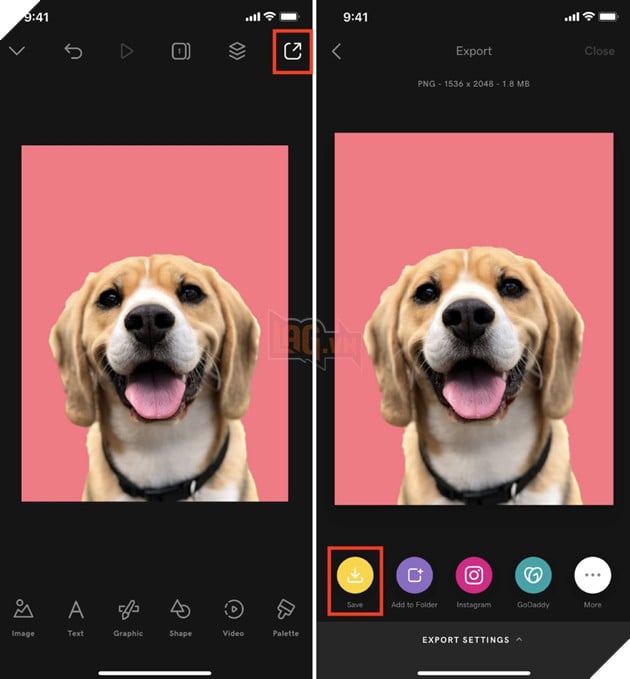
- Khi mọi thứ hoàn thành, hãy nhấn vào nút check > export > Save.
Lag.vn sẽ tiếp tục cập nhật (Update) các tips có trong iOS 16 mới ở những bài viết sau.
iOS 16 bổ sung một chức năng Visual Look Up vô cùng độc lạ. Đây là một trong những chức năng rất được yêu thích của fan “Táo khuyết”. chức năng này cho phép user tách chủ thể chính của ảnh ra khỏi background. Sau đó, bạn có thể copy và dán chủ đề chính đã tách này vào bất kỳ ứng dụng nhắn tin, email hoặc ứng dụng chỉnh sửa ảnh để tạo ra một hình ảnh khác.