Phục hồi file Excel 2010 bị lỗi là điều cần thiết nếu như dữ liệu quan trọng của bạn không thể mở lên được và không có sao lưu dự trữ. Bài viết này Bảo Tiến Giang sẽ hướng dẫn các bạn các phục hồi file Excel 2010 bị lỗi như thế nào?
Excel 2010 là chương trình bảng tính được dùng nhiều với các văn phòng hiện nay, tuy nhiên trong quá trình dùng không thể tránh khỏi các lỗi xảy ra trong quá trình dùng. Vậy làm sao để phục hồi file Excel 2010 bị lỗi?
Hướng dẫn cách phục hồi dữ liệu Excel 2010 bị lỗi
Với Excel công việc tính toán trở nên đơn giản hơn rất nhiều, có rất nhiều hàm tính toán được Excel hỗ trợ khiến các thao tác trở nên ngắn gọn. Với hàm tính tổng trong Excel chúng ta có thể dùng Sum. Cách tính toán dùng hàm Sum sẽ giúp bạn tích kiệm được khá nhiều thời gian với các phép cộng tính toán thông thường.
Nếu như các phép tính tổng của bạn có điều kiện, các bạn có thể dùng hàm SumIF. Trong Excel dùng hàm SumIF được biết với chức năng tính tổng có điều kiện giúp bạn tính toán chuẩn xác, nhanh chóng hơn. Còn sau đây hãy cùng Bảo Tiến Giang tìm hiểu các phục hồi file Excel 2010 bị lỗi nhé.
1. Khôi phục bằng phương pháp thủ công.
2. Tắt Chế Độ Tính Toán Tự Động.
3. dùng tool Microsoft Office Tools.
Phục hồi file Excel 2010 bị lỗi
Đầu tiên các bạn cần phải có Excel 2010 trong thiết bị, nếu các bạn chưa có, có thể tải ở đây:
Tải Excel 2010: Download Excel 2010.
Trong quá trình dùng Excel file dữ liệu của bạn tự dưng có dấu hiệu không thể mở được, hiển thị các ký tự lạ, chúng ta có các kiểu phục hồi sau đây:
1. Khôi phục bằng phương pháp thủ công
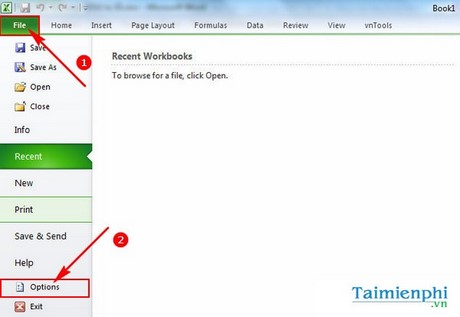
Bước 1: Ấn chọn File và chọn Open( Ấn phím tắt Ctrl+ O để làm được điều này).
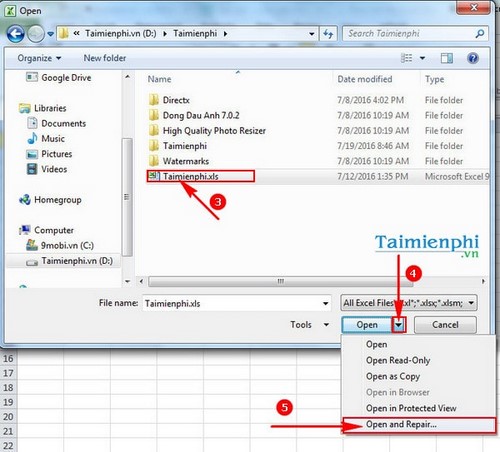
Bước 2: Lựa chọn đường dẫn có chưa file Excel bị lỗi, ấn chọn. Tại đây ở mục Open, lựa chọn sổ xuống, và chọn Open & Repair.
Bước 3: Màn hình sẽ xuất hiện một thông báo, các bạn lựa chọn Repair để sửa chữa file

Bước 4: Nếu như Repair vẫn chưa được, các bạn có thể lựa chọn Extract Data để khôi phục dữ liệu.

Như vậy chúng ta đã có thể khôi phục được file với cách thủ công.
2. Tắt Chế Độ Tính Toán Tự Động
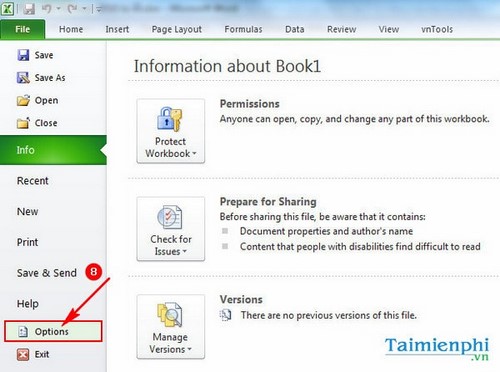
Bước 1: Ấn chọn thẻ File ở giao diện chương trình và lựa chọn Options
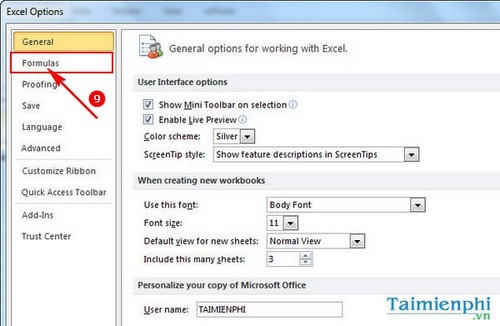
Bước 2: Ngay lập tức màn hình sẽ xuất hiện bảng xây dựng, Lựa chọn thẻ Formulas.
Bước 3: Tại đây lựa chọn đánh dấu vào mục Manual tại phần Calculation Options.
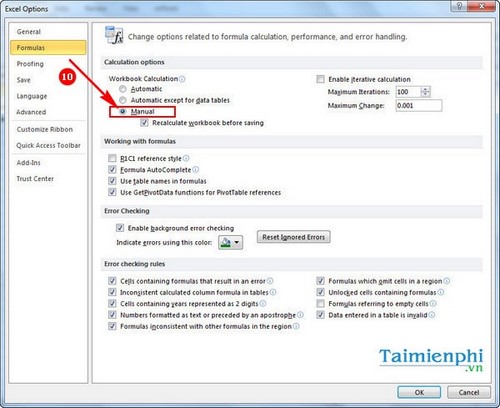
Sau đó ấn chọn Ok để xác nhận.
3. dùng tool Microsoft Office Tools
Bước 1: Mở StarMenu và chọn All Programs.
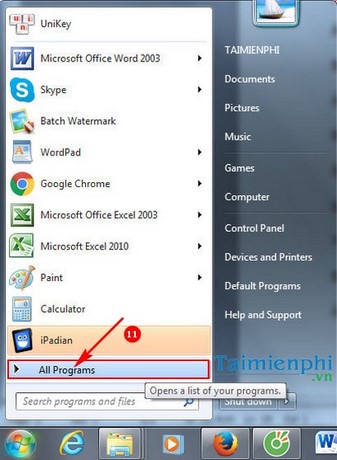
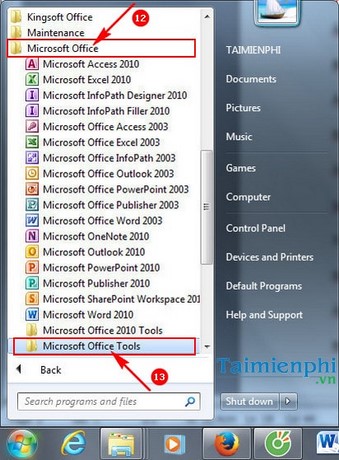
Bước 2: Tìm kiếm thư mục Microsoft Office. Và chọn tiếp thư mục Microsoft Office.
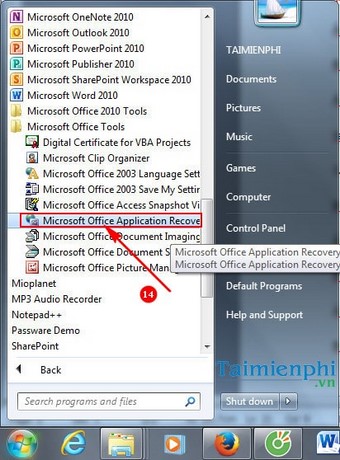
Bước 3: Lựa chọn chương trình Microsoft Office Application Recovery.
Bước 4: Chương trình sẽ xuất hiện trên màn hình, lựa chọn Excel và ấn chọn Recovery Application.
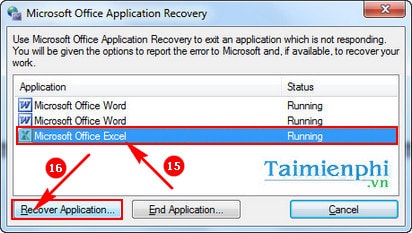
Ngay lập tức chương trình Excel sẽ được tắt đi và khởi động lại, các bảng tính sẽ xuất hiện, có thể có kèm theo các file Excel mà bạn bị lỗi. Ấn chọn để dùng.
Như vậy chúng ta đã phục hồi file Excel 2010 với 3 cách đã được Bảo Tiến Giang kể ở trên, các bạn có thể lựa chọn 1 trong 3 cách để xử lý được vấn đề này. Với các bảng tính Excel có dùng dữ liệu tiền tệ, các bạn có thể dùng thủ thuật đổi số thành chữ một cách nhanh chóng. Thủ thuật đổi số thành chữ sẽ giúp bạn tự động quy đổi các con số tiền mặt ra chữ một cách tiện lợi.
Ngoài ra trong quá trình nhập dữ liệu, các bạn không thể tránh khỏi việc có dữ liệu trùng. Để giải quyết vấn đề này các bạn có thể làm theo các bước trong bài viết lọc dữ liệu trùng để xóa đi những dữ liệu dư thừa này một cách nhanh chóng.
Excel 2010 là chương trình bảng tính được dùng nhiều với các văn phòng hiện nay, tuy nhiên trong quá trình dùng không thể tránh khỏi các lỗi xảy ra trong quá trình dùng. Vậy làm sao để phục hồi file Excel 2010 bị lỗi?