Đôi khi để giảm bớt stress, căng thẳng trong các cuộc họp hay chỉ đơn giản để mọi người thư giãn, bớt căng thẳng trên Microsoft Teams, bạn có thể “biến hình” thành các nhân vật funny một chút. Trong bài viết dưới đây Bảo Tiến Giang sẽ hướng dẫn bạn cách biến thành củ khoai tây khi làm video call trên Microsoft Teams.
Trong bài viết dưới đây Bảo Tiến Giang sẽ hướng dẫn bạn cách “biến” thành củ khoai tây khi làm video call trên Microsoft Teams bằng cách dùng Snap Camera và bộ lọc Potato, ngoài ra bạn có thể áp dụng các bước tương tự trên Google Meet, Zoom và các ứng dụng họp trực tuyến khác.
Mẹo biến thành củ khoai tây khi gọi video trên Microsoft Team ngộ nghĩnh
Nếu chưa lắp đặt Microsoft Teams, bạn có thể truy cập tại đây để tải về và lắp đặt ứng dụng.
=> Link tải Microsoft Teams cho Máy Tính
=> Link tải Microsoft Teams cho Android
=> Link tải Microsoft Teams cho iOS
Cách biến thành củ khoai tây khi làm video call trên Microsoft Teams
Lưu ý
Để “biến hình” thành củ khoai tây trên Teams, bạn sẽ phải Tải về bộ lọc Snap Camera trên Snapchat.
Để tải về bộ lọc Snap Camera, bạn truy cập tại đây.
=> Link tải Snap Camera cho PC
Sau khi tải về và lắp đặt xong, tiến hành mở Snap Camera.
làm theo các bước dưới đây để biến hình thành củ khoai tây khi làm video call trên Teams:
Mặc định Snap Camera dùng bộ lọc Matzo Ball. Để sửa đổi bộ lọc, bạn click chọn bộ lọc Potato.
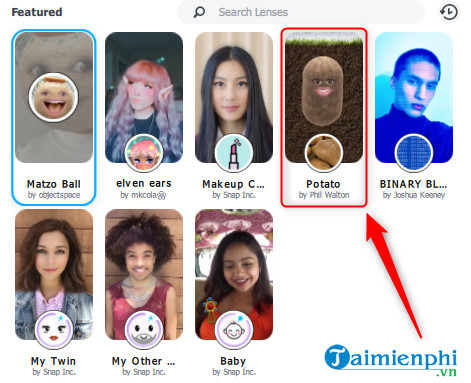
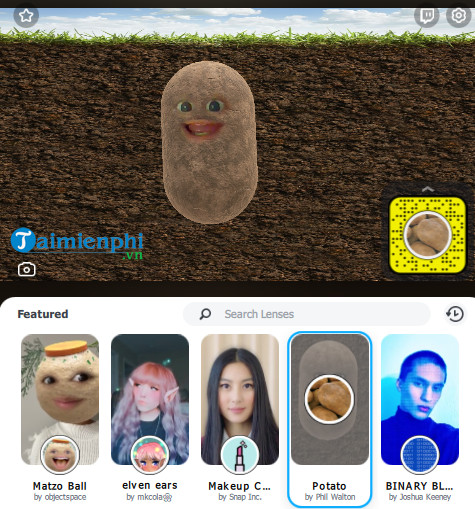
Camera ngay lập tức sẽ áp dụng bộ lọc bạn đã chọn.
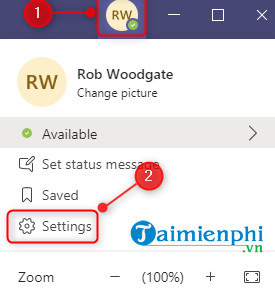
Bước tiếp theo xây dựng Teams dùng Snap Camera thay vì dùng camera thường. Để làm được điều này, mở ứng dụng Teams trên thiết bị của bạn, click chọn ảnh profile =>Settings (lắp đặt).
Click chọn Devices (thiết bị) trên cửa sổ, sau đó cuộn xuống dưới tìm tùy chọn (Option) Camera và sửa đổi lắp đặt thành Snap Camera.
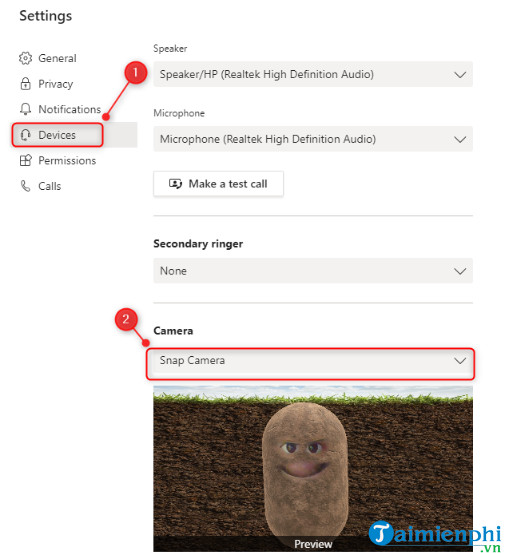
Ngoài ra nếu muốn sửa đổi bộ lọc khác khi làm video call trên Teams, tất cả những gì bạn cần làm là sửa đổi bộ lọc trong Snap Camera. Teams sẽ dùng bộ lọc Snap Camera đã chọn, miễn là bạn đã truy cập Settings (lắp đặt) =>Devices (thiết bị) => xây dựng Camera thành Snap Camera và ứng dụng Snap Camera đang hoạt động.
Khi đóng Snap Camera, ứng dụng vẫn chạy ngầm trên khay hệ thống hoặc dock. Vì vậy để đóng ứng dụng hoàn toàn buộc bạn phải thoát khỏi chương trình.
Trường hợp nếu muốn dùng camera thông thường trên Microsoft, bạn truy cập mục Settings (lắp đặt) trên Teams =>menu Devices và sửa đổi lắp đặt Camera thành ứng dụng Camera thông thường.
Bài viết trên đây Bảo Tiến Giang vừa hướng dẫn bạn cách biến thành củ khoai tây khi làm video call trên Microsoft Teams. Ngoài ra bạn đọc có thể tham khảo thêm một số bài viết đã có trên Bảo Tiến Giang để tìm hiểu Cách quay lại buổi họp trên Microsoft Teams nhé.
Trong bài viết dưới đây Bảo Tiến Giang sẽ hướng dẫn bạn cách “biến” thành củ khoai tây khi làm video call trên Microsoft Teams bằng cách dùng Snap Camera và bộ lọc Potato, ngoài ra bạn có thể áp dụng các bước tương tự trên Google Meet, Zoom và các ứng dụng họp trực tuyến khác.