Nếu Facebook bị chặn và bạn truy cập trang website trên trình duyệt Chrome, trên màn hình sẽ hiển thị thông báo lỗi, trong bài viết dưới đây Bảo Tiến Giang sẽ hướng dẫn bạn cách vào Facebook khi bị chặn không vào được, lỗi Facebook trên Chrome ERR_SSL_PROTOCOL_ERROR.
Có nhiều cách để truy cập Facebook và một số trang website bị chặn. Tham khảo tiếp bài viết dưới đây của Bảo Tiến Giang để tìm hiểu cách vào, truy cập Facebook bị chặn nhé.
Sửa lỗi Facebook bị chặn không vào được
Sửa lỗi Facebook bị chặn không vào được
Cách 1: dùng VPN hoặc máy chủ Proxy
Cách phổ biến nhất và cũng là an toàn nhất để truy cập Facebook và các trang website khác bị chặn là dùng VPN (Virtual Private Network – mạng riêng ảo) hoặc máy chủ proxy. VPN và máy chủ proxy sẽ bỏ qua các hạn chế, cho phép người dùng ẩn danh và truy cập các trang website bị chặn.
Tất cả những gì bạn cần làm là Tải về và lắp đặt chương trình VPN hoặc máy chủ proxy, sau đó nhập URL trang website bị chặn, trong trường hợp này là Facebook để truy cập trang website.
Nếu đang băn khoăn không biết nên lựa chọn VPN nào hiệu quả để dùng, bạn đọc có thể tham khảo thêm bài viết Danh sách VPN free tốt nhất 2020 trên Bảo Tiến Giang để lựa chọn VPN phù hợp nhất nhé.
Cách 2: dùng DNS thay thế
Ở một số trường học, doanh nghiệp dùng mạng riêng tư được cấu hình để chặn truy cập Facebook, đảm bảo hiệu suất công việc và học tập của mọi người. Trong trường hợp này để truy cập Facebook, giải pháp là sửa đổi DNS vào Facebook.
làm theo các bước dưới đây:
Bước 1: Trên cửa sổ Local Area Connection (mạng dây Ethernet) hoặc Wireless Network Connection (nếu dùng Wifi), tìm và click chọn Properties để mở cửa sổ và sửa đổi lắp đặt.
Bước 2: Truy cập tab Networking, tại đây tìm và click chọn Internet Protocol Version 4 (TCP/IPv4) trong mục This connection uses the following items rồi click chọn Properties.
Bước 3: Click chọn Advanced, sau đó chọn tab DNS =>OK.
Bước 4: Chọn Use the following DNS server addresses.
Bước 5: Thay thế địa chỉ bằng địa chỉ của máy chủ Google, lần lượt là 8.8.8.8 và 8.8.4.4.
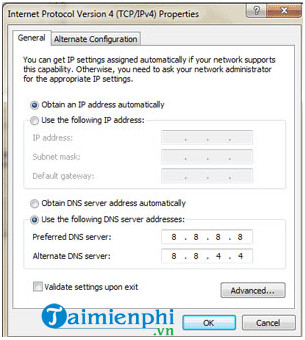
Bước 6: Cuối cùng khởi động lại kết nối và bạn đã có thể truy cập Facebook.
Cách 3: dùng URL rút gọn
Trong một số trường hợp, bằng cách dùng URL rút gọn cũng có thể truy cập các trang website bị chặn, bao gồm cả Facebook.
Thử nhập URL rút gọn của Facebook trên thanh trình duyệt và kiểm tra xem có truy cập được trang website hay không.
Cách 4: dùng địa chỉ IP của Facebook
Tỉ lệ thành công của phương pháp này còn phụ thuộc vào nhiều yếu tố. Nhiều khi trang website bị chặn có thể là do các Admin mạng liệt URL trang website vào danh sách chặn. Thử nhập địa chỉ IP của Facebook vào thanh địa chỉ trình duyệt và xem đã truy cập, vào Facebook bị chặn được chưa.
Cách 5: dùng Google translate để xem trang website bị chặn
Các dịch vụ, trang website dịch ngôn ngữ trực tuyến cho phép bạn dịch các trang website từ ngôn ngữ này sang ngôn ngữ khác, kết quả được hiển thị trên trang website riêng của các dịch vụ.
Tất cả những gì bạn cần làm là nhập URL trang website bị chặn, trong trường hợp này là Facebook và dịch. Các trang website dịch sẽ hiển thị nội dung cho bạn. Google translate và Alta Vista Babelfish là 2 trong số các trang website dịch ngôn ngữ trực tuyến tốt nhất hiện nay.
Bài viết trên đây Bảo Tiến Giang vừa hướng dẫn bạn cách sửa lỗi Facebook bị chặn không vào được, lỗi Facebook trên Chrome ERR_SSL_PROTOCOL_ERROR. Ngoài ra bạn đọc có thể tham khảo thêm một số bài viết đã có trên Bảo Tiến Giang để tìm hiểu thêm Cách vào Facebook bị chặn trên điện thoại Android, iOS nhé
Có nhiều cách để truy cập Facebook và một số trang website bị chặn. Tham khảo tiếp bài viết dưới đây của Bảo Tiến Giang để tìm hiểu cách vào, truy cập Facebook bị chặn nhé.