Đối kích thước ảnh trên Photoshop CS6 là một trong những chức năng cơ bản của phần mềm đồ họa này. Tuy nhiên, với thao tác làm ra cho chuẩn xác và tiện lợi nhất thì vẫn là vấn đề khó khăn với user thiếu kinh nghiệm hay mới làm quen phần mềm. Để giúp bạn đối kích thước ảnh trên Photoshop CS6 nhanh chóng, Bảo Tiến Giang đã viết bài hướng dẫn dưới đây.
Để đổi kích thước của một bức hình, bạn có thể lắp đặt và dùng các phần mềm chỉnh sửa ảnh phổ biến hiện nay như: Photoshop CC, PhotoScape, GIMP, Fotor,… hay thậm chí là những tool cơ bản được lắp đặt sẵn trên Windows như Paint hay Photos.
Đối kích thước ảnh trên Photoshop CS6
Tuy nhiên khi đối kích thước ảnh trên Photoshop CS6, bạn sẽ có được hỗ trợ nhiều hơn và cũng tiện để bạn làm những công việc chỉnh sửa chuyên sâu này.
Đối kích thước ảnh trên Photoshop CS6
Để đổi kích thước ảnh trên Photoshop CS6 thì dĩ nhiên là bạn cần phải lắp đặt sẵn phần mềm này trong máy. Nếu chưa, bạn có thể tải Photoshop CS6 và phiên bản mới nhất Photoshop CC 2020 tại đây.
– Tải phần mềm Photoshop CS6 tại đây: Download Tải phần Photoshop CS6
– Tải phần mềm Photoshop CC 2020 tại đây: Download Tải phần mềm Photoshop CC 2020
Sau khi đã lắp đặt Photoshop trong máy, bạn khởi động chương trình này lên và mở hình ảnh mà muốn chỉnh sửa. Bài viết này chúng tôi sẽ hướng dẫn cách đổi kích thước ảnh trên Photoshop CS6, tuy nhiên ở các phiên bản khác bạn đều có thể áp dụng.
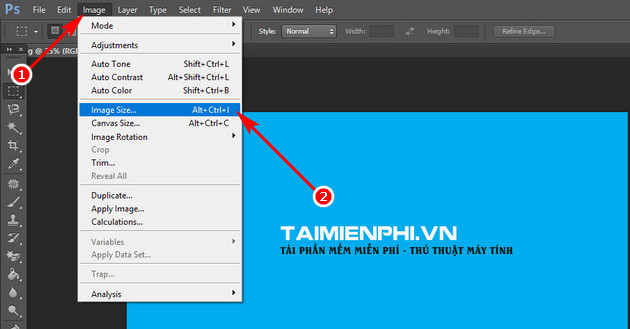
Bước 1: Sau khi đã mở hình ảnh trong Photoshop CS6, trên thanh tool ở trên cùng của phần mềm, bạn nhấn chuột trái vào Image sau đó chọn Image Size để mở cửa sổ chỉnh sửa. Mách nhỏ, bạn có thể làm việc này bằng phím tắt Alt + Ctrl + I.
Bước 2: Trong cửa sổ Image Size, bạn sẽ thấy 2 nhóm là Pixel Dimensions và Document Size.
Trong nhóm Pixel Dimensions, user có thể chỉnh sửa kích thước Width (Chiều rộng) và Height (Chiều cao). Việc chỉnh sửa tại đây sẽ ảnh hưởng đến dung lượng và độ phân giải hình ảnh.
Với nhóm Document Size, bạn có thể sửa đổi kích thước thực tế của bức hình. Tại nhóm này có 3 chỉ số là Width (Chiều rộng), Height (Chiều cao) và Resolution (Độ phân giải). làm chỉnh sửa tại đây sẽ ảnh hưởng đến kích thước và chất lượng của hình ảnh khi in ra.
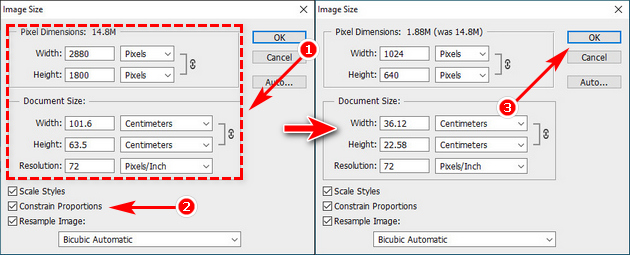
Lưu ý: Để đảm bảo khi sửa đổi kích thước nhưng hình ảnh vẫn giữ được sự cân đối, không bị méo thì bạn nên bật chức năng Constrain Proportions để khóa tỉ lệ khung hình. Khi bạn sửa đổi kích cỡ chiều rộng thì chiều cao cũng sửa đổi tương ứng hoặc ngược lại.
Tùy vào trường hợp mà bạn làm xây dựng tại 2 nhóm này. Sau khi đã sửa đổi xong bạn nhận chọn OK. Dưới đây là là kết quả mà Bảo Tiến Giang đã làm trong ví dụ để minh họa.
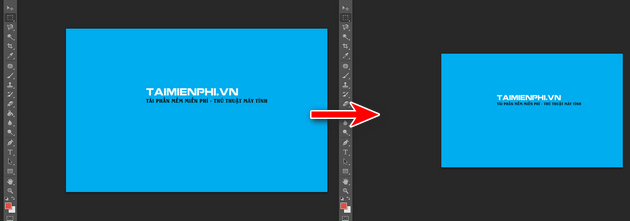
Để đảm bảo hình ảnh rõ nét và có chất lượng tốt nhất, bạn chỉ nên sửa đổi từ hình ảnh có kích thước lớn xuống kích cỡ nhỏ hơn. Nếu làm ngược lại thì hình ảnh có khả năng bị vỡ, nhòe, giảm chất lượng.
Vậy là Bảo Tiến Giang đã hướng dẫn xong cho bạn các thao tác cần làm khi đối kích thước ảnh trên Photoshop CS6. Trong quá trình làm, nếu bạn không thể sửa đổi hay gặp khó khăn nào thì hãy để lại bình luận ở bên dưới để nhận được giải đáp nhanh chóng. Chúc bạn thành công. Ngoài ra, các bạn tham khảo thêm cách xóa chữ trên ảnh Photoshop CS6 tại đây.
Để đổi kích thước của một bức hình, bạn có thể lắp đặt và dùng các phần mềm chỉnh sửa ảnh phổ biến hiện nay như: Photoshop CC, PhotoScape, GIMP, Fotor,… hay thậm chí là những tool cơ bản được lắp đặt sẵn trên Windows như Paint hay Photos.