Bàn phím iPhone mặc định quá nhàm chán và bạn muốn đổi hình nền bàn phím iPhone để tạo những điều mới mẻ và thú vị khi dùng. Cách thay ảnh nền bàn phím iOS sẽ được 9Mobi.vn giới thiệu qua bài viết dưới đây bạn đọc có thể tham khảo và làm theo nhé.
Bàn phím cũ đã khiến bạn nhàm chán, bạn cảm thấy trên Android có rất nhiều kiểu bàn phím với nhiều màu sắc và hình ảnh rất bắt mắt, bạn muốn iPhone của mình có được một bàn phím độc đáo, vậy thì hãy áp dụng theo thủ thuật dưới đây của chúng tôi để đổi hình nền bàn phím iPhone.

Cách sửa đổi hình nền bàn phím iPhone
Đổi hình nền bàn phím iPhone, thay ảnh nền bàn phím iOS
Cách 1: Đổi hình nền bàn phím iPhone bằng Laban Key
Bước 1: Tải và lắp đặt Laban Key tại đây nếu như điện thoại bạn chưa có
=> Tải Laban Key cho iPhone

Bước 2: Sau khi tải về và cài đăt Laba Key thành công tiến hành mở lắp đặt trên iPhone => tìm và chọn Laban Key.
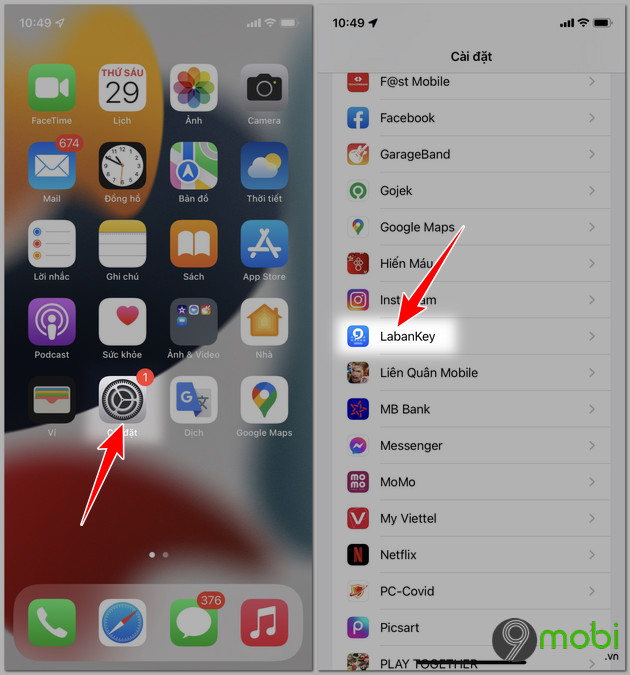
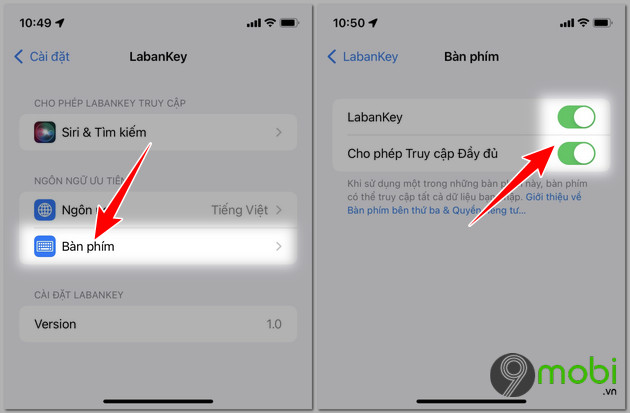
Bước 3: Tại đây bạn chọn mục Bàn phím và active tất cả như trong hình bên dưới.
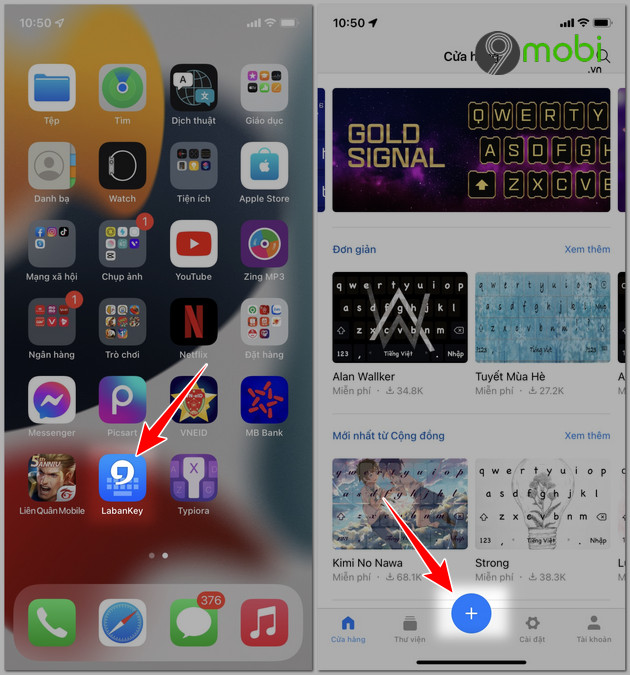
Bước 4: Sau đó thoát ra và mở ứng dụng Laban Key => Chọn biểu tượng dấu + để tiến hành thêm hình nền bàn phím iPhone
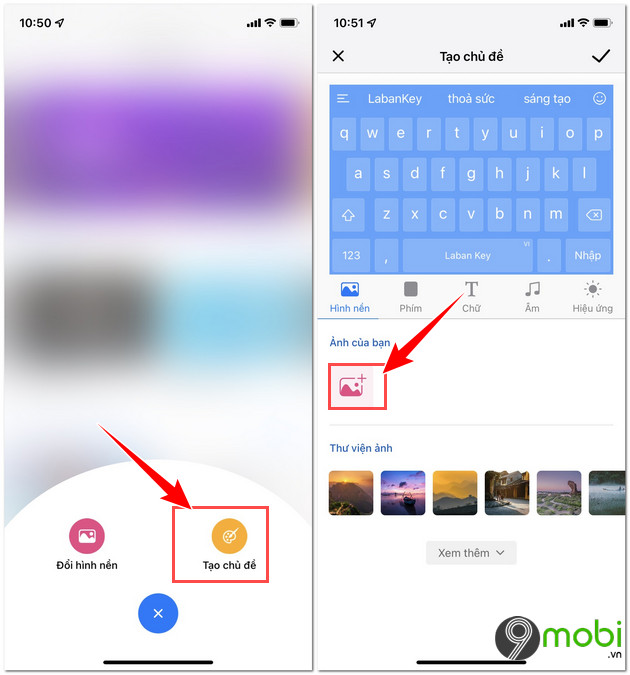
Bước 5: Chọn Tạo chù để => Chọn biểu tượng hình ảnh trong mục Ảnh của bạn để thêm hình nền cho bàn phím. Ngoài ra bạn có thể lựa chọn ảnh có sẵn trong mục thư viện ảnh.
Bước 6: Sau khi lựa chọn thêm ảnh bạn có thể chọn bất cứ ảnh nào trong album của mình để cài làm hình nền bàn phím iPhone. Sau khi đã chọn xong bạn nhấn Choose để đồng ý.
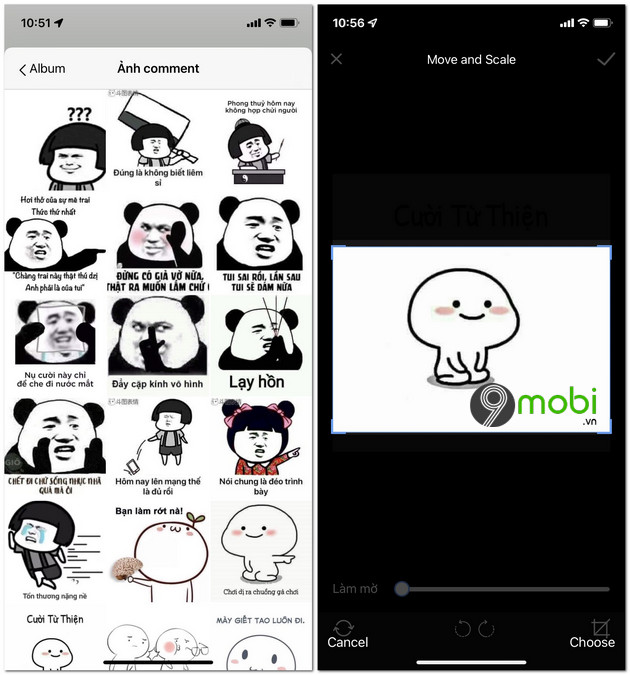
Sau khi tạo xong bạn nhấn biểu tương tích V để đồng ý.

Như vậy bạn đã hoàn thành việc sửa đổi ảnh nền cho bàn phím trên iPhone rồi.
Cách 2: dùng ứng dụng Typiora để cài hình nền bàn phím iPhone
Trước tiên bạn cần tải Typiora Keyboard cho iPhone về máy của mình trước đã.
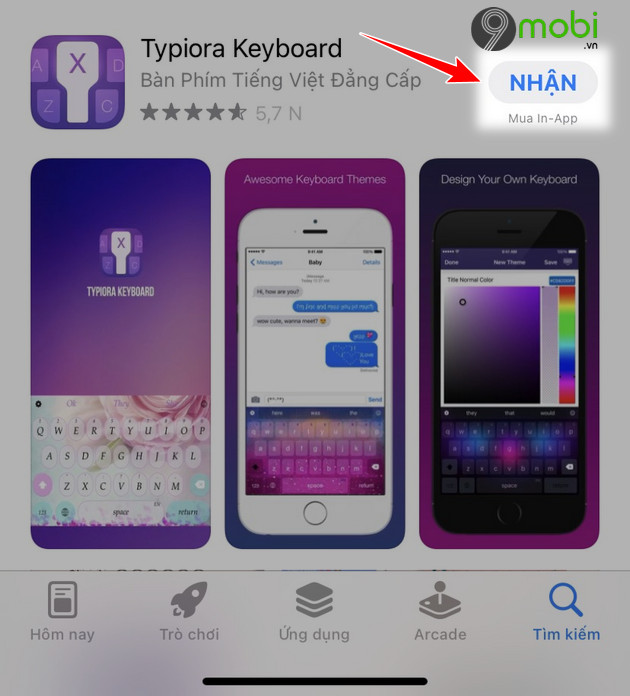
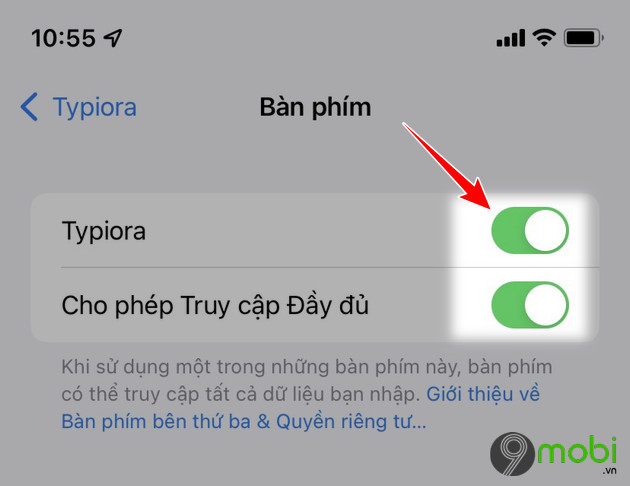
Bước 1: Sau khi tải xong bạn tiến hành các bước tương tự như bước 2 và bước 3 trong cách 1 để mở bàn phím Typiora và cho phép truy cập đầy đủ.
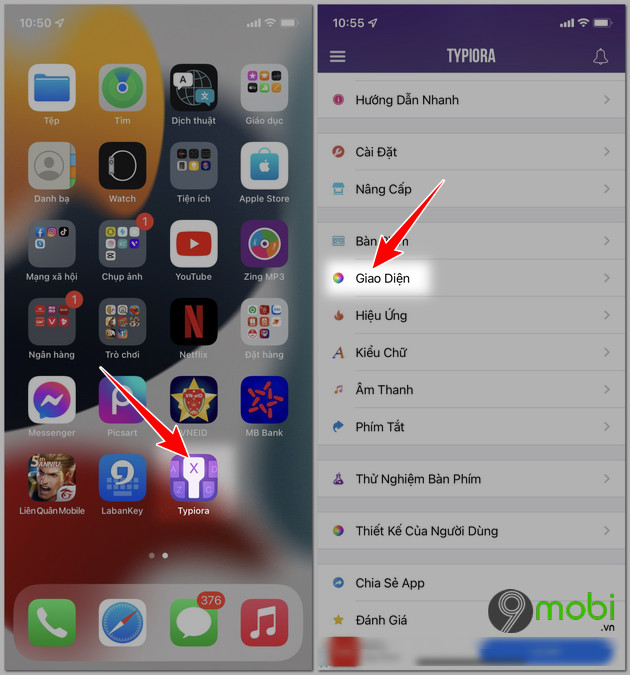
Bước 2: TIến hành mở ứng dụng Typiora => chọn Giao diện để thêm hình nền bàn phím trên iPhone.
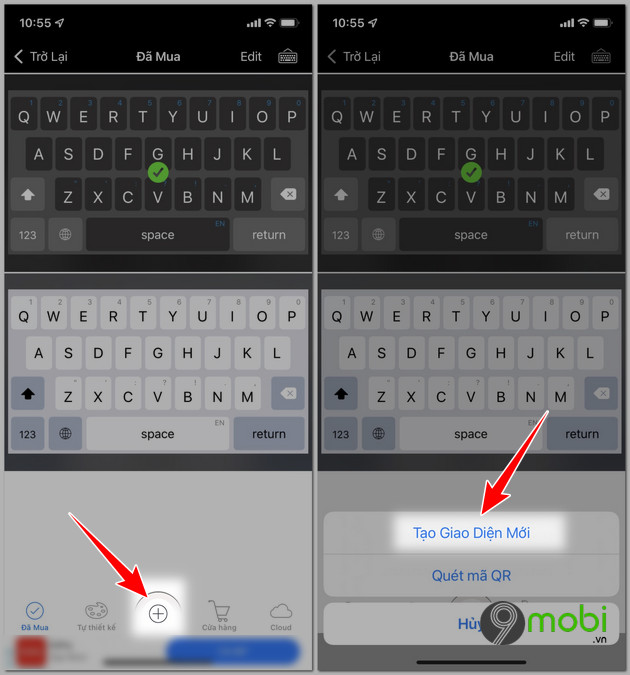
Bước 3: Tại đây chọn biểu tượng đấu + => chọn Tạo giao diện mới để thêm mới hình nền cho bàn phím.
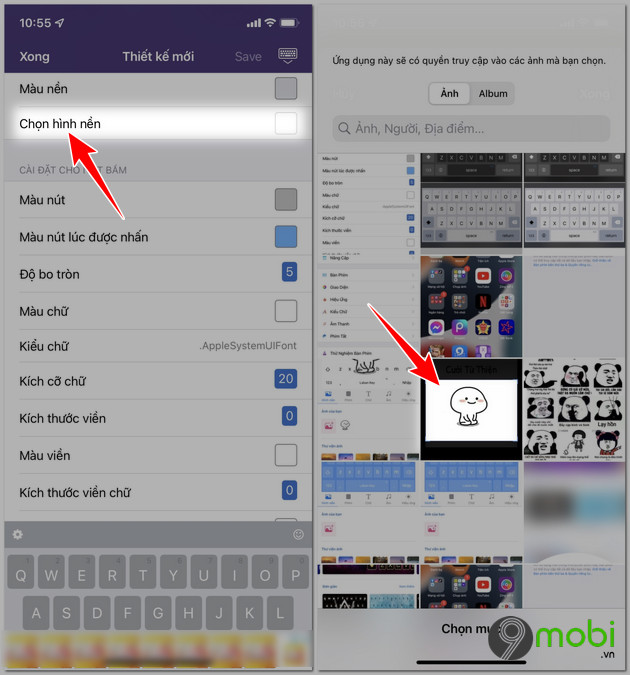
Bước 4: Nhấn tiếp Chọn hình nền => Album được mở ra và bạn có thể chọn hình ảnh mình yêu thích.
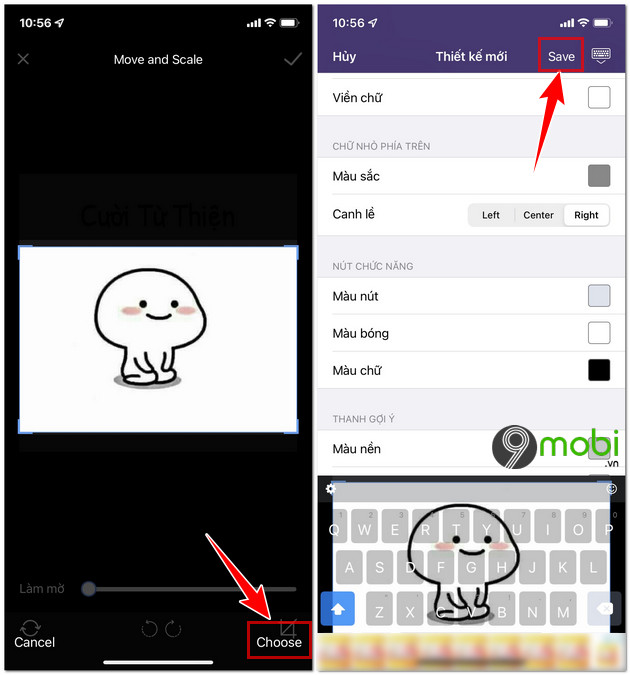
Bước 5: Nhấn Choose để đồng ý sau đó bản demo sửa đổi hình nền bàn phím trên iPhone được hiện ra nhấn Save để đồng ý.
Như vậy trên đây chúng tôi đã hướng dẫn các bạn cách đổi hình nền bàn phím iPhone, thay ảnh nền bàn phím iOS, bạn sẽ có được một hình nền bàn phím cực kỳ độc đáo bạn bè sẽ rất lạ khi bạn làm được điều này. Bên cạnh đó khách hàng hãy xem thêm bài viết thủ thuật về tắt âm thanh bàn phím trên iPhone để tránh làm phiên bản người khác khi dùng.
Bàn phím iPhone mặc định quá nhàm chán và bạn muốn đổi hình nền bàn phím iPhone để tạo những điều mới mẻ và thú vị khi dùng. Cách thay ảnh nền bàn phím iOS sẽ được 9Mobi.vn giới thiệu qua bài viết dưới đây bạn đọc có thể tham khảo và làm theo nhé.