Những thiết bị công nghệ này luôn đi kèm và đòi hỏi người dùng cần có mạng Internet để phát huy tối đa các chức năng, ứng dụng của nó cho cuộc sống như làm việc, học tập cũng như giải trí. Những thiết bị này khi dùng các đường truyền mạng không dây Wifi thi thoảng gặp những lỗi cố định như kết nối Wifi không thành công, hoặc đã kết nối được đường truyền Wifi nhưng lại không dùng được để vào mạng Internet… hay việc khách hàng phải đổi DNS vào Facebook… Vậy làm sao để có thể khắc phục tình trạng đó.
Nếu như trên máy tính việc kết nối với Internet bị lỗi, khách hàng có thể dễ dàng sửa đổi địa chỉ IP hoặc DNS để truy cập vào một số trang website thì với những thiết bị di động này chúng ta cũng hoàn toàn có thể làm tương tự để có thể truy cập vào mạng, giải pháp có thể tới từ những phần mềm Fake IP hoặc cũng có thể được làm… thủ công và dưới đây là cách đặt IP tĩnh cho Android không cần phần mềm.
Hướng dẫn đổi địa chỉ IP tĩnh cho điện thoại Android
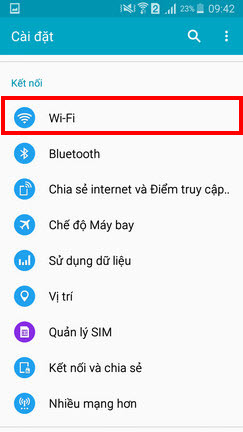
Bước 1: Chọn Wi-fi
Đầu tiên các bạn mở Menu ứng dụng, và chọn lắp đặt – Setting.

Trong phần lắp đặt -> vào mục Không dây và mạng -> chọn Wi-fi.
Bước 2: Chọn mạng Wifi đang kết nối
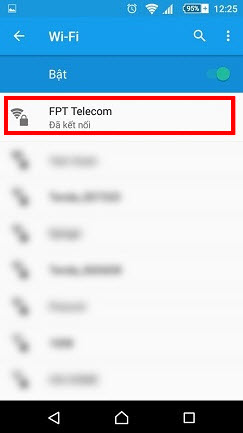
Trong xây dựng Wifi -> Bạn sẽ thấy danh sách các mạng Wifi hiển thị
Bước 3: Sửa, đặt IP tĩnh cho Android
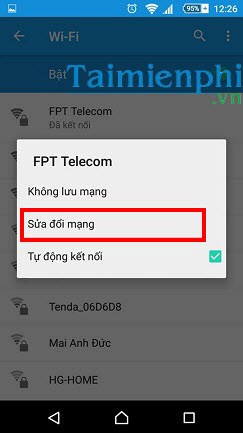
Nhấp chọn mạng Wifi đang dùng giữ trong vài giây sau đó bảng biểu mẫu sẽ xuất hiện -> chọn vào phần sửa mạng.
Trong phần sửa đổi mạng này, biểu mẫu yêu cầu đánh lại mật khẩu nếu như trong trường hợp mạng Wifi có sự sửa đổi trong mật khẩu. -> chọn vào phần tùy chọn (Option) nâng cao.
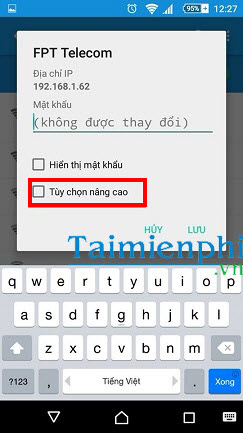
Trong biểu mẫu sẽ xuất hiện thêm các chức năng, bạn chọn vào mục lắp đặt IP và lựa chọn IP Tĩnh.
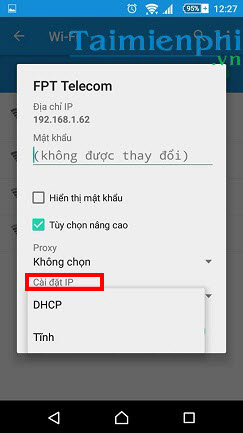
Tiếp theo, chúng ta có thể sửa đổi địa chỉ Ip để cho phù hợp đăng nhập, kết nối vào mạng Internet Wifi và sửa lại địa chỉ DNS để có thể truy cập một số trang website họ yêu cầu việc sửa đổi.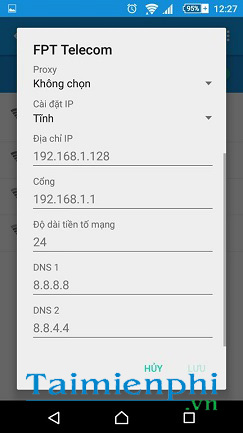
Sau khi đổi và sửa đổi xong chúng ta chọn Lưu. Như vậy TaimienPhi.Vn đã hướng dẫn các bạn có thể sửa đổi địa chỉ IP của thiết bị mình sang địa chỉ IP Tĩnh và sửa đổi DNS để truy cập một số trang website mà mạng không kết nối được. Ngoài ra nếu đang dùng trình duyệt Firefox bạn đọc có thể tham khảo thêm hướng dẫn đổi Proxy trên Firefox được chúng tôi làm trước đây. Chúc các bạn thành công !
Việc dùng những thiết bị công nghệ di động hiện nay dần trở nên phổ biến hơn bao giờ hết, thế nhưng không phải ai cũng có thể kiểm soát, dùng những thiết bị này một cách hiệu quả. Một trong những công việc giúp tối ưu thiết bị, tối ưu Internet chính là đặt IP tĩnh; bài viết này Bảo Tiến Giang chuyển tới bạn đọc các bước làm đặt IP tĩnh cho Android.
Những thiết bị công nghệ này luôn đi kèm và đòi hỏi người dùng cần có mạng Internet để phát huy tối đa các chức năng, ứng dụng của nó cho cuộc sống như làm việc, học tập cũng như giải trí. Những thiết bị này khi dùng các đường truyền mạng không dây Wifi thi thoảng gặp những lỗi cố định như kết nối Wifi không thành công, hoặc đã kết nối được đường truyền Wifi nhưng lại không dùng được để vào mạng Internet… hay việc khách hàng phải đổi DNS vào Facebook… Vậy làm sao để có thể khắc phục tình trạng đó.

Nếu như trên máy tính việc kết nối với Internet bị lỗi, khách hàng có thể dễ dàng sửa đổi địa chỉ IP hoặc DNS để truy cập vào một số trang website thì với những thiết bị di động này chúng ta cũng hoàn toàn có thể làm tương tự để có thể truy cập vào mạng, giải pháp có thể tới từ những phần mềm Fake IP hoặc cũng có thể được làm… thủ công và dưới đây là cách đặt IP tĩnh cho Android không cần phần mềm.
Hướng dẫn đổi địa chỉ IP tĩnh cho điện thoại Android
Bước 1: Chọn Wi-fi
Đầu tiên các bạn mở Menu ứng dụng, và chọn lắp đặt – Setting.
Trong phần lắp đặt -> vào mục Không dây và mạng -> chọn Wi-fi.
Bước 2: Chọn mạng Wifi đang kết nối
Trong xây dựng Wifi -> Bạn sẽ thấy danh sách các mạng Wifi hiển thị
Bước 3: Sửa, đặt IP tĩnh cho Android
Nhấp chọn mạng Wifi đang dùng giữ trong vài giây sau đó bảng biểu mẫu sẽ xuất hiện -> chọn vào phần sửa mạng.
Trong phần sửa đổi mạng này, biểu mẫu yêu cầu đánh lại mật khẩu nếu như trong trường hợp mạng Wifi có sự sửa đổi trong mật khẩu. -> chọn vào phần tùy chọn (Option) nâng cao.
Trong biểu mẫu sẽ xuất hiện thêm các chức năng, bạn chọn vào mục lắp đặt IP và lựa chọn IP Tĩnh.
Tiếp theo, chúng ta có thể sửa đổi địa chỉ Ip để cho phù hợp đăng nhập, kết nối vào mạng Internet Wifi và sửa lại địa chỉ DNS để có thể truy cập một số trang website họ yêu cầu việc sửa đổi.
Sau khi đổi và sửa đổi xong chúng ta chọn Lưu. Như vậy TaimienPhi.Vn đã hướng dẫn các bạn có thể sửa đổi địa chỉ IP của thiết bị mình sang địa chỉ IP Tĩnh và sửa đổi DNS để truy cập một số trang website mà mạng không kết nối được. Ngoài ra nếu đang dùng trình duyệt Firefox bạn đọc có thể tham khảo thêm hướng dẫn đổi Proxy trên Firefox được chúng tôi làm trước đây. Chúc các bạn thành công !
Những thiết bị công nghệ này luôn đi kèm và đòi hỏi người dùng cần có mạng Internet để phát huy tối đa các chức năng, ứng dụng của nó cho cuộc sống như làm việc, học tập cũng như giải trí. Những thiết bị này khi dùng các đường truyền mạng không dây Wifi thi thoảng gặp những lỗi cố định như kết nối Wifi không thành công, hoặc đã kết nối được đường truyền Wifi nhưng lại không dùng được để vào mạng Internet… hay việc khách hàng phải đổi DNS vào Facebook… Vậy làm sao để có thể khắc phục tình trạng đó.
Nếu như trên máy tính việc kết nối với Internet bị lỗi, khách hàng có thể dễ dàng sửa đổi địa chỉ IP hoặc DNS để truy cập vào một số trang website thì với những thiết bị di động này chúng ta cũng hoàn toàn có thể làm tương tự để có thể truy cập vào mạng, giải pháp có thể tới từ những phần mềm Fake IP hoặc cũng có thể được làm… thủ công và dưới đây là cách đặt IP tĩnh cho Android không cần phần mềm.
Hướng dẫn đổi địa chỉ IP tĩnh cho điện thoại Android
Bước 1: Chọn Wi-fi
Đầu tiên các bạn mở Menu ứng dụng, và chọn lắp đặt – Setting.
Trong phần lắp đặt -> vào mục Không dây và mạng -> chọn Wi-fi.
Bước 2: Chọn mạng Wifi đang kết nối
Trong xây dựng Wifi -> Bạn sẽ thấy danh sách các mạng Wifi hiển thị
Bước 3: Sửa, đặt IP tĩnh cho Android
Nhấp chọn mạng Wifi đang dùng giữ trong vài giây sau đó bảng biểu mẫu sẽ xuất hiện -> chọn vào phần sửa mạng.
Trong phần sửa đổi mạng này, biểu mẫu yêu cầu đánh lại mật khẩu nếu như trong trường hợp mạng Wifi có sự sửa đổi trong mật khẩu. -> chọn vào phần tùy chọn (Option) nâng cao.
Trong biểu mẫu sẽ xuất hiện thêm các chức năng, bạn chọn vào mục lắp đặt IP và lựa chọn IP Tĩnh.
Tiếp theo, chúng ta có thể sửa đổi địa chỉ Ip để cho phù hợp đăng nhập, kết nối vào mạng Internet Wifi và sửa lại địa chỉ DNS để có thể truy cập một số trang website họ yêu cầu việc sửa đổi.
Sau khi đổi và sửa đổi xong chúng ta chọn Lưu. Như vậy TaimienPhi.Vn đã hướng dẫn các bạn có thể sửa đổi địa chỉ IP của thiết bị mình sang địa chỉ IP Tĩnh và sửa đổi DNS để truy cập một số trang website mà mạng không kết nối được. Ngoài ra nếu đang dùng trình duyệt Firefox bạn đọc có thể tham khảo thêm hướng dẫn đổi Proxy trên Firefox được chúng tôi làm trước đây. Chúc các bạn thành công !