Bạn muốn truy cập và điều khiển máy tính từ xa trên điện thoại iPhone của mình nhưng chưa biết cách làm. Cùng tham khảo tiếp bài viết dưới đây của Bảo Tiến Giang.
Để điều khiển máy tính từ xa trên điện thoại iOS, giải pháp là dùng tool Remote Desktop của Microsoft. tool này được thiết kế cho phép user truy cập màn hình máy tính, mở file và làm việc trên các ứng dụng, … ngay trên các thiết bị iOS.
Hướng dẫn điều khiển máy tính bằng dien thoai iOS
Điều khiển máy tính từ xa trên điện thoại iOS
1. Cho phép truy cập từ xa
Để xây dựng truy cập máy tính từ xa trên iPhone, đầu tiên trên máy tính bạn truy cập Settings => System =>Remote Desktop và bật tuỳ chọn Enable Remote Desktop.
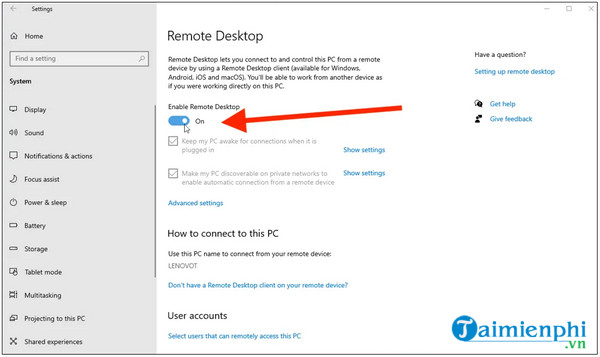
Mặc định các tuỳ chọn Keep your PC awake for connections when it is plugged in và Make my PC discoverable on private networks to enable automatic connection from a remote device đều được bật. Để xem hoặc sửa đổi, bạn click chọn link Show settings nằm trong mỗi tuỳ chọn.
Ngoài ra nhớ lưu lại tên máy tính để dùng khi xây dựng kết nối.
2. xây dựng truy cập từ xa
Click chọn link Advanced settings và bật tuỳ chọn Configure Network Level Authentication. Tuỳ chọn này được thiết kế để bổ sung lớp bảo mật, ngăn user khác truy cập trái phép.
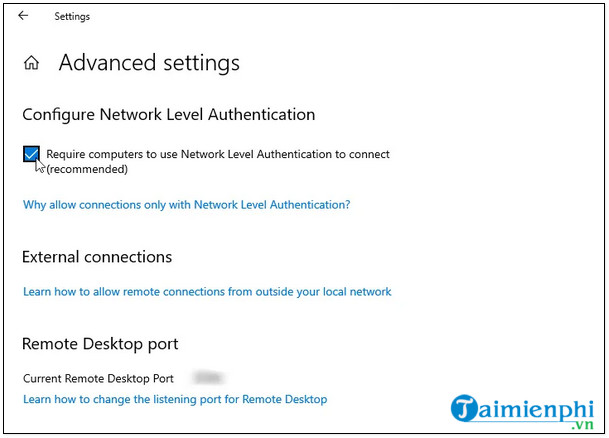
Nếu có ý định kết nối với máy tính trên cùng một mạng thông qua VPN hoặc các phần mềm, ứng dụng khác, bạn có thể bỏ qua mục External connections. Mục Remote Desktop port hiển thị các cổng mặc định để chấp nhận kết nối từ xa.
3. Đăng nhập từ xa
Mặc định user có tài khoản Admin trên máy tính đều có thể truy cập thiết bị từ xa. Nếu đang dùng tài khoản Microsoft hoặc tài khoản Cty để đăng nhập Windows, bạn có thể dùng tài khoản đó để đăng nhập từ xa.
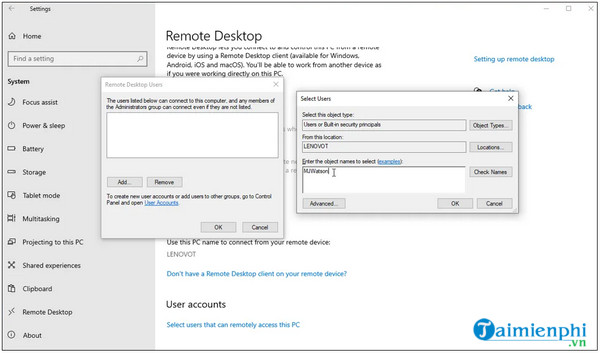
Nếu muốn cấp quyền truy cập từ xa tài khoản khác, bạn click chọn link Select users that can remotely access this PC nằm góc dưới cùng, click chọn Add và nhập tên user cho tài khoản mà bạn muốn dùng.
4. xây dựng quyền truy cập từ xa trên iPhone, iPad
Bước tiếp theo, trên điện thoại iPhone (hoặc iPad) của bạn, mở cửa hàng App Store, tìm và Tải về ứng dụng có tên Remote Desktop.
Tải Remote Desktop về máy và lắp đặt tại đây.
=> Link tải Remote Desktop Mobile cho iPhone
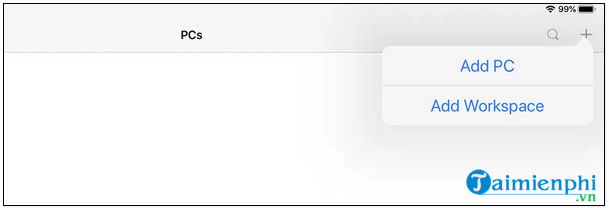
Mở ứng dụng, sau đó nhấn chọn biểu tượng dấu (+), chọn Add PC.
5. Thêm máy tính trên thiết bị iOS
Trên cửa sổ Add PC, nhập tên máy tính hoặc địa chỉ IP vào khung PC Name. Nhập tên tài khoản mà bạn muốn dùng vào khung User Account, hoặc xây dựng mục Ask When Required để nhập tên user mỗi lần kết nối.
Trong mục General, nhập tên bất kỳ vào khung Friendly Name. Bật kết nối Admin Mode để mở bảng điều khiển quản lý máy chủ Windows. Tuỳ chọn Swap Mouse Buttons cho phép hoán đổi các nút chuột trái và phải.
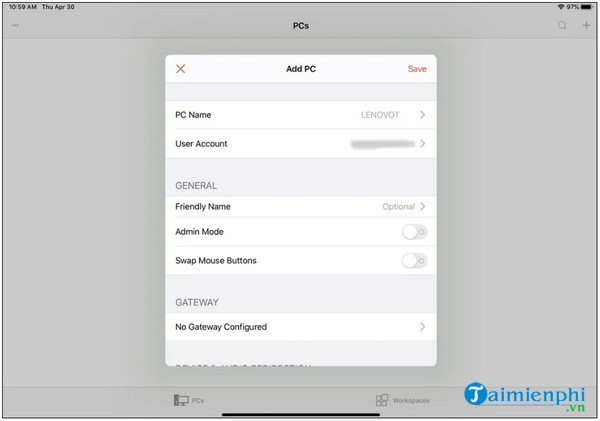
Trong mục Gateway, bật và xây dựng tuỳ chọn cổng nếu bạn dùng Remote Desktop Gateway để bảo mật các kết nối từ xa.
6. Cấu hình chức năng phiên
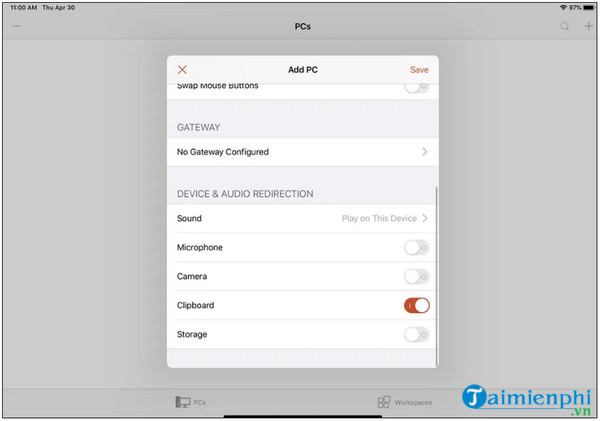
Cuộn xuống dưới tìm mục Device & Audio Redirection và bật các chức năng mà bạn muốn dùng trong khi kết nối từ xa trên iPhone.
7. Kết nối máy tính từ xa trên iOS
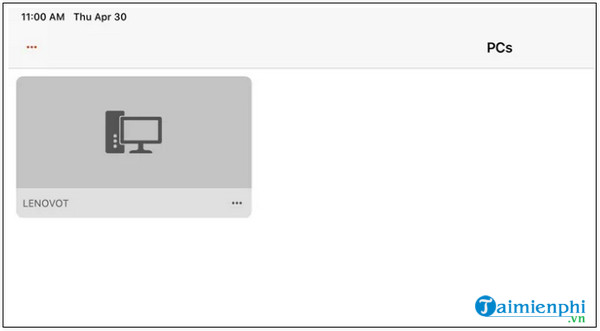
Ở bước này, tìm và nhấn chọn tên và biểu tượng máy tính mà bạn vừa xây dựng. Trong lần đầu tiên truy cập máy tính, ứng dụngRemote Desktop có thể yêu cầu bạn xác minh kết nối với máy tính đó. Chọn tuỳ chọn Don’t ask me again for connections to this computer và chọn Accept.
Sau khi kết nối với máy tính từ xa thành công, bạn có thể mở các ứng dụng và cửa sổ trên máy tính, … ngay trên thiết bị iPhone của mình.
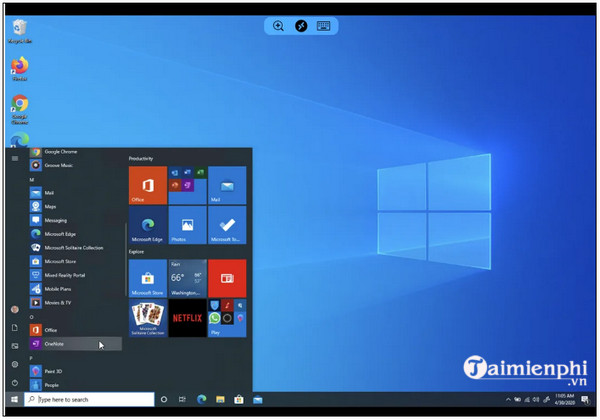
Để kiểm soát phiên từ xa, ứng dụng sẽ hiển thị thanh toolbar nhỏ nằm góc trên cùng. Nhấn chọn biểu tượng hình kính lúp để phóng to hoặc thu nhỏ màn hình. Nhấn chọn biểu tượng bàn phím để hiển thị bàn phím thiết bị.
8. Quản lý kết nối từ xa
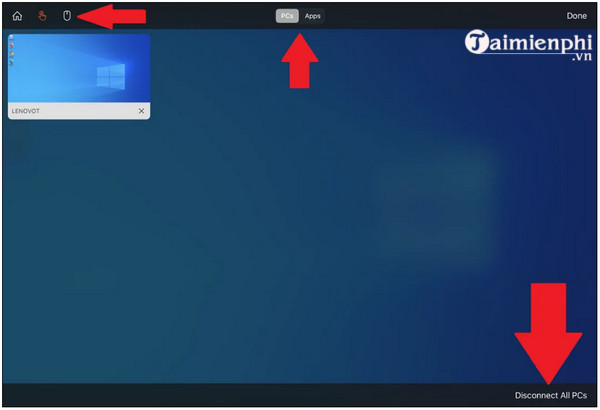
Nhấn chọn biểu tượng nút giữa để hiển thị tất cả các kết nối từ xa. Tìm và nhấn chọn kết nối bất kỳ để chuyển sang phiên khác. Để quay về cửa sổ chính, bạn nhấn chọn biểu tượng trang chủ. Chọn biểu tượng hình bàn tay để chuyển sang chế độ màn hình cảm ứng, hoặc nhấn chọn biểu tượng chuột để chuyển sang chế độ dùng chuột.
Cuối cùng, nhấn chọn biểu tượng X để ngắt kết nối phiên đó hoặc nhấn chọn Disconnect All PCs để kết thúc tất cả phiên hiện tại.
Ngoài ra bạn cũng có thể xem thêm cho mình Top 10 phần mềm kết nối máy tính , điều khiển máy tính từ xa để có thể lựa chọn cho mình phần mềm tốt nhất và phù hợp nhất nhé.
Trên đây là cách điều khiển máy tính từ xa trên điện thoại iOS. Hy vọng bài viết trên đây đã cung cấp cho bạn các thông tin hữu ích. Chúc các bạn thành công!
Để điều khiển máy tính từ xa trên điện thoại iOS, giải pháp là dùng tool Remote Desktop của Microsoft. tool này được thiết kế cho phép user truy cập màn hình máy tính, mở file và làm việc trên các ứng dụng, … ngay trên các thiết bị iOS.