Phần mềm USB Sercurity hỗ trợ bạn tạo mật khẩu để bảo vệ dữ liệu của mình có trong USB mà người khác không thể xem được nếu không biết mật khẩu.
Hầu hết người dùng đều nghĩ đến việc đặt mật khẩu USB để bảo vệ dữ liệu lưu trữ trên USB tuyệt đối, tránh bị người khác thì những tool bảo mật như USB Lock Bản quyền rất thích hợp để bảo vệ USB của bạn. Bài viết dưới đây Bảo Tiến Giang sẽ hướng dẫn các bạn cách đặt mật khẩu bảo vệ USB bằng USB Sercurity.
Cách đặt mật khẩu bảo vệ USB bằng USB Sercurity
Bước 1: Tải và lắp đặt phần mềm. Bạn có thể tải phiên bản mới nhất của USB Sercurity
Bước 2: Cắm USB vào máy tính sau đó lắp đặt phần mềm USB Sercurity.
Nhấn vào Aceept bạn sẽ thấy cửa sổ sau hiện ra
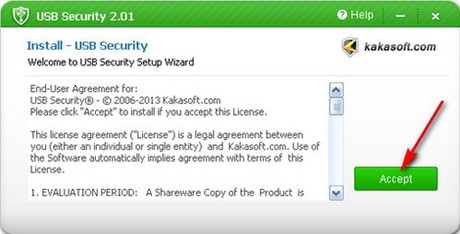
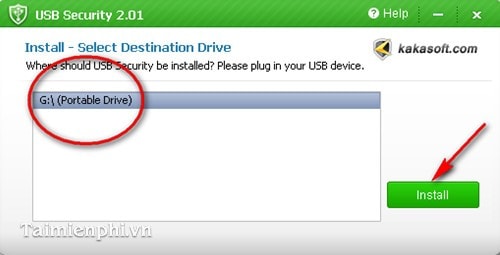
Bước 3: Chương trình sẽ hiện ra tên ổ chứa USB – Ở đây là ổ G:\(Portable Drive). Bạn nhấn vào đó rồi nhận tiếp Install để tiếp tục lắp đặt
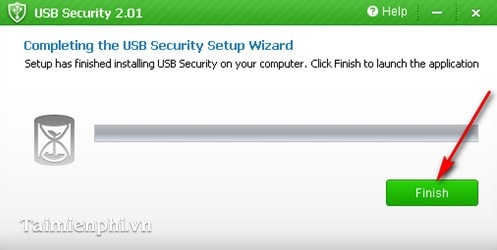
– Quá trình lắp đặt kết thúc. Nhấn Finish.
– Cửa ổ chứa USB tự động hiện ra. Trong đó sẽ chứa file USBSecurity.exe
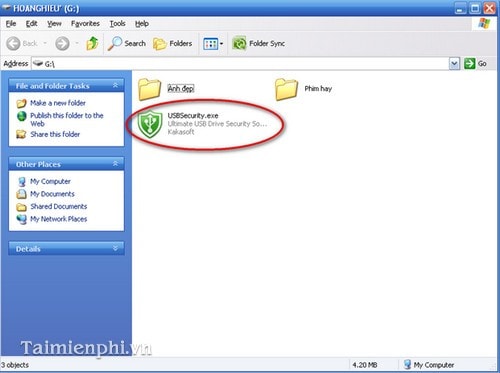
Bước 4: Đặt mật khẩu: Nhấn vào file USBSecurity.exe giao diện của phần mềm hiện ra cho bạn xây dựng mật khẩu.
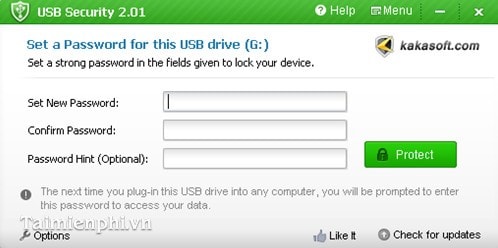
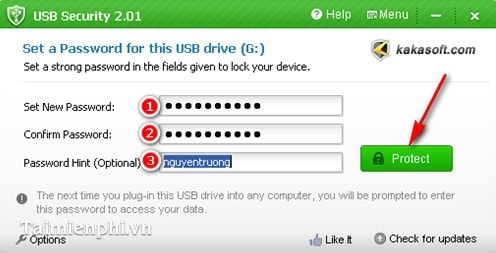
– xây dựng mật khẩu cho USB:
Tại số 1 – Nhập mật khẩu
Tại số 2 – Nhập lại mật khẩu số 1
Tại số 3 – Mật khẩu gợi ý, nhập số hoặc chữ mà bạn dễ nhớ nhất (cái này phòng trường hợp bạn quên mật khẩu số 1)
Tiếp theo, bạn nhấn Protect để xây dựng đặt mật khẩu USB
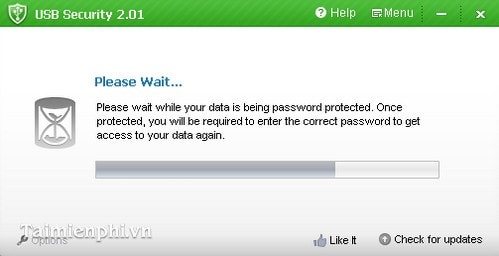
– Quá trình xây dựng mật khẩu bảo vệ dữ liệu.
Bạn mở USB ra sẽ không thấy các file trước đây nữa, mà chỉ có 1 file duy nhất có tên USBSecurity.exe
Tuy nhiên bạn vẫn có thể xem các thông số của USB như: tên, dung lượng…
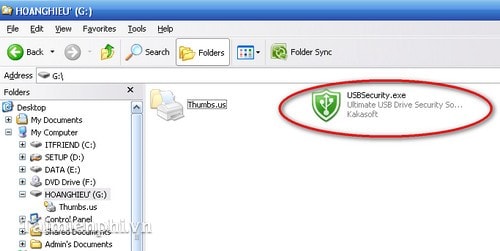
Xem dữ liệu trong USB sau khi đặt mật khẩu USB
Bước 1: Mở USB ra, rồi nhấn vào file USBSecurity.exe
Chương trình USBSecurity hiện ra. Tại ô Password, bạn nhập mật khẩu mà bạn đã tạo trước đây. Rồi nhấn vào Open in virtual drive
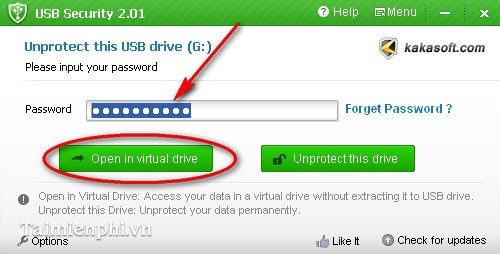
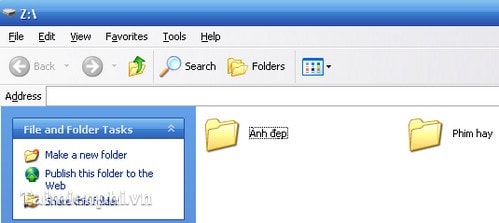
Bước 2: Tất cả dữ liệu có trong USB sẽ hiện ra bình thường.
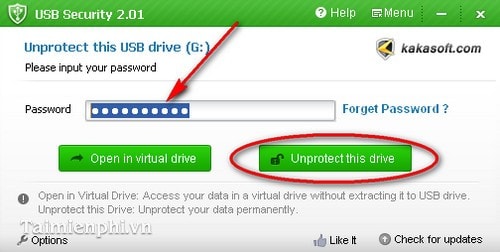
Gỡ mật khẩu khỏi USB
Mở USB ra, rồi nhấn vào file USBSecurity.exe. Bạn nhập mật khẩu vào sau đó nhấn Unprotect this drive
Với cách đặt mật khẩu USB bằng USB Sercurity, bạn không còn lo sợ việc bị lộ dữ liệu có trong USB và bị người khác truy cập trái phép. Ngoài ra, bạn có thể tham khảo và dùng thủ thuật chặn ghi dữ liệu trên USB bằng USB WriteProtector để ngăn chặn người dùng khác sao lưu dữ liệu của bạn.
Ngoài ra, nếu dùng modem wifi, các bạn cũng nên thường xuyên đổi mật khẩu wifi để tránh trường hợp bị dùng chùa làm chất lượng phát sóng wifi bị hạn chế nhé, tuy vào các modem bạn sẽ có những cách đổi mật khẩu wifi khác nhau đó
Một cách bảo vệ máy tính Windows 10 khá hiệu quả đó là việc tạo khóa bảo mật USB trên Windows 10, với cách này, bạn chỉ có thể mở máy tính của mình khi có chiếc USB đã được tạo mà thôi, tham khảo cách tạo khóa bảo mật USB trên Windows 10 để biết rõ hơn.
Hầu hết người dùng đều nghĩ đến việc đặt mật khẩu USB để bảo vệ dữ liệu lưu trữ trên USB tuyệt đối, tránh bị người khác thì những tool bảo mật như USB Lock Bản quyền rất thích hợp để bảo vệ USB của bạn. Bài viết dưới đây Bảo Tiến Giang sẽ hướng dẫn các bạn cách đặt mật khẩu bảo vệ USB bằng USB Sercurity.