Phương án chép danh bạ từ máy sang sim trên điện thoại Android sẽ giúp bạn có thể lưu trữ toàn bộ các số liên lạc vào sim đang dùng, qua đó khi chuyển sim sang thiết bị điện thoại khác, bạn sẽ không phải mất thêm thời gian hay công đoạn nhập từng số điện thoại và từng tên user nữa.
Trên các dòng điện thoại Android hiện nay như Xiaomi, Samsung, Oppo, Redmi, Realme, Bphone… đều hỗ trợ chức năng sao lưu danh bạ từ máy sang sim và ngược lại, chức năng này giúp ích rất nhiều cho user vì tính tiện lợi.
Tại sao cần phải chép danh bạ sang sim:
+ Không bị mất số liên lạc khi chuyển sim sang điện thoại khác
+ Tiết kiệm thời gian, không cần phải nhập lại số khi lắp sim sang thiết bị khác
HƯỚNG DẪN CHÉP DANH BẠ TỪ ĐIỆN THOẠI SANG SIM
Bước 1: Từ màn hình chính điện thoại Android, chúng ta sẽ tiến hành truy cập vào ứng dụng Danh bạ – Liên hệ như hình dưới. Tại giao diện ứng dụng này chúng ta sẽ lựa chọn mục tùy chọn (Option) có biểu tượng 3 dấu chấm ở góc trên tay phải màn hình điện thoại.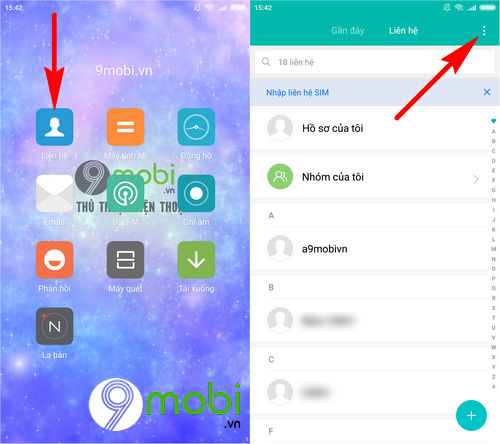 Bước 2: Tiếp theo đó, chúng ta sẽ lần lượt ấn chọn mục lắp đặt và chọn chức năng Nhập/Xuất liên hệ để có thể làm cách chép danh bạ từ máy sang sim trên điện thoại Android này.
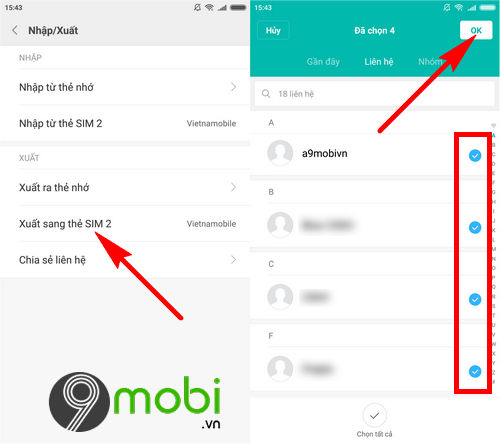
 Các bạn sẽ cần phải lựa chọn chính xác mục Xuất danh bạ sang Sim để có thể tiến hành sao lưu danh bạ từ điện thoại Android sang Sim một cách nhanh chóng.Bước 3: Ngay lập tức hệ thống sẽ chuyển chúng ta sang giao diện quản lý danh bạ liên hệ trên điện thoại, chúng ta sẽ lần lượt ấn chọn các danh sách liên hệ mà bạn muốn chép danh bạ từ máy sang sim. Sau đó ấn chọn OK để xác nhận làm điều này.
 Bước 4: Kế tiếp đó, hệ thống thiết bị Android sẽ yêu cầu user xác nhận chép danh bạ từ máy sang sim với số lượng tối đa danh bạ liên hệ mà Sim có thể chứa được, ấn chọn OK để xác nhận.
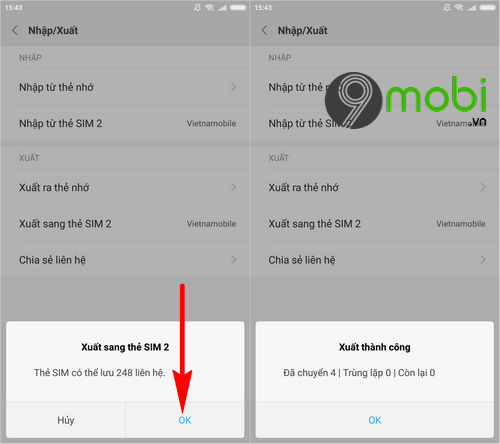 Chương trình sẽ tiến hành việc chép danh bạ từ máy sang sim hoàn toàn tự động. Và khi quá trình này hoàn tất chúng ta sẽ nhận được thông báo Xuất thành công số lượng danh bạ đã lựa chọn như hình trên. Để xuất danh bạ từ máy sang sim hay copy danh bạ từ máy sang sim rất đơn giản và nhanh chóng phải không các bạn. Với chức năng chuyển đổi đã được lắp đặt sẵn trên máy các bạn sẽ không cần phải dùng đến phần mềm, ứng dụng thứ 3 hỗ trợ mới có thể chuyển danh bạ từ máy sang sim được. Trên đây là toàn bộ cách làm thế nào để sao lưu danh bạ từ máy sang sim trên điện thoại Anrdroid một cách hiệu quả nhất hiện nay. Với user iPhone, nếu như bạn đang dùng các thiết bị như iPhone X, iPhone 8, 8 plus, 7, 7 plus, 6s, 6s plus, 6, 6 plus, 5s, 5, 4s và chưa hỗ trợ jailbreak thì có thể theo dõi 9mobi thường xuyên và đợi phiên bản hỗ trợ jailbreak mới cho thiết bị để có thể áp dụng sap chép danh bạ từ điện thoại sang SIM nhé. Nếu có nhu cầu muốn chuyển đổi danh bạ từ điện thoại sang sim, các bạn có thể tham khảo cách chép danh bạ từ Android sang sim để làm nhé
Phương án chép danh bạ từ máy sang sim trên điện thoại Android sẽ giúp bạn có thể lưu trữ toàn bộ các số liên lạc vào sim đang dùng, qua đó khi chuyển sim sang thiết bị điện thoại khác, bạn sẽ không phải mất thêm thời gian hay công đoạn nhập từng số điện thoại và từng tên user nữa.