Phần mềm thiết kế đồ họa CorelDraw cho phép người dùng làm những công việc như thêm các hiệu ứng đặc biệt cho đường viền hay hình ảnh, ngoài ra còn cho phép điều chỉnh độ tương phản, cân bằng màu sắc và hơn thế nữa. Cách lắp đặt và dùng CorelDRAW cũng khá đơn giản phù hợp với nhiều đối tượng người dùng.
CorelDraw được biết đến là phần mềm thiết kế chuyên nghiệp và cũng là đối thủ chính của Illustrator, một phần mềm chuyên thiết kế thuộc bộ phần mềm của Adobe. Với những người mới học về đồ họa thường hay băn khoăn liệu chúng ta nên cài CorelDraw và dùng hay thay thế vào đó là Illustrator của Adobe đây.
Tất nhiên nếu so sánh về chức năng thì 2 phần mềm này khá tương đồng nhau, tuy vậy Illustrator được sự hậu thuẫn đến từ các phần mềm khác như Lightroom hay Photoshop là một lợi thế cực mạnh của bộ phần mềm này. Tuy nhiên Illustrator là một phần mềm hay và nếu có thể thì bạn cũng nên cài Illustrator vào máy tính của mình, việc cài Illustrator sẽ không tốn quá nhiều thời gian của bạn đâu.
Hướng dẫn cài Corel 2020
Bước 1: Trước tiên hãy tải CorelDRAW mới nhất tại đây và sau đó chúng ta sẽ tiến hành lắp đặt phần mềm này vào máy tính.
=> Link tải CorelDRAW cho Windows
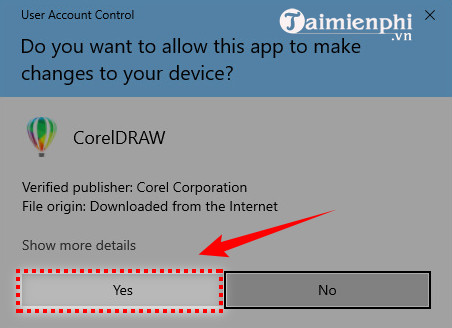
Bước 2: Chọn Yes để tiếp tục
Bước 3: Sau đó phần mềm này sẽ tự động tải về và bạn phải đợi một vài phút cho đến khi giai đoạn này hoàn tất.
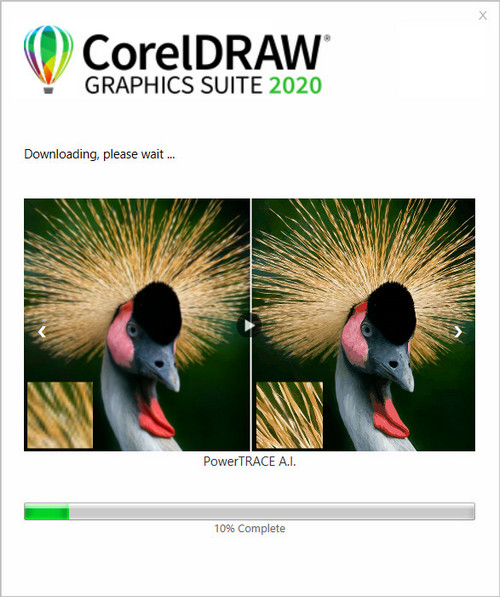
Đây là thông báo sau khi quá trình lắp đặt hoàn tất.

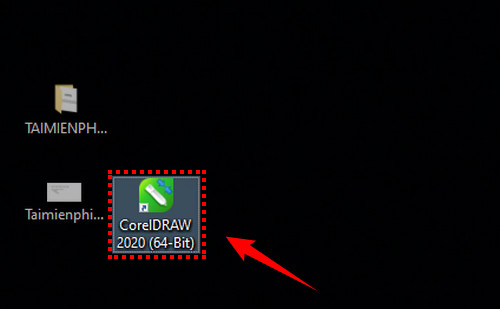
Bước 4: Click vào icon ngoài desktop để tiến hành khởi động phần mềm:
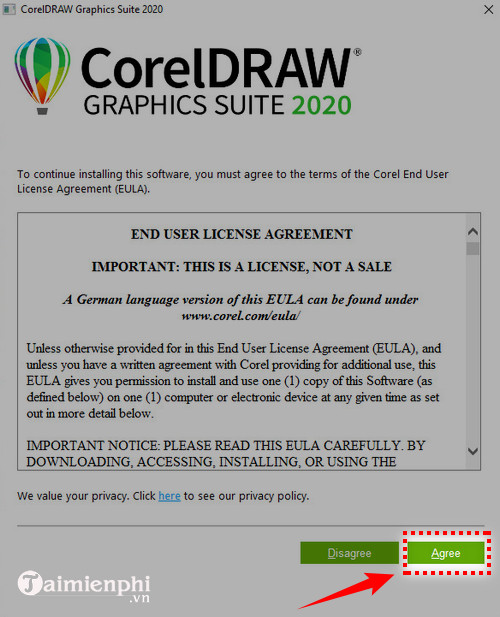
Bước 5: Chọn Agree để đồng ý với điều khoản dùng của CorelDraw.
Bước 6: Trong lần dùng đầu tiên, bạn sẽ được chuyển đến cửa sổ đăng ký tài khoản. Điền vào các thông tin bao gồm:
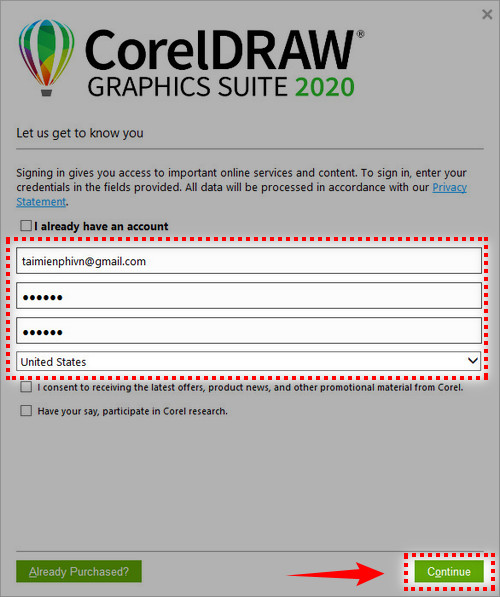
– Địa chỉ Email: Địa chỉ email để xác nhận sau khi đăng ký
– Password: Mật khẩu cho tài khoản.
Và lựa chọn ngôn ngữ cho phần mềm. Sau đó Click Cotinue.
Bước 7: Click chọn Finish để kết thúc
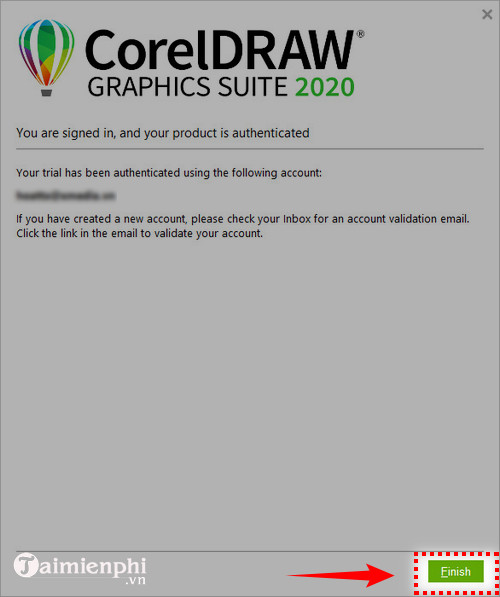
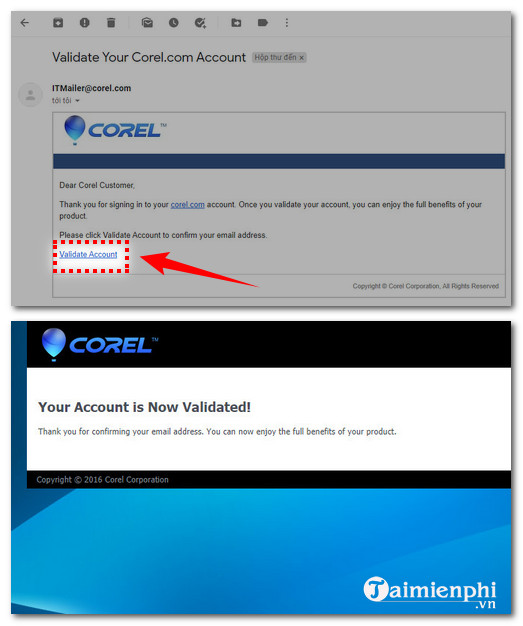
Bước 8: Mở hòm mail và click vào đường link để xác nhận. Bạn sẽ nhận được thông báo sau khi bật tài khoản thành công.
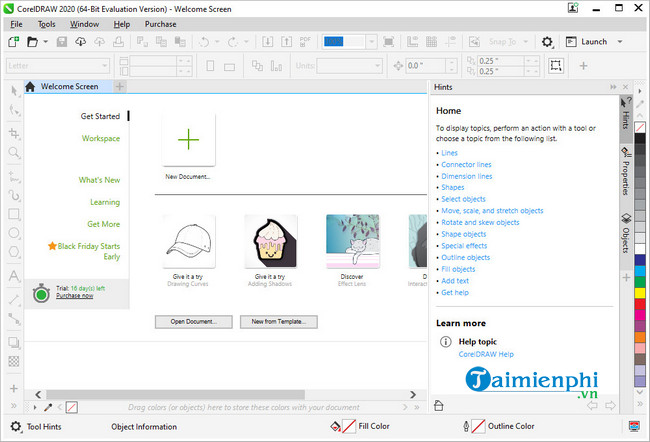
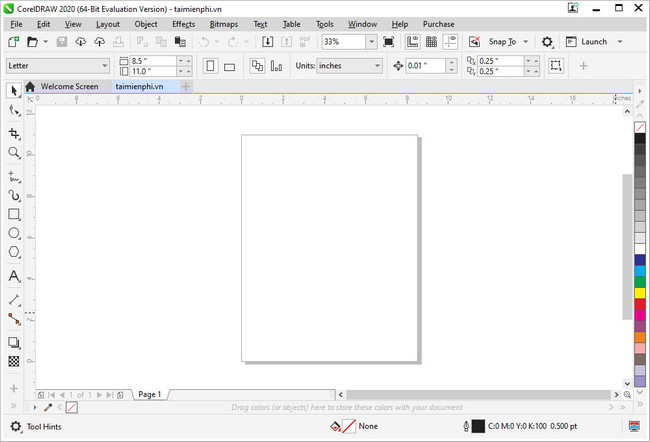
Bước 9: Sau khi bật tài khoản, CorelDraw sẽ được khởi động và hiển thị với giao diện làm việc như hình dưới.
Cách dùng CorelDraw 2020
Để tạo một dự án mới, bạn click vào New Document sau đó đặt tên file trong phần Name và click OK.

Đây là giao diện CorelDraw với dự án mới mà bạn đã tạo. Giờ đây bạn đã có thể dùng phần mềm cho công việc của mình.
Hướng dẫn cài CorelDraw 2017
Bước 2: Khi mở phần mềm Corel lên, bạn đồng ý với các điều khoản và nhấn vào Accept .

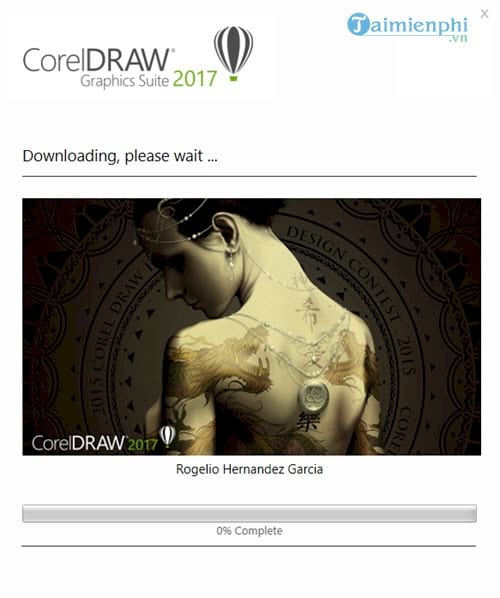
Bước 3: Sau đó phần mềm này sẽ tự động tải về và bạn phải đợi cho đến khi giai đoạn này hoàn tất.
Bước 4: Sau đó bạn điền tên của mình vào rồi tiếp tục lắp đặt bằng cách nhần Next .

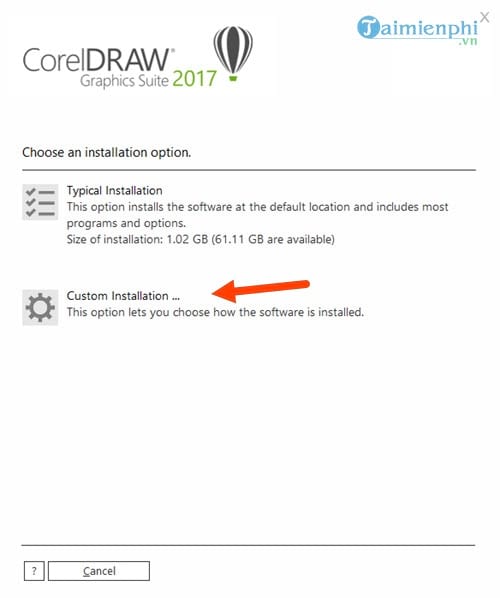
Bước 5: Sau đó lựa chọn Custom Installation để được xây dựng chỉnh sửa tùy ý các thông số lắp đặt khi Cài Corel.
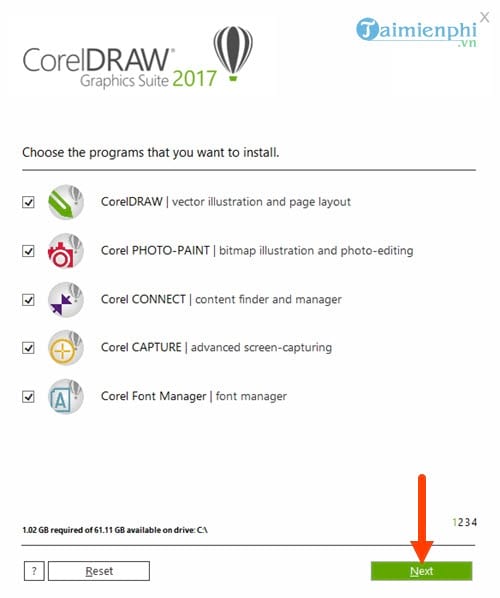
Bước 6: Có 4 ứng dụng di kèm với CorelDraw, bạn có thể cài tất cả chúng vào và tìm hiểu sau, đây đều là các phần mềm trợ giúp cho CorelDraw.
Bước 7: Tại bước này là các phần mềm cài thêm nên bạn chỉ cần đề nguyên và nhấn chọn tiếp Next để tiếp tục Cài Corel.
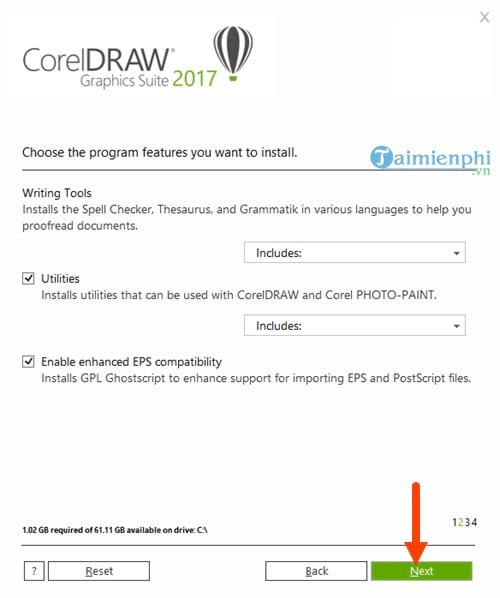
Bước 8: Sau nữa hệ thống hỏi bạn có muốn tạo một bản sao trên màn hình desktop hay không, việc lựa chọn cài Cài Corel này tùy thuộc vào bạn nhưng hãy tiếp tục Next ở bước tiếp theo.
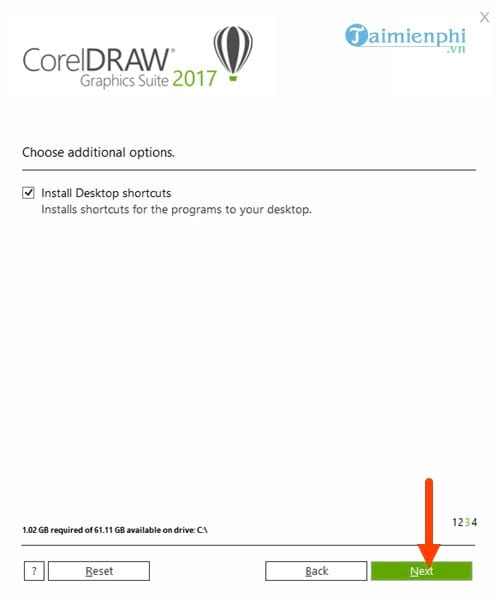
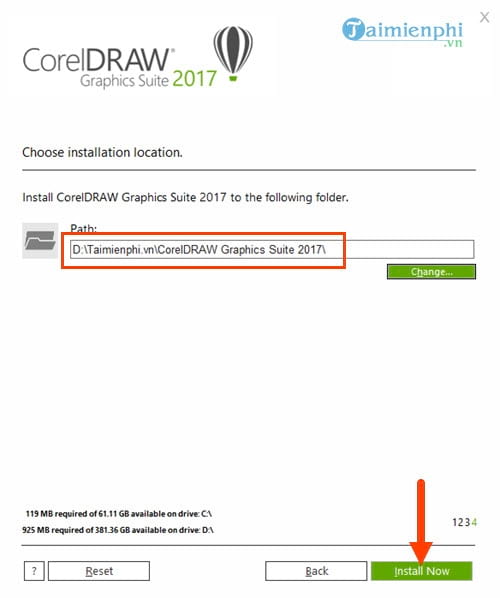
Bước 9: Cuối cùng bạn lựa chọn đường dẫn cho phần mềm rồi nhấn Install now để lắp đặt.
Bước 10: Sau khi lắp đặt xong, bạn sẽ được yêu cầu tạo tài khoản, việc tạo tài khoản sẽ ra ngay lập tức.

Bước 12: Vào địa chỉ mail của bạn để xác nhận trước khi bấm vào Continue nhé.

Bước 13: Mọi việc đã xong, bây giờ hãy nhấn Finish để kết thúc Cài Corel.
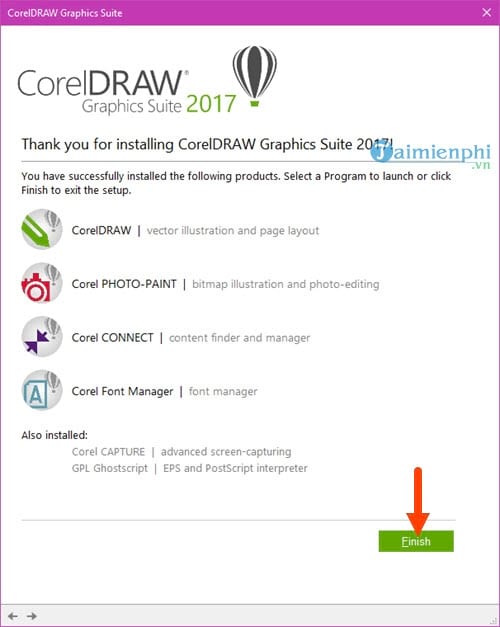
Giờ chúng ta đã có thể thỏa thích thiết kế với CorelDraw rồi đấy.

Trên đây là hướng dẫn cài Corel và dùng, phần mềm thiết kể ảnh chuyên nghiệp dành cho dân thiết kế. Không nhất thiết phải là người sành sỏi về thiết kế nhưng với CorelDraw cũng đủ giúp bạn làm các công việc thiết kế cơ bản được rôi. Bên cạnh đó, bạn có thể tham khảo cách khắc phục Corel x7 x6 mất bản quyền tại đây
Ngoài việc thiết kế ra thi việc chỉnh sửa ảnh hậu kỳ là rất quan trọng, Lightroom là một trong số ít các phần mềm giúp bạn làm được điều này. Do đó ngoài việc Cài Corel bạn có thể kết hợp cài Lightroom vào máy tính của mình, việc cài Lightroom sẽ đem lại nhiều lợi ích cho bạn khi chỉnh sửa ảnh hậu kỳ.
CorelDraw được biết đến là phần mềm thiết kế chuyên nghiệp và cũng là đối thủ chính của Illustrator, một phần mềm chuyên thiết kế thuộc bộ phần mềm của Adobe. Với những người mới học về đồ họa thường hay băn khoăn liệu chúng ta nên cài CorelDraw và dùng hay thay thế vào đó là Illustrator của Adobe đây.