Nếu chúng ta muốn xuất file từ Photoshop trực tiếp ra file PDF để đem đi in ấn thì làm thế nào? Trong bài viết này, Bảo Tiến Giang sẽ hướng dẫn các bạn cách xuất file PDF trực tiếp trên Photoshop mà không cần bất kỳ phần mềm nào khác.
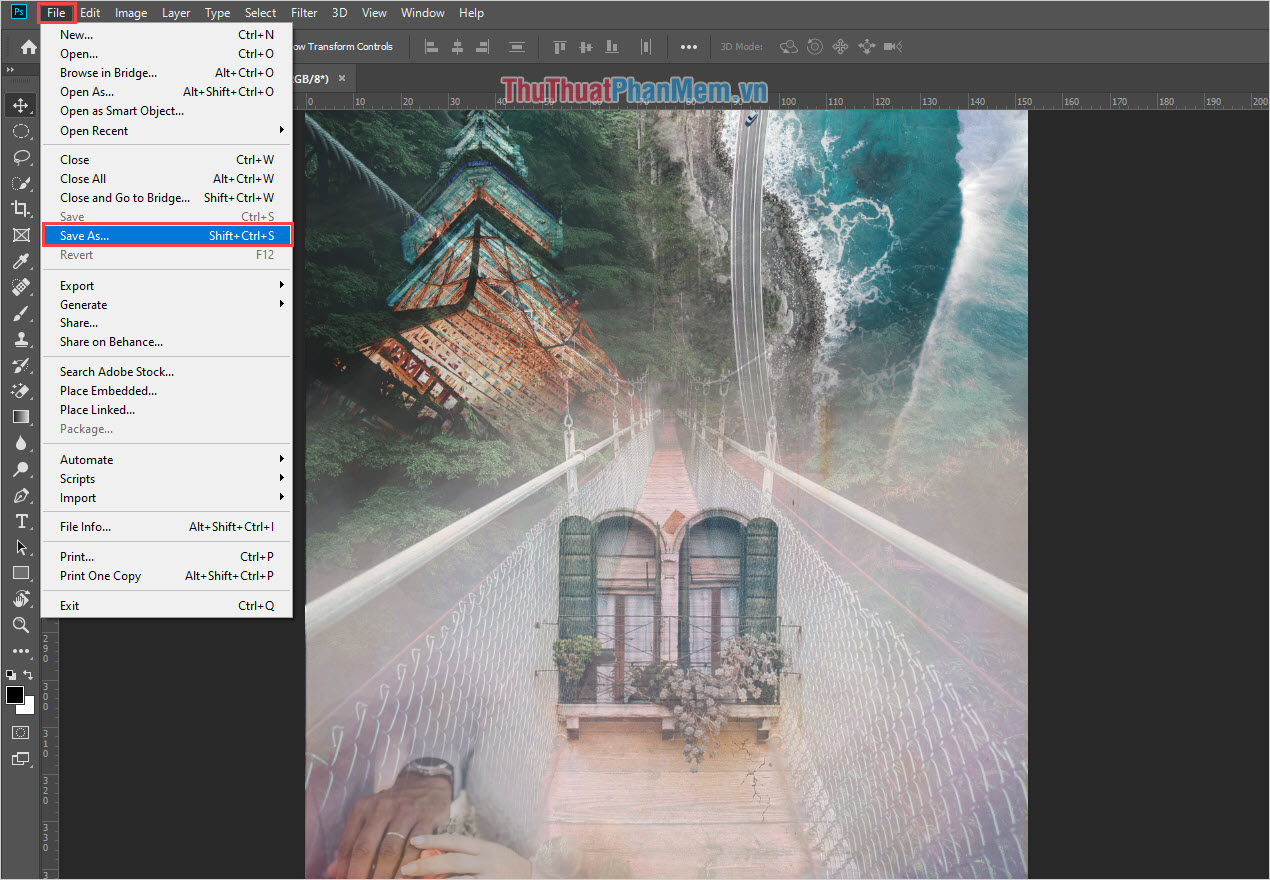
Bước 1: Đầu tiên, các bạn chọn File -> Save As… (Ctrl + Shift + S) để mở cửa sổ xuất hình ảnh.
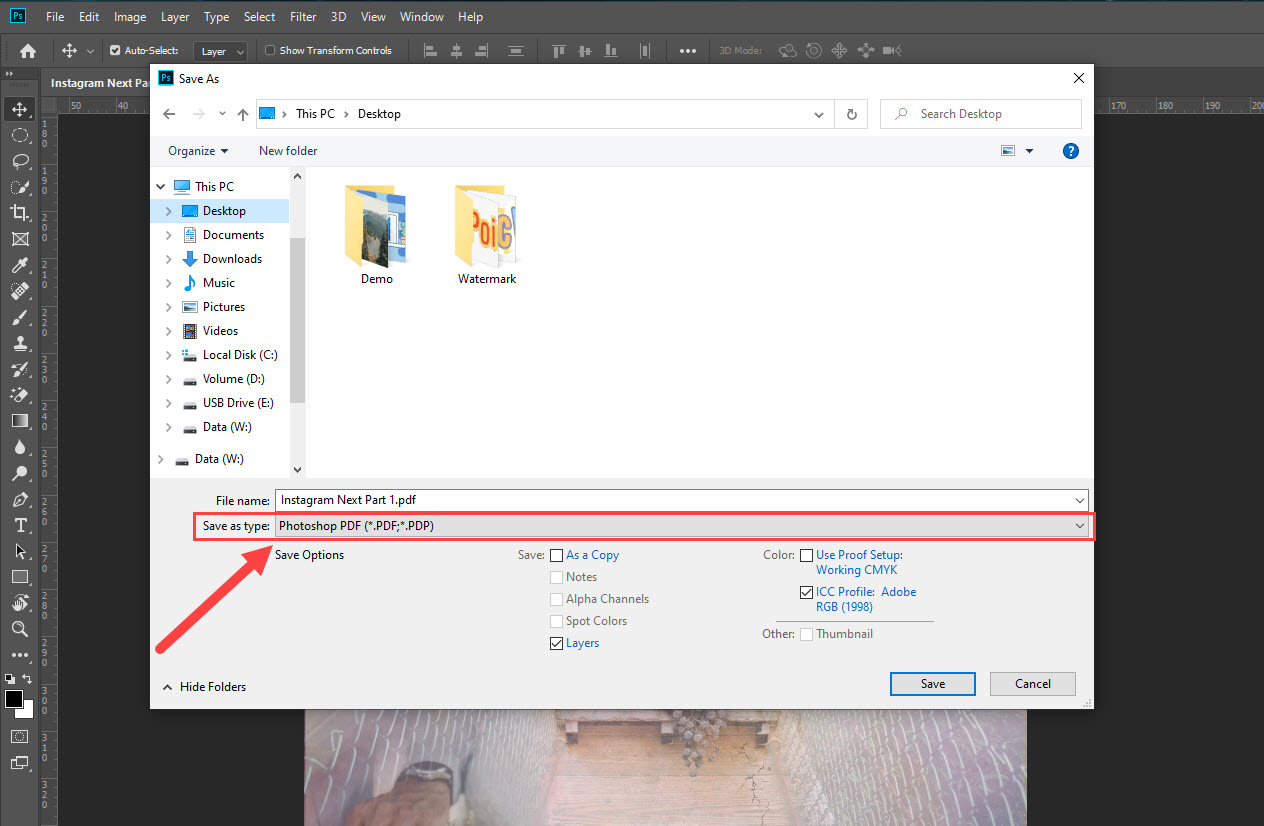
Bước 2: Cửa sổ lưu trữ của Photoshop sẽ xuất hiện, các bạn tiến hành chuyển Save as Type thành Photoshop PDF (*.PDF, *.PDP) và nhấn Save để lưu lại.
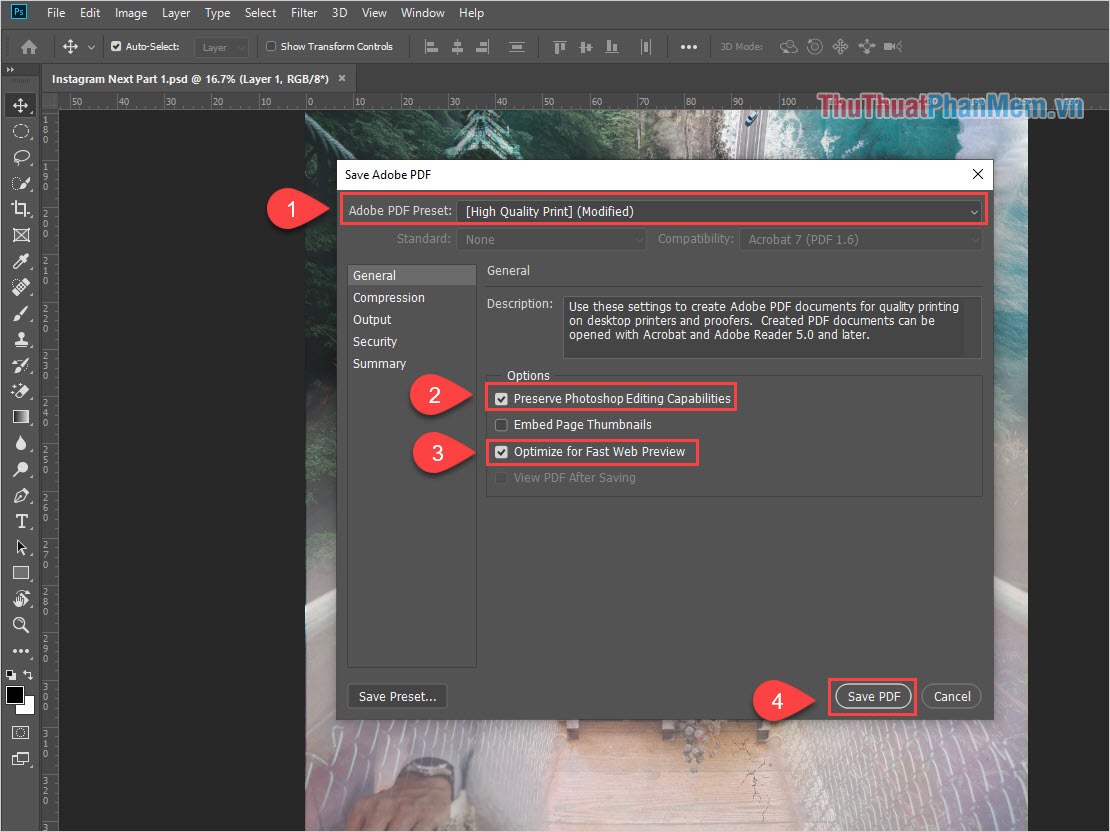
Bước 3: Nếu như đây là lần đầu các bạn xuất file PDF trên phần mềm Photoshop thì buộc các bạn phải xây dựng các thông tin khi xuất như sau:
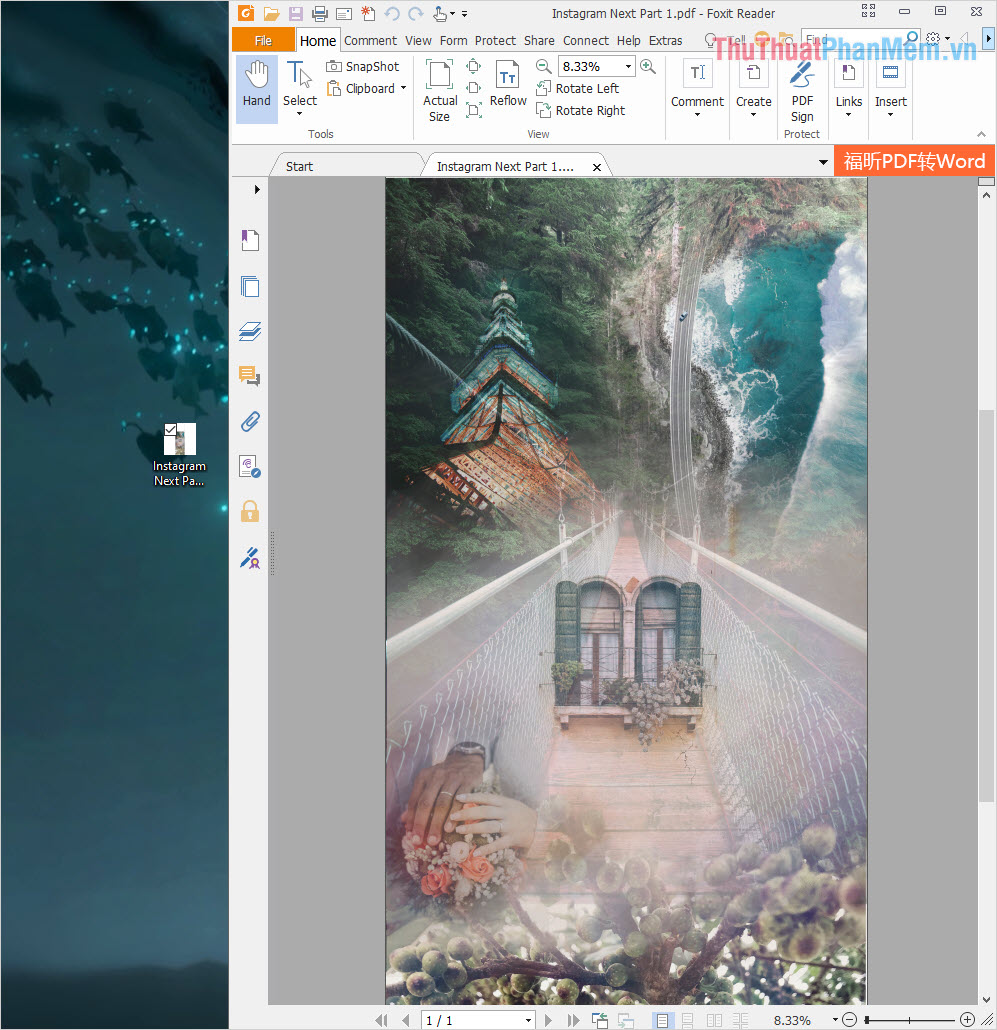
Bước 4: Khi xuất file PDF từ Photoshop xong, các bạn có thể dùng các tool mở PDF chuyên dụng như Foxit Reader để mở.

Và đây là kết quả của chúng ta sau khi xuất file PDF từ phần mềm Photoshop. Mọi chi tiết trong khung hình làm việc của các bạn vẫn sẽ xuất hiện đầy đủ.
Trong bài viết này, Bảo Tiến Giang đã hướng dẫn các bạn cách xuất file PDF từ phần mềm Photoshop nhanh chóng và chuẩn nhất. Chúc các bạn thành công!
Nếu chúng ta muốn xuất file từ Photoshop trực tiếp ra file PDF để đem đi in ấn thì làm thế nào? Trong bài viết này, Bảo Tiến Giang sẽ hướng dẫn các bạn cách xuất file PDF trực tiếp trên Photoshop mà không cần bất kỳ phần mềm nào khác.