Xóa mạng wifi đã lưu trên Windows 10 là thủ thuật cực kì hữu ích mỗi khi bạn muốn xây dựng lại kết nối mạng của mình hoặc đơn giản là sửa đổi mật khẩu và không phải nhận thông báo không thể kết nối khó chịu
Khi wifi của bạn gặp sự cố hay bạn có nhu cầu chỉnh sửa các xây dựng, bạn nên xóa mạng wifi đã lưu trên Windows 10. Khi kết nốit lại, bạn sẽ nhận được kết nối hoàn toàn mới và không gặp phải bất kì lỗi nào. Có 2 cách để làm công việc này và Bảo Tiến Giang sẽ hướng dẫn cả 2 cách đó cho bạn đọc trong bài viết này
Cách xóa mật wifi đã lưu trên Windows 10
Cách 1: Xóa mạng Wifi từ Settings
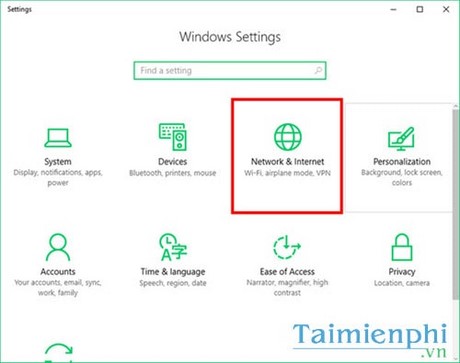
Bước 1: Ấn Window + I và chọn Network & Internet
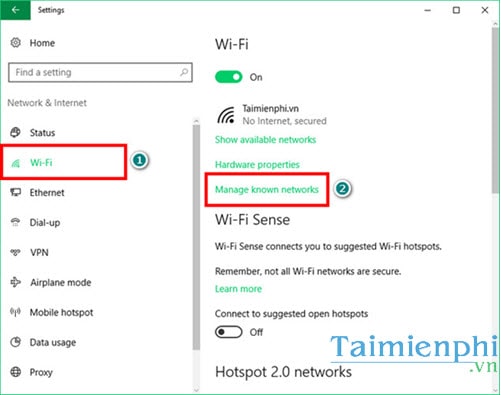
Bước 2: Chọn thẻ Wifi, sau đó chọn Manage known networks
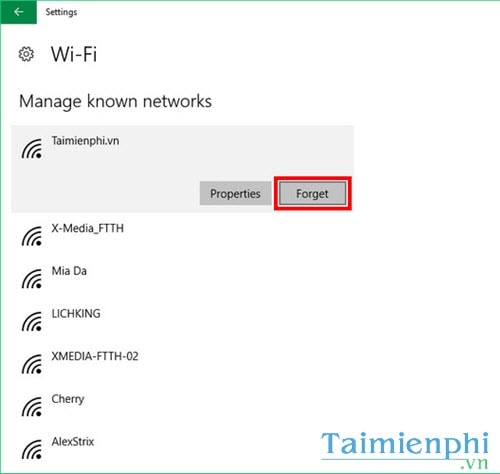
Bước 3: Chọn Wifi bạn muốn xóa và chọn Forget
Cách 2: Xóa mạng Wifi từ Command Prompt
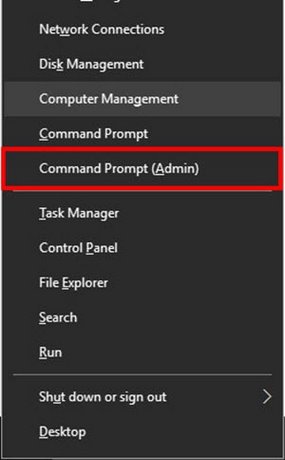
Bước 1: Ấn Window + X và chọn Command Prompt (Admin)
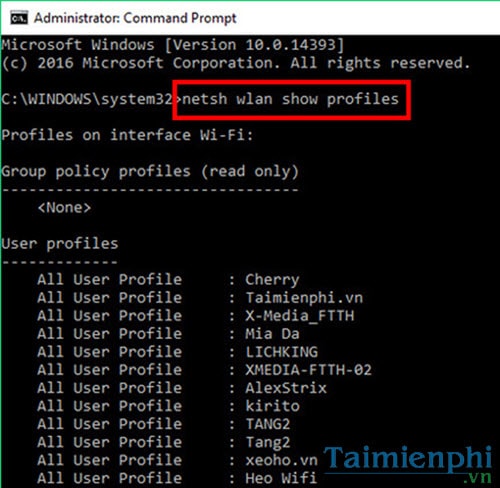
Bước 2: Nhập vào netsh wlan show profiles và ấn Enter, các mạng Wifi đã từng được kết nối đều hiện ra ở dưới
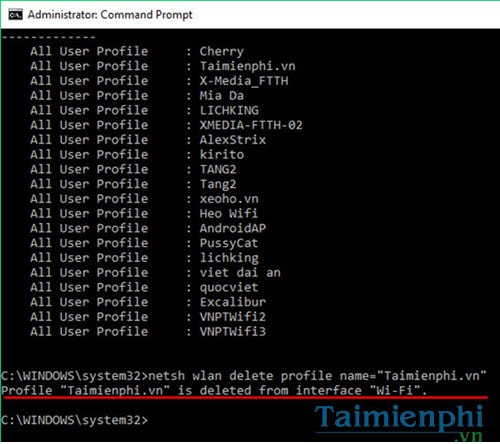
Bước 3: Nhập vào netsh wlan delete profile name=”tên wifi” và ấn Enter
Với 2 cách làm trên bạ dễ dàng xóa bỏ wifi đã lưu trên máy tính. Còn nếu bạn tạo điểm phát wifi trên máy tính cũng có thể xóa chúng đi bằng cách làm tương tự. Ngoài ra bạn cũng xem được mật khẩu wifi đã phát nếu muốn, cách xem mật khẩu khi phát wifi hãy tham khảo bài viết xem mật khẩu wifi trên máy tính nhé.
Trường hợp dùng phát wifi trên Win 10, hãy xem mật khẩu wifi trên Win 10 tại đây: hướng dẫn xem mật khẩu wifi trên Win 10 đểbiết cách lấy thông tin mật khẩu wifi đã lưu nhé.
Nếu bạn sở hữu modem wifi, bạn nên thường xuyên đổi mật khẩu wifi để bảo mật thông tin dữ liệu của mình, tùy từng modem sẽ có những cách đổi mật khẩu wifi khác nhau các bạn nhé.
Khi wifi của bạn gặp sự cố hay bạn có nhu cầu chỉnh sửa các xây dựng, bạn nên xóa mạng wifi đã lưu trên Windows 10. Khi kết nốit lại, bạn sẽ nhận được kết nối hoàn toàn mới và không gặp phải bất kì lỗi nào. Có 2 cách để làm công việc này và Bảo Tiến Giang sẽ hướng dẫn cả 2 cách đó cho bạn đọc trong bài viết này