Khi kiểm tra bộ nhớ trên iPhone, bạn thấy một thành phần “khác” màu xám đang chiếm rất nhiều dung lượng. Vậy, dung lượng “khác” trên iPhone là gì và bạn có thể xóa chúng đi hay không?

1. Dung lượng lưu trữ “Khác” trên iPhone là gì?
Để xem tình trạng về bộ nhớ trên iPhone của bạn, hãy mở ứng dụng lắp đặt >> lắp đặt chung >> Dung lượng iPhone.
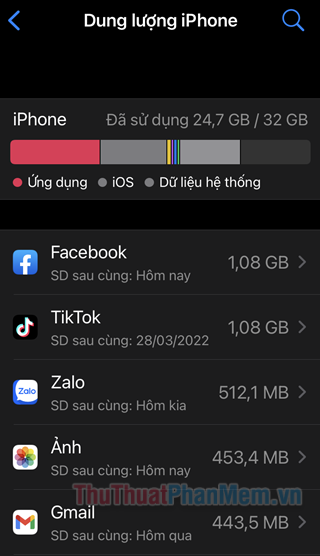
Sau một lúc, bạn sẽ thấy một hàng ngang thể hiện phần dung lượng đang được dùng trên điện thoại của mình. Danh mục “khác” còn được gọi là Dữ liệu hệ thống ở những phiên bản iOS mới. Đây là nơi Apple lưu trữ các tệp khác không được bao gồm trong danh mục chính.
Một số tệp quan trọng nhất bao gồm:
- Bộ nhớ cache của Safari
- Bộ nhớ đệm và tệp đính kèm của thư
- Bộ nhớ đệm được liên kết với nhiều ứng dụng
- Tệp hệ thống khác do iOS tạo ra
2. Cách xóa bộ nhớ “khác” trên iPhone
Vì có nhiều loại tệp khác nhau chiếm dụng dung lượng “khác” trên iPhone, nên bạn sẽ có nhiều cách để xóa chúng. Hãy thử một số cách dưới đây để lấy lại nhiều bộ nhớ nhất có thể.
2.1 Xóa bộ nhớ cache của Safari
Bước 1: Mở ứng dụng lắp đặt.
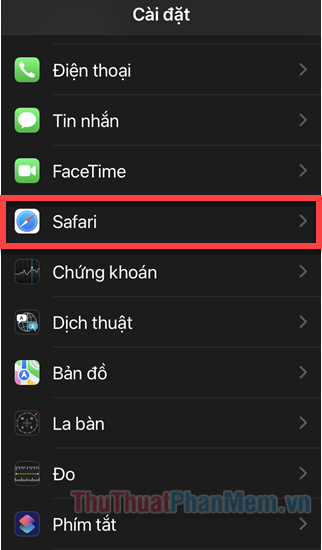
Bước 2: Cuộn xuống dưới và chọn Safari.
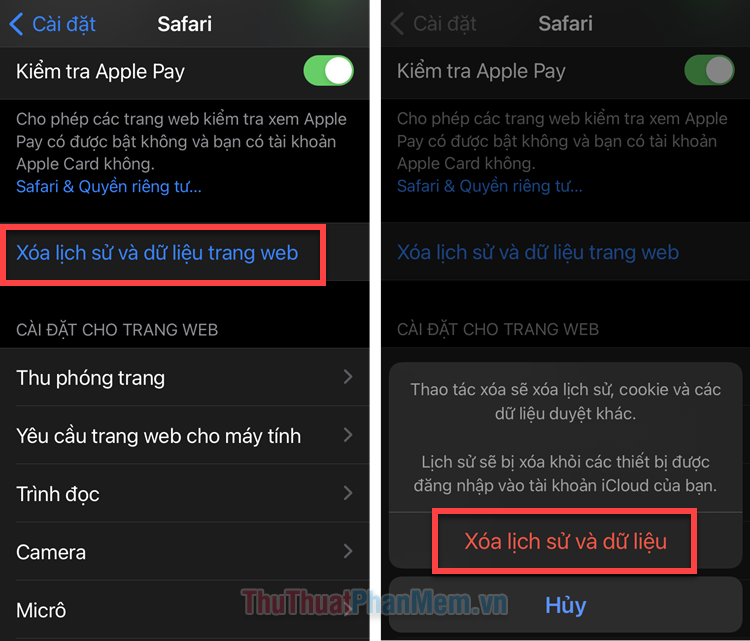
Bước 3: Bạn chọn Xóa lịch sử và dữ liệu trang website ở gần cuối trang. Khi nhận được thông báo xác nhận, nhấn Xóa lịch sử và dữ liệu.
2.2 Tự động xóa tin nhắn
Theo mặc định, ứng dụng Tin nhắn được lắp đặt để lưu vĩnh viễn tất cả tin nhắn văn bản của bạn. Mặc dù điều đó thuận tiện, nhưng sau một thời gian, dữ liệu tin nhắn có thể chiếm nhiều không gian.
Bước 1: Mở ứng dụng lắp đặt.
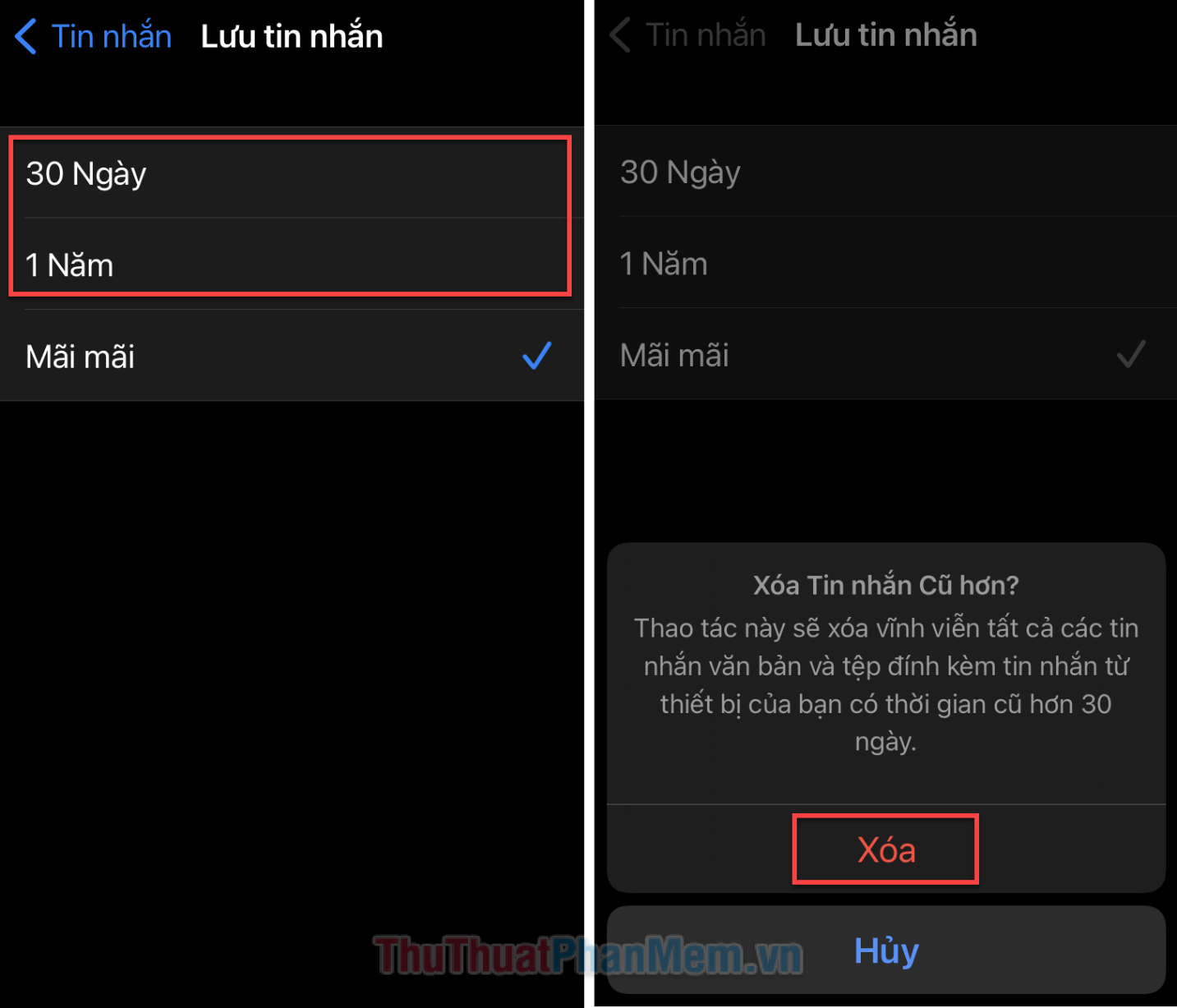
Bước 2: Nhấn vào Tin nhắn. Cuộn xuống phần Lịch sử tin nhắn >> Lưu tin nhắn.
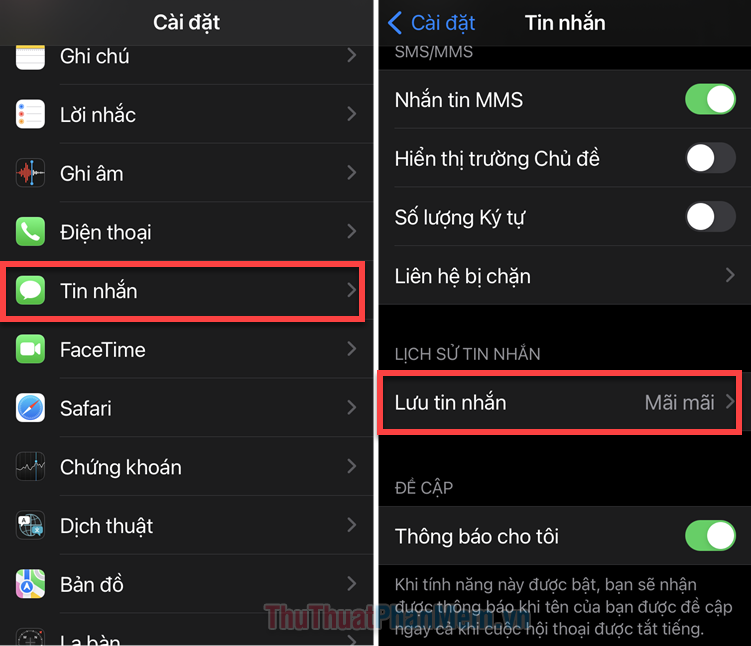
Bước 3: Chọn khoảng thời gian mà bạn muốn lưu giữ tin nhắn, chẳng hạn như 1 năm hoặc 30 ngày.
Khi được hỏi xóa tin nhắn cũ hơn, bạn chọn Xóa.
2.3 Gỡ bỏ ứng dụng
Mặc dù bạn có thể gỡ lắp đặt các ứng dụng ít dùng để tiết kiệm dung lượng, nhưng có một cách còn tốt hơn như thế. Bạn có thể dùng chức năng gỡ bỏ ứng dụng và giữ lại dữ liệu của nó.
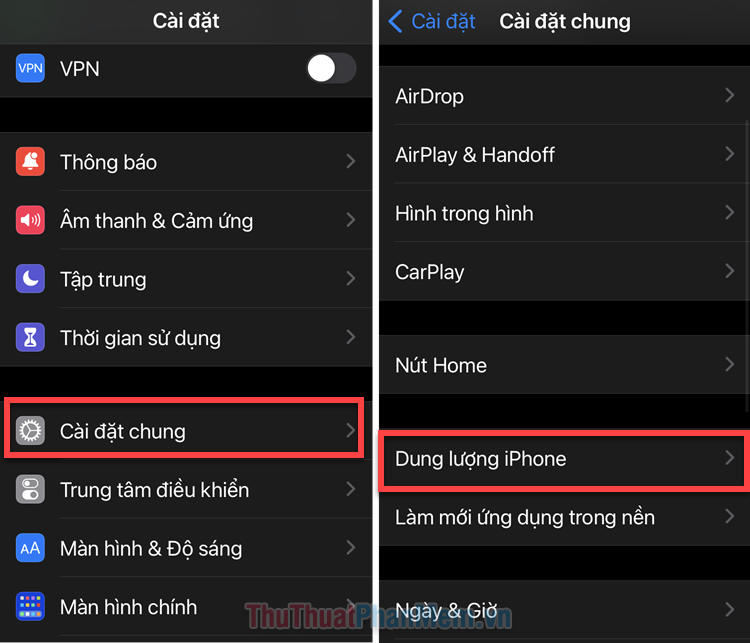
Bước 1: Mở lắp đặt >> lắp đặt chung.
Bước 2: Chọn Dung lượng iPhone, sau đó chọn ứng dụng mà bạn ít dùng, muốn gỡ bỏ.
Bước 3: Nhấn Gỡ bỏ ứng dụng.
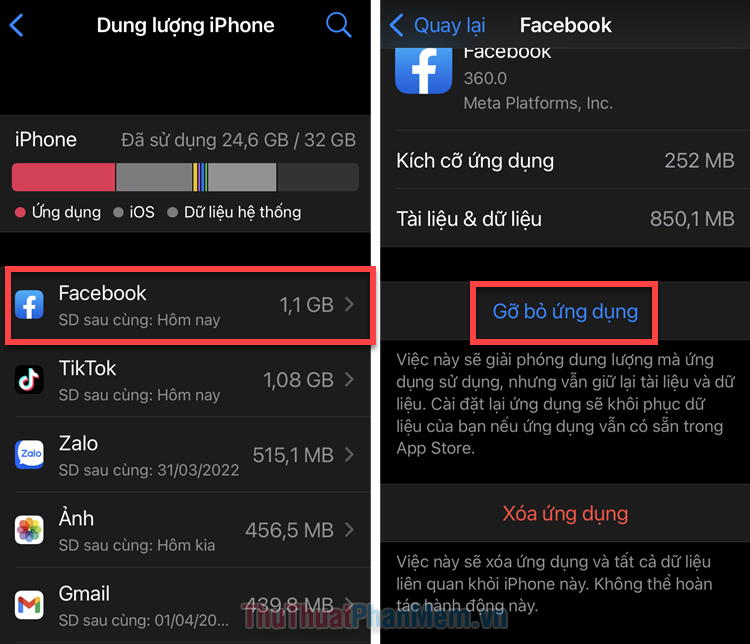
Ứng dụng sau khi được gỡ bỏ sẽ bị xóa đi phần lớn kích cỡ ứng dụng, chỉ còn lại phần dữ liệu. Nếu bạn tải lại ứng dụng, bạn có thể tiếp tục dùng mà không cần xây dựng lại các bước ban đầu.
2.4 Xóa bộ nhớ cache của ứng dụng mạng xã hội
Các ứng dụng mạng xã hội, phát trực tiếp thường có nhiều bộ nhớ đệm, gây ảnh hưởng đến dung lượng bộ nhớ của bạn. Các ứng dụng này lưu vào bộ nhớ cache một lượng lớn hình ảnh, âm thanh và video để chúng hiển thị nhanh hơn.
iPhone không hỗ trợ bạn xóa bộ nhớ cache của các ứng dụng này, nhưng có một mẹo đơn giản mà Bảo Tiến Giang muốn mách bạn để làm điều đó.
Bước 1: Bạn mở lắp đặt >> lắp đặt chung >> Dung lượng iPhone để xem ứng dụng mạng xã hội nào đang chiếm nhiều bộ nhớ nhất. (đừng chú ý tới Ảnh và Nhạc, hay các ứng dụng chứa tệp cá nhân của bạn).
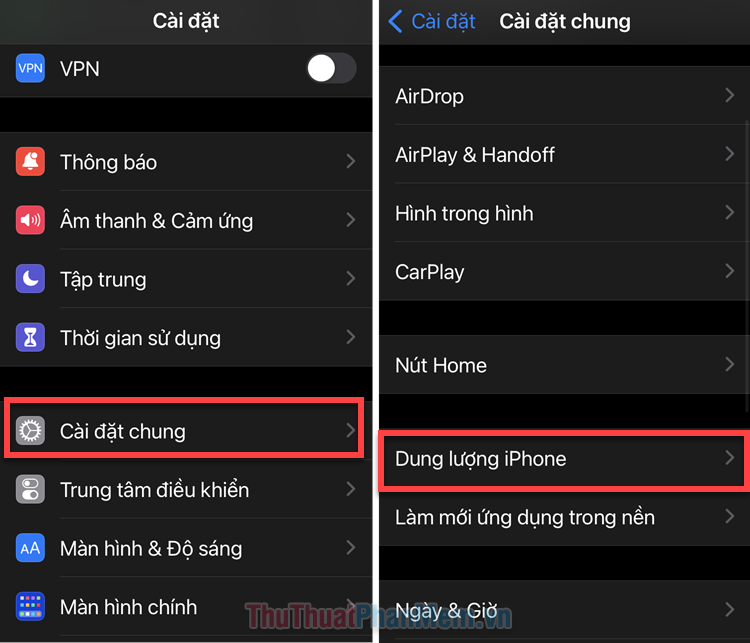
Bước 2: Nếu bạn nhận thấy ứng dụng mạng xã hội đang chiếm dung lượng lớn, hãy bấm vào nó >> Xóa ứng dụng.
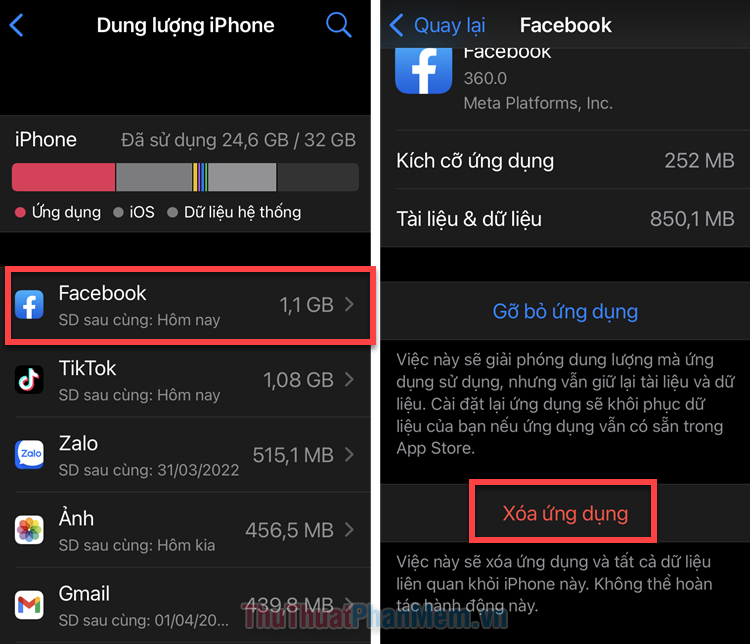
Bước 3: Bạn lắp đặt lại ứng dụng từ Appstore, lúc này bộ nhớ cache đã được giải phóng, vì vậy bạn sẽ thấy kích thước ứng dụng đã được thu gọn đáng kể.
Kết
Trên đây là một số mẹo xoay quanh nhiệm vụ giải phóng dung lượng khác trên iPhone. Nếu bạn thấy bài viết hữu ích, hãy tiếp tục theo dõi Bảo Tiến Giang để biết thêm nhiều mẹo thú vị nhé!
Khi kiểm tra bộ nhớ trên iPhone, bạn thấy một thành phần “khác” màu xám đang chiếm rất nhiều dung lượng. Vậy, dung lượng “khác” trên iPhone là gì và bạn có thể xóa chúng đi hay không?