Dòng kẻ dọc là đường nét bao quanh trang, văn bản nhằm mang đến một sự khác biệt, nét thẩm mỹ trong văn bản Word. Tuy nhiên nếu bạn vô tình active dòng kẻ dọc trong Word mà không biết làm thế nào để xóa nó đi thì bài viết này sẽ hướng dẫn bạn cách xóa dòng kẻ dọc trong Word
Trước đây Bảo Tiến Giang đã giới thiệu bạn cách xóa dòng kẻ ngang trong Word tới bạn. Hướng dẫn xóa dòng kẻ dọc trong Word cũng có cách làm tương tự và cụ thể cách làm thế nào sẽ được hướng dẫn chi tiết dưới đây.
Cách xóa dòng kẻ dọc trong Word, xóa dòng kẻ bao quanh word
Bước 1: Trên văn bản mà bạn muốn xóa dòng kẻ dọc trong Word, nhấn lựa chọn Design và tìm đến mục Page Borders .
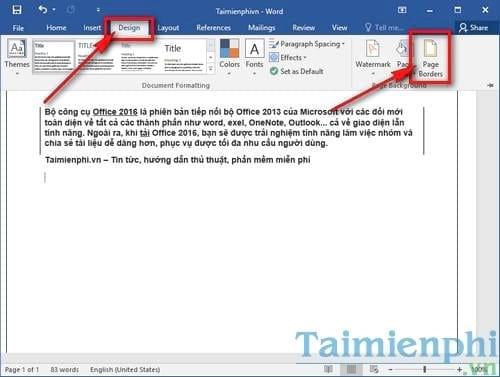
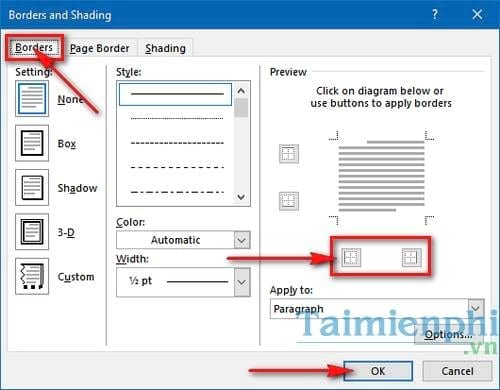
Bước 2: Tại cửa sổ Borders and Shading được hiện lên, bạn lựa chọn thẻ Borders sau đó tắt 2 ô dòng kẻ dọc trái và phải tuy thuộc vào vị trí của dòng kẻ dọc mà bạn muốn xóa dòng kẻ bao quanh word. Sau đó nhấn OK để áp dụng sửa đổi.
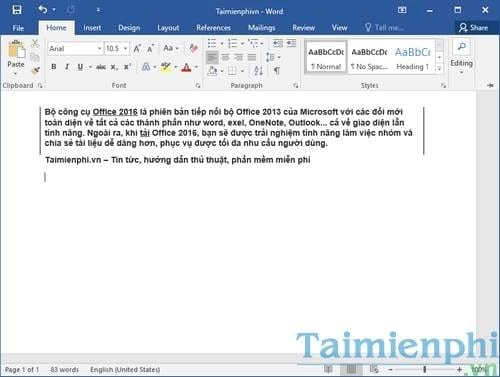
Kết quả sau khi bạn làm chỉnh sửa xóa dòng kẻ dọc trong Word
Với hướng dẫn xóa dòng kẻ dọc trong Word bạn đã có thể loại bỏ đi những đường kẻ gây rối mắt này cực kì đơn giản và dễ dàng. Trong trường hợp mà bạn muốn làm công việc ngược lại đó là tạo đường viền bao quanh văn bản word thì bạn hãy theo dõi hướng dẫn tạo đường viền bao quanh văn bản Word của Bảo Tiến Giang để được biết cách làm nhé.
Khi tạo bảng, các bạn sẽ để ý thấy các đường kẻ bảng giúp phân chia các ô trong bảng, nếu muốn xóa những đường kẻ bảng này đi, các bạn hãy thực hiejn theo cách xóa đường kẻ bảng trong word có trên Bảo Tiến Giang để tự mình có thể làm.
Trước đây Bảo Tiến Giang đã giới thiệu bạn cách xóa dòng kẻ ngang trong Word tới bạn. Hướng dẫn xóa dòng kẻ dọc trong Word cũng có cách làm tương tự và cụ thể cách làm thế nào sẽ được hướng dẫn chi tiết dưới đây.