Bộ nhớ cache DNS lưu trữ các địa chỉ IP của máy chủ trang website có trang website mà bạn đã truy cập gần đây. Nếu địa chỉ máy chủ website sửa đổi trước đây và bộ nhớ cache DNS chưa kịp cập nhật (Update) (update) thì bạn không thể truy cập được trang website đó nữa.
Nếu đang gặp phải lỗi HTML 404, bạn sẽ phải thao tác “dọn sạch” bộ nhớ cache DNS. Và sau khi đã xóa bộ nhớ cache DNS trên máy tính, bạn có thể truy vấn được Nameservers cho thông tin DNS mới.
Trong bài viết dưới đây, Tải không tính phí sẽ hướng dẫn bạn cách xóa cache DNS trên cả 3 hệ điều hành MacOS, Linux và Windows.
Cách xóa cache DNS trên Mac OS, Linux, Windows
1. Xóa Cache DNS Trên Windows
Windows 8
Nếu dùng Windows 8, làm theo các bước dưới đây để xóa bộ nhớ cache DNS:
Bước 1 : Nhấn tổ hợp phím Windows + X để mở Menu WinX hay còn gọi là Menu Power User.
Bước 2: Kích chuột phải vào Command Prompt (Admin) .
Bước 3: Nhập câu lệnh dưới đây vào cửa sổ Command Prompt:
ipconfig /flushdns
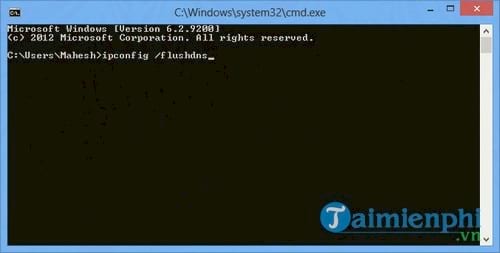
Nếu lệnh làm xóa cache DNS trên Windows 8 thành công, hệ thống sẽ hiển thị thông báo:
“Windows IP configuration successfully flushed the DNS Resolver Cache ”.
Windows 7
Để xóa bộ nhớ cache DNS trên Windows 7, bạn làm theo các bước dưới đây:
Bước 1: Click chọn Start .
Bước 2: Nhập cmd vào khung Search trên Start Menu.
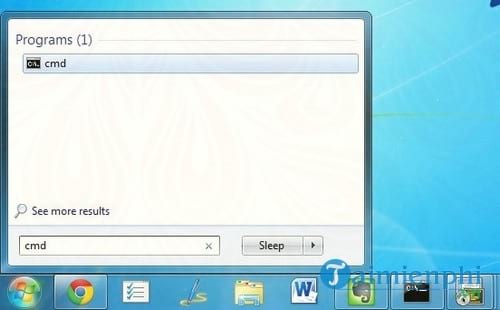
Bước 3: Trên danh sách kết quả tìm kiếm, kích chuột phải vào Command Prompt và chọn Run as Administrator .
Bước 4: Nhập lệnh dưới đây vào:
ipconfig /flushdns
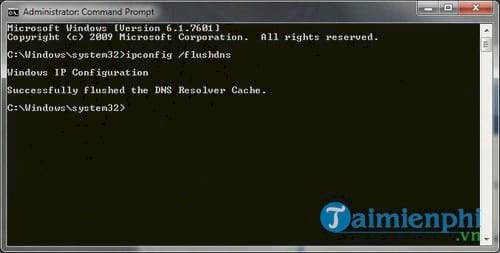
Nếu lệnh xóa DNS làm thành công, hệ thống sẽ hiển thị thông báo:
“Windows IP configuration successfully flushed the DNS Resolver Cache”.
Windows XP, 2000 hoặc Windows Vista
làm theo các bước dưới đây:
Bước 1: Click chọn Start .
Bước 2: Trên Start Menu, click chọn Run ….
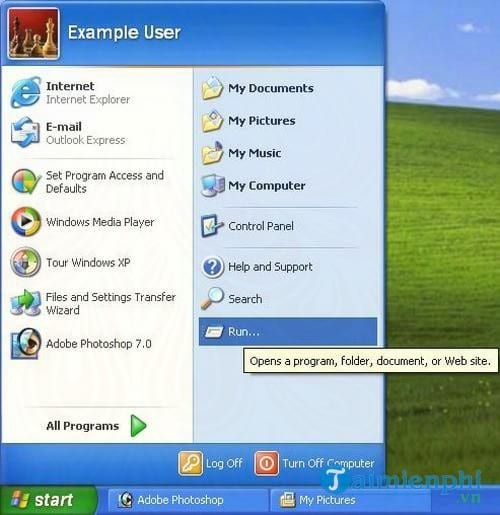
– Nếu không tìm thấy lệnh Run trên Windows Vista, nhập run vào thanh Search.
Bước 3: Nhập lệnh dưới đây vào cửa sổ Run:
ipconfig /flushdns
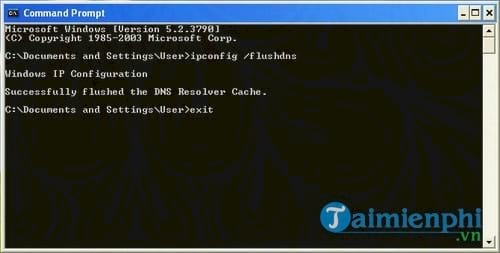
Nếu lệnh giải phóng DNS làm thành công, hệ thống sẽ hiển thị thông báo:
“Successfully flushed the DNS Resolver Cache”.
2. MacOS
MacOS 10.10.4 và phiên bản cao hơn
Nếu dùng MacOS X phiên bản 10.10.4 hoặc phiên bản cao hơn, làm theo các bước dưới đây để xóa cache DNS trên Mac OS.
Bước 1: Mở Application và tìm đến Terminal
Bước 2: Nhập lệnh dưới đây vào cửa sổ Terminal
sudo killall -HUP mDNSResponder
Nếu lệnh làm thành công, hệ thống sẽ không hiển thị bất kỳ một lệnh đầu ra nào.
– Lưu ý:
Để chạy lệnh trên, bạn phải có mật khẩu tài khoản Admin trên hệ thống.
MacOS 10.10.1, 10.10.2, và 10.10.3
Đối với MacOS X từ phiên bản 10.10.1 đến 10.10.3, làm theo các bước dưới đây:
Bước 1: Mở Application và tìm đến Terminal
Bước 2: Nhập lệnh dưới đây vào cửa sổ Terminal
sudo discoveryutil mdnsflushcache
Nếu lệnh làm thành công, hệ thống sẽ không hiển thị bất kỳ một lệnh đầu ra nào.
– Lưu ý:
Để chạy lệnh trên, bạn phải có mật khẩu tài khoản Admin trên hệ thống.
MacOS 10.7, 10.8 và 10.9
Bước 1: Mở Application và tìm đến Terminal
Bước 2: Nhập lệnh dưới đây vào cửa sổ Terminal
sudo killall -HUP mDNSResponder
Nếu lệnh làm thành công, hệ thống sẽ không hiển thị bất kỳ một lệnh đầu ra nào.
– Lưu ý:
Để chạy lệnh trên, bạn phải có mật khẩu tài khoản Admin trên hệ thống.
MacOS 10.5 và 10.6
Bước 1: Mở Application và tìm đến Terminal
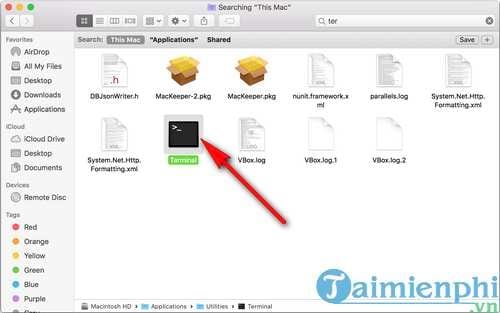
Bước 2: Nhập lệnh dưới đây vào cửa sổ Terminal
sudo dscacheutil -flushcache
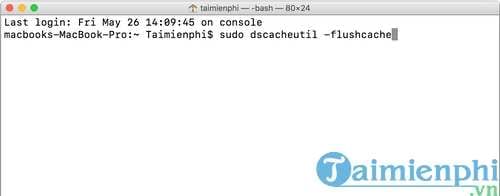
Nếu lệnh làm thành công, hệ thống sẽ không hiển thị bất kỳ một lệnh đầu ra nào.
– Lưu ý:
Để chạy lệnh trên, bạn phải có mật khẩu tài khoản Admin trên hệ thống.
3. Linux
Nhiều bản phân phối Linux hiện tại không dùng local DNS giống như Windows và Mac OS X. Nếu muốn biết máy tính chạy hệ điều hành Linux của mình có dùng DNS Local hay không, bạn có thể truy cập trang website của nhà phân phối Linux của mình và tìm kiếm thông tin về phần mềm mặc định .
Một trong những ứng dụng DNS phổ biến nhất trên Linux là NSCD (Name Service Caching Daemon). Nếu lắp đặt NSCD, bạn có thể xóa bộ nhớ cache DNS Local bằng cách chạy một trong các lệnh dưới đây trên ứng dụng Terminal/Shell:
Cách 1: Xóa bộ nhớ cache DNS Local cho tài khoản khách hàng (user) hiện tại
Để xóa bộ nhớ cache DNS Local cho tài khoản khách hàng (user) hiện tại, dùng lệnh:
nscd -i hosts
Cách 2: Xóa bộ nhớ cache DNS Local cho tất cả tài khoản khách hàng
Để xóa bộ nhớ cache DNS Local cho tất cả khách hàng, dùng lệnh:
nscd -I hosts
Cách 3: Xóa cache DNS rên Ubuntu và Debian
Đối với một số bản phân phối Ubuntu và Debian, khách hàng có thể dọn sạch bộ nhớ cache bằng cách dùng lệnh:
sudo service dns-clean restart
Trên đây là những cách xóa cache DNS trên Mac OS, Linux, Windows giúp bạn dọn dẹp bộ nhớ, đồng thời tăng tốc độ internet, vào mạng nhanh hơn cực kỳ hữu hiệu,như bạn đã biết có nhiều cách hỗ trợ tăng tốc độ internet và cách xóa cache DNS là một trong những cách như vậy
Sau khi xóa cache DNS, bạn có thể tìm và dùng nhiều DNS nhanh khác để tăng tốc truy cập vào các trang website bị chặn cũng như chơi game tốt hơn, có rất nhiều DNS nhanh mà bạn cs thể tham khảo trên internet hoặc trên Bảo Tiến Giang
Nếu đang gặp phải lỗi HTML 404, bạn sẽ phải thao tác “dọn sạch” bộ nhớ cache DNS. Và sau khi đã xóa bộ nhớ cache DNS trên máy tính, bạn có thể truy vấn được Nameservers cho thông tin DNS mới.