Khi tìm kiếm thứ gì đó trên Windows 10 thì tool Bing sẽ luôn xuất hiện với những đề xuất gợi ý. Tuy nhiên, tìm kiêm tiếng Việt với Bing không tốt, nếu các bạn muốn xóa tool Bing trên Windows 10 thì hãy theo dõi bài viết sau.

1. tool tìm kiếm Bing là gì?
Khi Microsoft mới tham gia thị trường tool tìm kiếm thì họ đặt tên cho tool tìm kiếm là Live, nhưng sau này đã đổi thành Bing để phù hợp hơn với toàn bộ các sản phẩm của mình. Bing là một tool tìm kiếm trực tuyến trên mạng Internet và chúng cũng giống như Google, giúp người dùng tra cứu được các thông tin trên Internet một cách nhanh chóng.

Tuy nhiên, tool tìm kiếm Bing không được nổi tiếng so với các đối thủ do chất lượng, hiệu suất, tốc độ đều không bằng. Đặc biệt là khả năng tìm kiếm dữ liệu chuẩn xác cũng thua tương đối nhiều. Chính vì điều đó mà tại Việt Nam chúng ta ít nghe đến cái tên Bing mà chỉ nghe đến Google. Cũng có thể là do hình bóng của tool Search Google quá lớn và Bing của Microsoft không thể vượt qua được chúng…
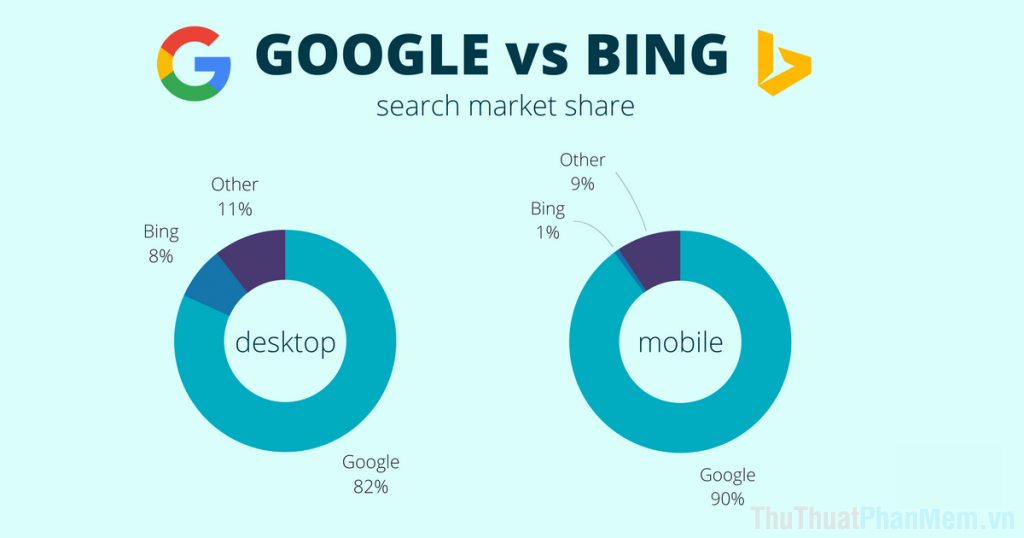
Mặc dù không mấy hào quang nhưng Microsoft không có ý định từ bỏ Bing và họ đang cố gắng cải thiện tool tìm kiếm này theo từng ngày. Những cải thiện rõ rệt nhất của Bing đó chính là tốc độ và sự chuẩn xác, tuy nhiên việc tìm kiếm tiếng Việt trên Bing vẫn chưa được cải thiện. Có lẽ tool Bing chỉ phù hợp với những người dùng thành thạo ngoại ngữ, đặc biệt là tiếng Anh.
2. tool Bing luôn nằm trong đề xuất của Search Windows 10
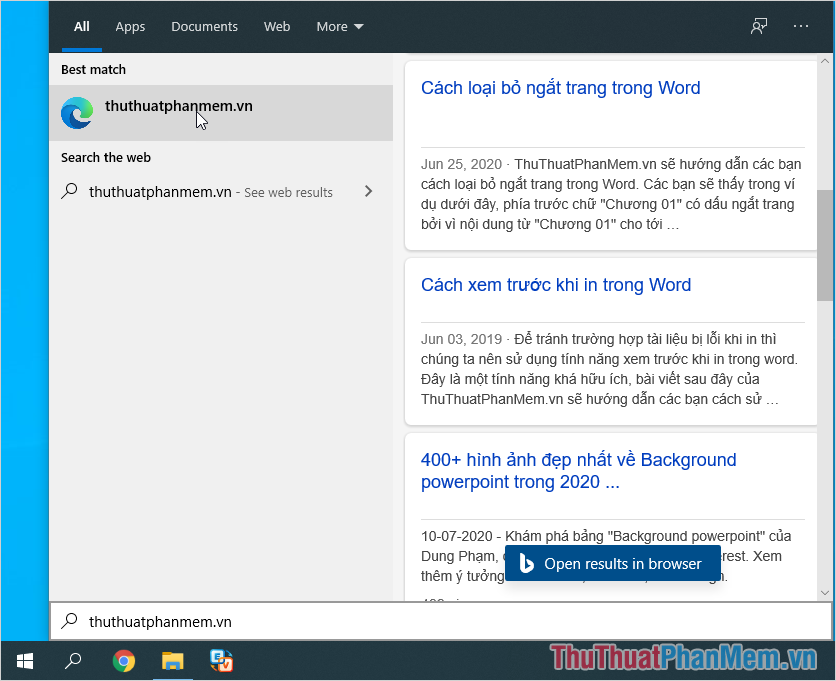
Như chúng ta đã biết, Bing và Windows 10 đều là sản phẩm của Microsoft. Tuy nhiên, Windows 10 có rất nhiều người dùng trên toàn thế giới còn Bing thì không có mấy ai dùng làm tool tìm kiếm. Chính vì điều này mà Microsoft đã khéo léo ghép Bing vào trong tool Search của Windows 10 với mục đích gia tăng lượng người dùng.
Tuy nhiên, việc đưa Bing vào trong tool Search của Windows 10 không mấy khả thi và đôi khi chúng còn trở thành nỗi phiền của người dùng. Nhiều người đã tìm cách để tắt Bing trên tool Search Windows 10 để tránh nhầm lẫn và bị phiền.
3. Cách xóa Bing khỏi tool Search Windows 10
Để xóa được Bing ra khỏi tool Search của Windows 10 thì các bạn sẽ cần can thiệp vào Registry Editor trên máy tính và việc làm này tương đối phức tạp. Các thao tác cụ thể lần lượt như sau:
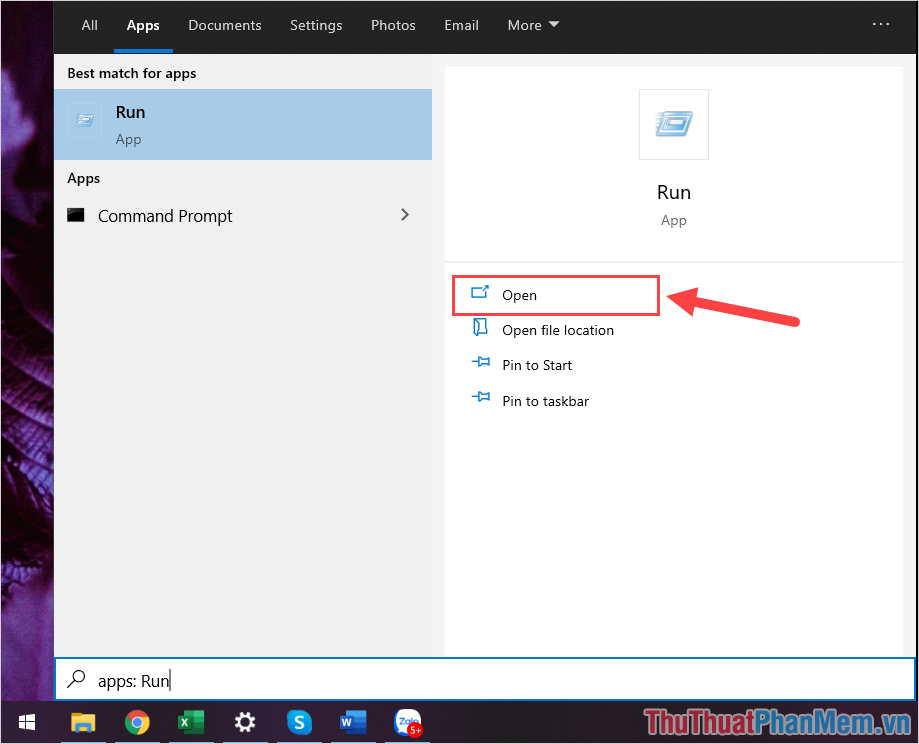
Bước 1: Các bạn tiến hành mở MenuStart trên Windows 10, nhập RUN và chọn Open để mở tool.
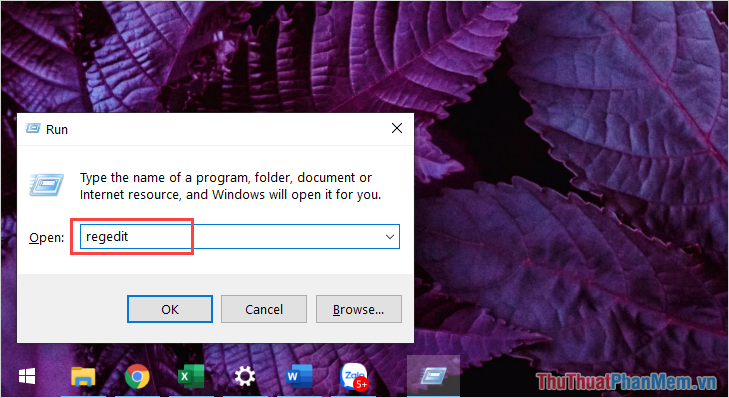
Bước 2: Khi cửa sổ RUN xuất hiện, các bạn tiến hành nhập Regedit và nhấn OK để mở.
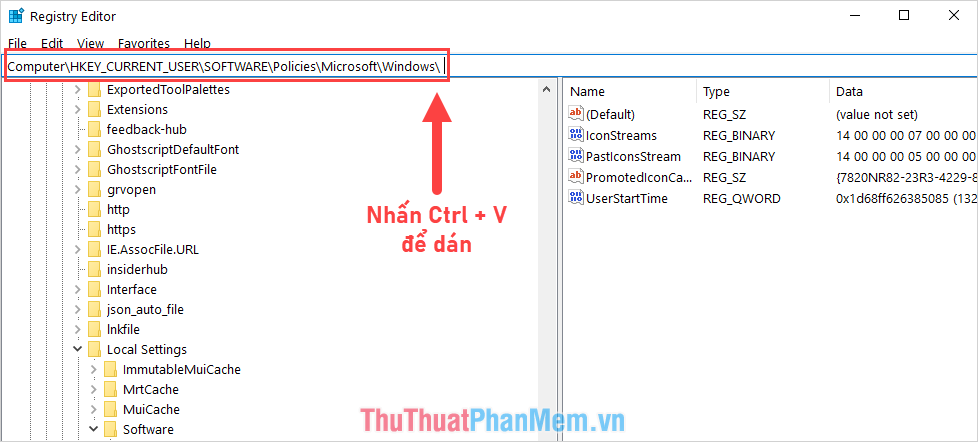
Bước 3: Tại giao diện chính của Registry Editor, các bạn tiến hành Copy đường dẫn dưới đây để dán vào thanh liên kết.
| Computer\HKEY_CURRENT_USER\SOFTWARE\Policies\Microsoft\Windows\ |
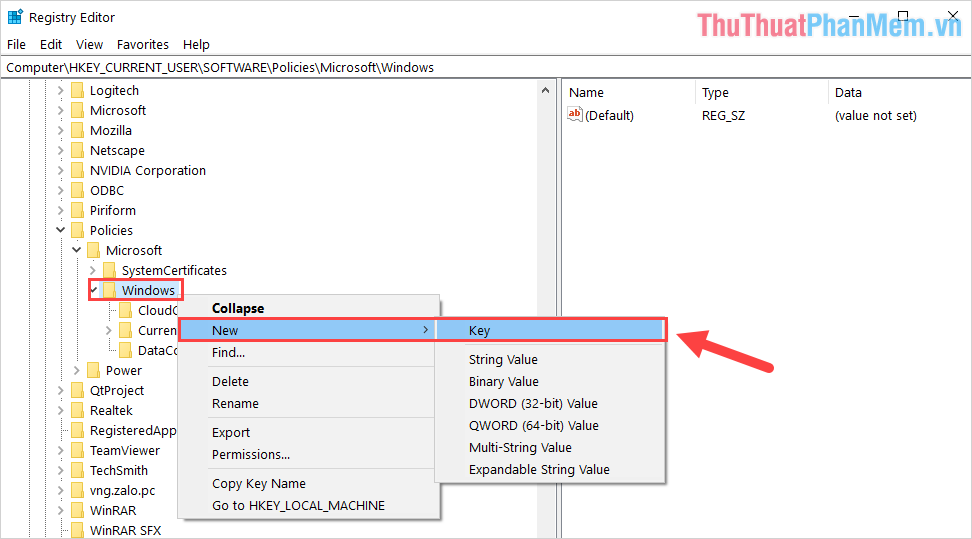
Bước 4: Lúc này, các bạn cần Click chuột phải vào thư mục Windows và chọn New => Key để tạo một folder con mới.
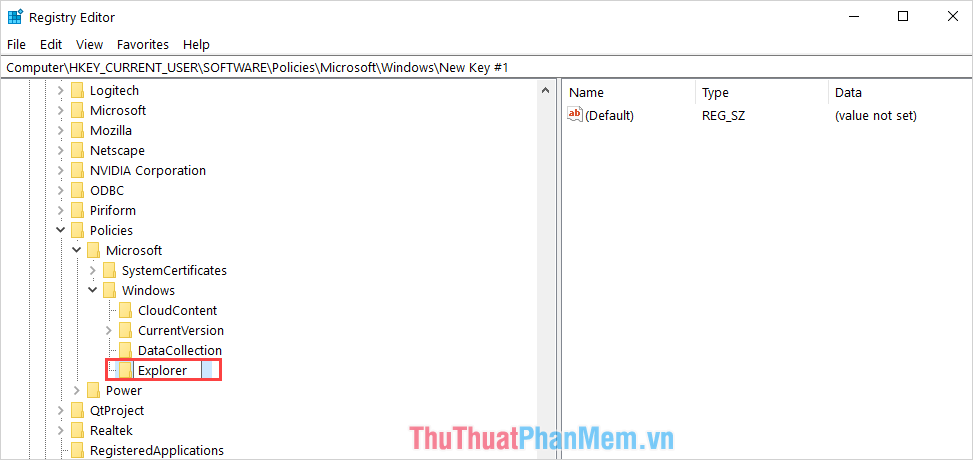
Bước 5: Khi thư mục mới xuất hiện, các bạn tiến hành nhập tên Explorer cho thư mục.
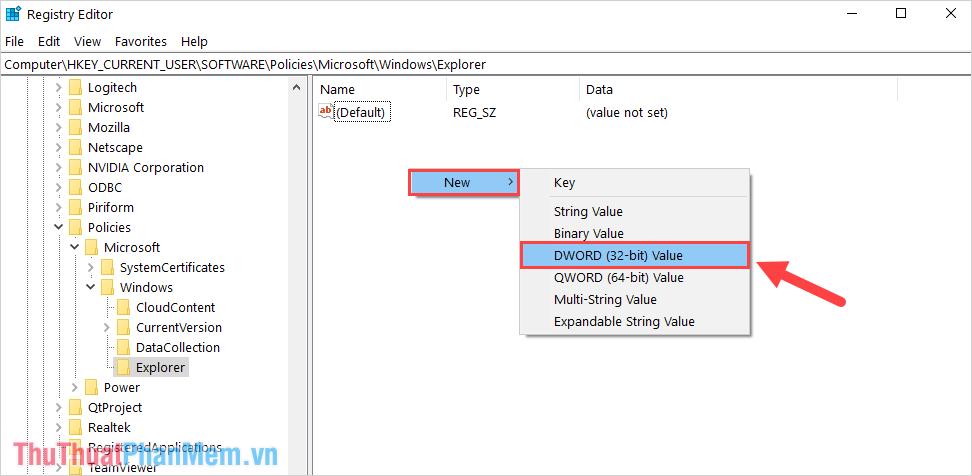
Bước 6: Tiếp theo, các bạn nhấn đúp chuột vào thư mục Explorer vừa tạo để mở chúng. Tại đây, các bạn Click chuột phải vào cửa sổ bên phải để chọn New => DWORD (32-bit) Value.
Bước 7: Đối với file mới tạo, các bạn tiến hành đặt tên cho chúng là “DisableSearchBoxSuggestions” cho dễ phân biệt.
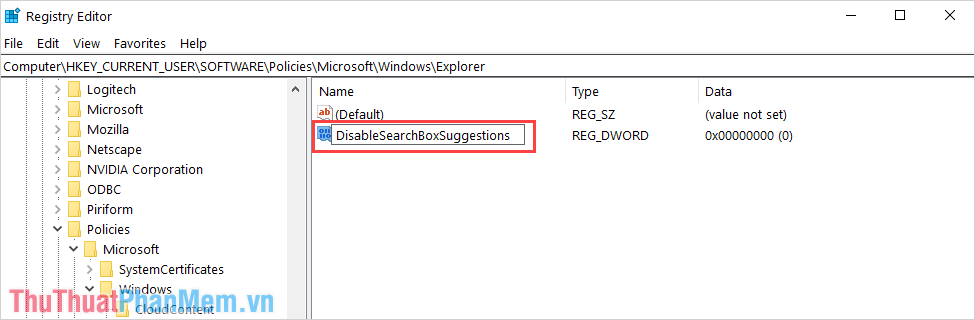
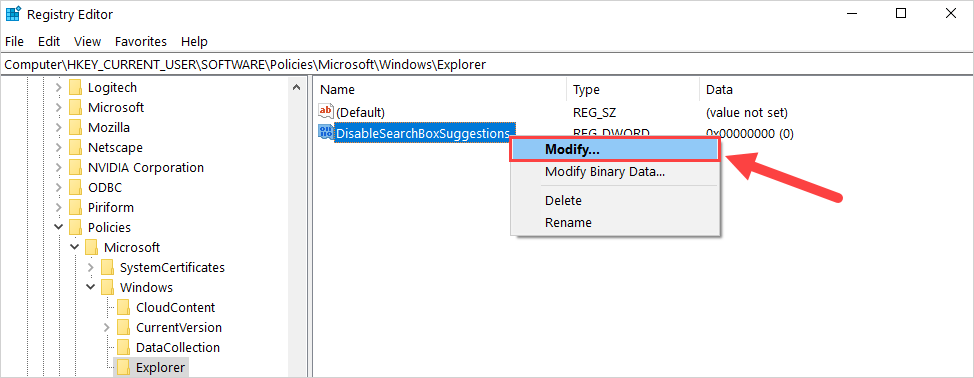
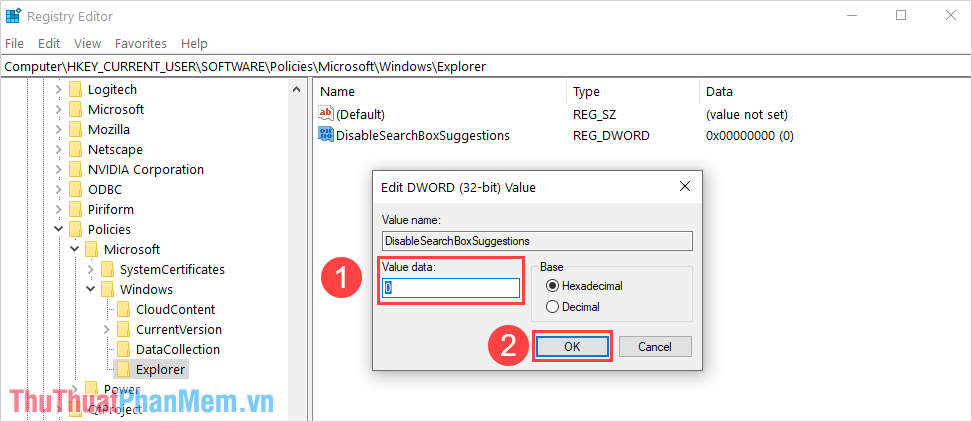
Bước 8: Các bạn tiến hành Click chuột phải vào file DisableSearchBoxSuggestions vừa mới tạo và chọn Modify…
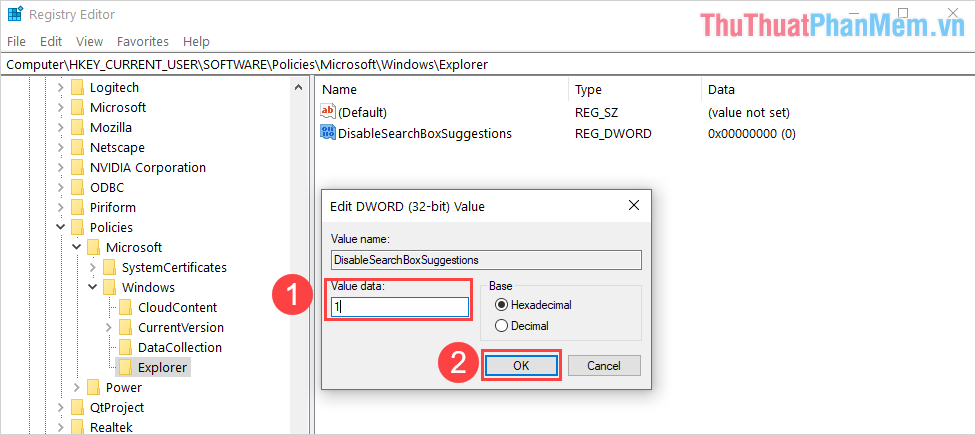
Bước 9: Cuối cùng, các bạn tiến hành nhập Value Data thành 1 và nhấn OK để hoàn tất.
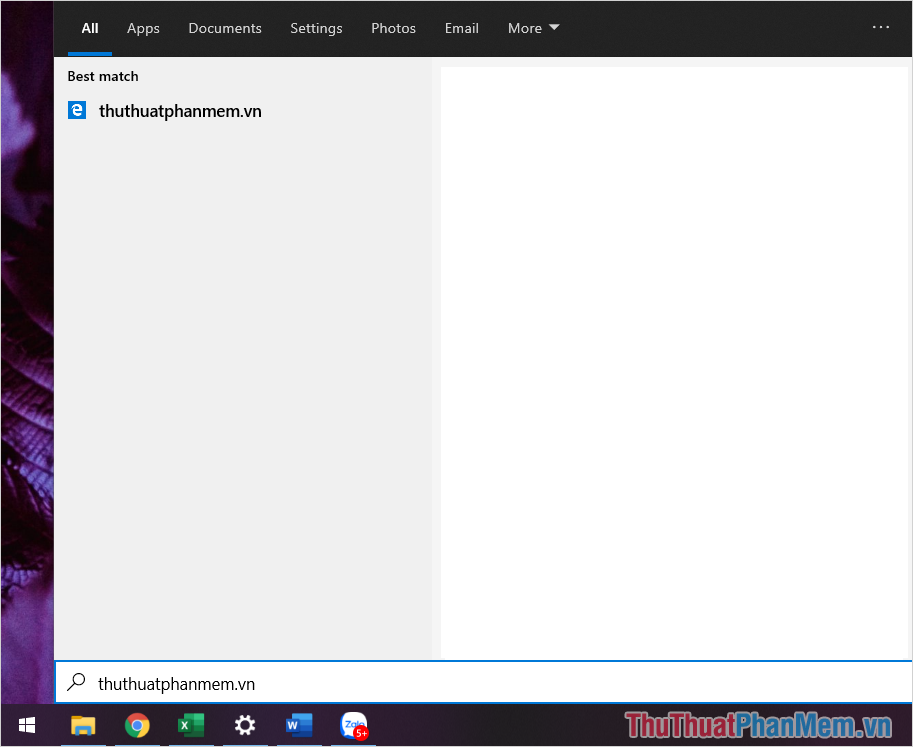
Bước 10: Lúc này, các bạn Search trên thanh tool Windows sẽ không thấy gợi ý từ Bing nữa.
Lưu ý: Trong trường hợp các bạn muốn bật lại tool tìm kiếm Bing trên tool Search của Windows 10 thì các bạn chỉ cần đổi Value Data của DisableSearchBoxSuggestions thành 0 và nhấn OK là xong.
Trong bài viết này, Bảo Tiến Giang đã hướng dẫn các bạn cách xóa tool tìm kiếm Bing ra khỏi Windows Search Windows 10 nhanh chóng và hiệu quả. Chúc các bạn một ngày vui vẻ!
Khi tìm kiếm thứ gì đó trên Windows 10 thì tool Bing sẽ luôn xuất hiện với những đề xuất gợi ý. Tuy nhiên, tìm kiêm tiếng Việt với Bing không tốt, nếu các bạn muốn xóa tool Bing trên Windows 10 thì hãy theo dõi bài viết sau.