Đã bao giờ bạn để ý đến việc mình đã dùng máy tính được bao lâu từ khi mở máy chưa, tức là xem thời gian hoạt động của máy tính trên Windows 10. Thực ra trên Windows 10 có một số tool đã chỉ cho bạn thấy điều này nhưng dường nhưng lại không được chú ý.
Trên Windows 10 ISO hay các phiên bản Windows khác đều có một chức năng cho phép người dùng xem mình đã dùng máy tính được bao lâu rồi từ khi mở máy tính đến giờ, chức năng này mặc dù hiển thị không rõ ràng, cũng như không đại diện cho bất cứ chức năng nào nhưng Bảo Tiến Giang muốn giới thiệu đến bạn để thấy được độ chi tiết của một hệ điều hành như Windows 10 ISO tới người dùng là như thế nào.
Không chỉ có xem thời gian hoạt động của máy tính trên Windows 10, mà trên hệ điều hành này còn rất nhiều chức năng thú vị có thể bnaj chưa từng khám phá bao giờ, ví như Windows Spotlight trong Windows 10 bạn có biết đó là chức năng gì không, mở Windows Spotlight trong Windows 10 ra sao vậy. Hay các chức năng đặc biệt liên quan đến Taskbar, Start Menu, nếu bạn thường xuyên theo dõi các bài viết của chúng tôi chắc hẳn sẽ khám phá được nhiều thứ hấp dẫn từ Windows 10.
Hướng dẫn xem thời gian hoạt động của máy tính trên Windows 10
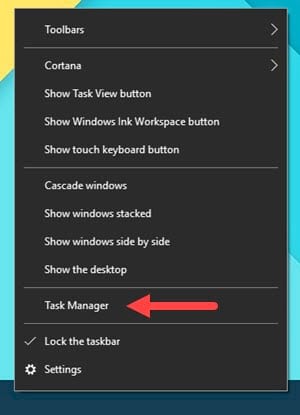
Bước 1: Để xem thời gian hoạt động của máy tính trên Windows 10 rất đơn giản, bạn chỉ cần click vào thanh Taskbar , chọn Task Manager để xem.
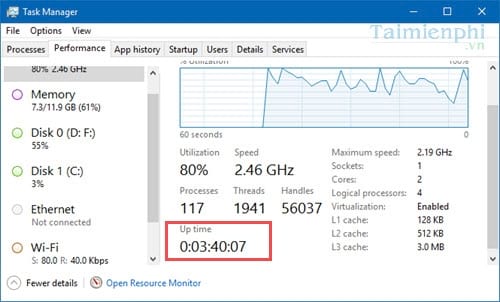
Bước 2: Trong Task Manager bạn chú ý đến Tab Performance mục CPU , ở đây có một phần là Up time , phần đó chính là nơi hiển thị thời gian hoạt động của máy tính bạn đang chạy được bao lâu.
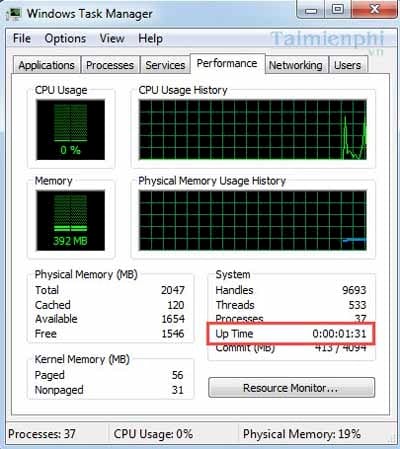
Tương tự như trên phiên bản Windows 7, bạn hoàn toàn có thể áp dụng cách xem thời gian hoạt động của máy tính trên Windows 10 lên sẽ thấy mục Uptime của Windows 7 nằm trong Tab Performance, mục System >Uptime .
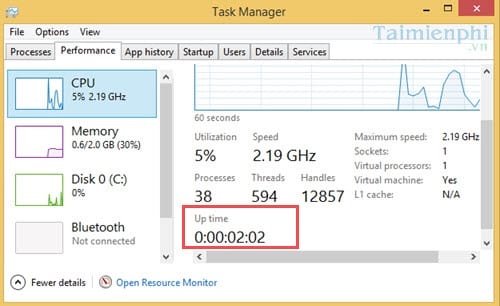
Và cũng áp dụng cho Windows 8, phần Uptime trên Windows 8 sẽ cho bạn xem thời gian hoạt động máy tính là bao lâu.
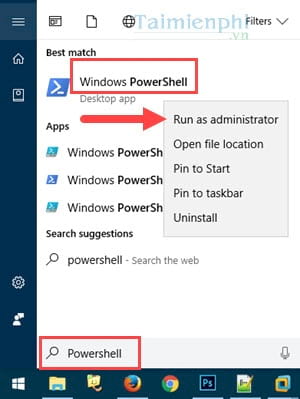
Bước 3: Ngoài cách trên ra, trong Windows 10 còn rất nhiều cách giúp bạn xem thời gian hoạt động của máy tính trên Windows 10 như dùng PowerShell. Mở Menu Start gõ “powershell ” và click vào kết quả tương tự.
Bước 4: Trong Powershell bạn nhập đoạn mã như sau: ” ((get-date) – (gcim Win32_OperatingSystem).LastBootUptime).ToString(‘g’) ” rồi kết thúc bằng Enter .
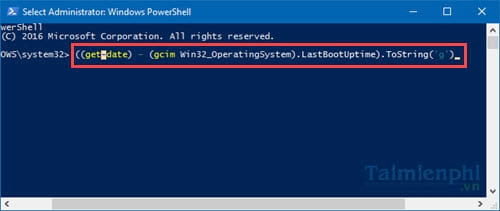
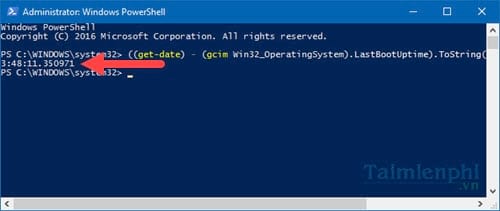
Lệnh này cho phép chúng ta xem thời gian máy tính đã chạy được là bao lâu và khi lệnh được thực thi sẽ hiển thị thời gian dùng của máy tính.
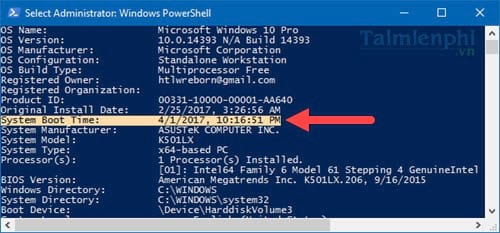
Bước 5: Một lệnh khác trong Powershell hoặc dùng Command Prompt (CMD) mà bạn có thể dùng la Systeminfo .
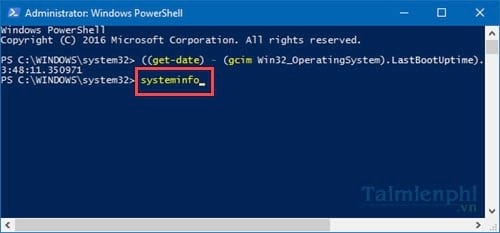
Với lệnh này hệ thống sẽ show ra lần gần đây nhất máy tính khởi động là khi nào trong giá trị System Boot Time, từ đó bạn có thể suy ra mình đã ngồi trên máy đó được bao lâu.
Trên đây là một thủ thuật nho nhỏ với cách xem thời gian hoạt động của máy tính trên Windows 10. Giúp bạn hiểu biết hơn về hệ điều hành Windows 10 cũng như những chức năng độc đáo xung quanh nó. Windows 10 được biết đến là hệ điều hành có cách tắt cũng như khởi động Windows từ khi mở máy rất nhanh, nếu bạn chưa biết làm thế nào để làm được như vậy thì cách khởi động Windows 10 nhanh chính là giải pháp mà bạn đang cần.
Không chỉ có khởi động mà ngay cả tắt cũng nhanh, tắt Windows 10 nhanh chính làm một trong những ưu điểm bạn có thể thấy khi dùng, còn nhiều điều thú vị ngoài việc tắt Windows 10 nhanh mà Bảo Tiến Giang muốn nói đến ở đây, hãy thường xuyên theo dõi các bài viết của chúng tôi để không bỏ lỡ một thủ thuật nào nhé.
Trên Windows 10 ISO hay các phiên bản Windows khác đều có một chức năng cho phép người dùng xem mình đã dùng máy tính được bao lâu rồi từ khi mở máy tính đến giờ, chức năng này mặc dù hiển thị không rõ ràng, cũng như không đại diện cho bất cứ chức năng nào nhưng Bảo Tiến Giang muốn giới thiệu đến bạn để thấy được độ chi tiết của một hệ điều hành như Windows 10 ISO tới người dùng là như thế nào.