Đôi khi trong quá trình dùng người dùng có thể quên mất mật khẩu Wifi đang kết nối với Laptop, bạn muốn xem mật khẩu để chia sẻ cho người khác nhưng không biết phải làm sao ? Nếu bạn đang dùng Windows 11 thì hãy làm theo các bước sau, xem mật khẩu WiFi trên Windows 11 đang kết nối.
Nếu bạn quên mật khẩu WiFi đang kết nối (đang dùng), bạn có thể lấy nó qua phần Settings trên HĐH Windows 11. Hãy nhớ rằng phương pháp này chỉ cho phép bạn xem mật khẩu của mạng WiFi đã kết nối. Cách xem mật khẩu WiFi trên Windows 11 như sau.
Mẹo xem mật khẩu Wifi đang kết nối trên Windows 11
Hướng dẫn xem mật khẩu WiFi trên Windows 11
Bước 1: Nhấn tổ hợp phím Windows+i trên bàn phím để vào phần Settings.
Bước 2: Trong bảng System, bạn chọn Network & Internet bên trái.
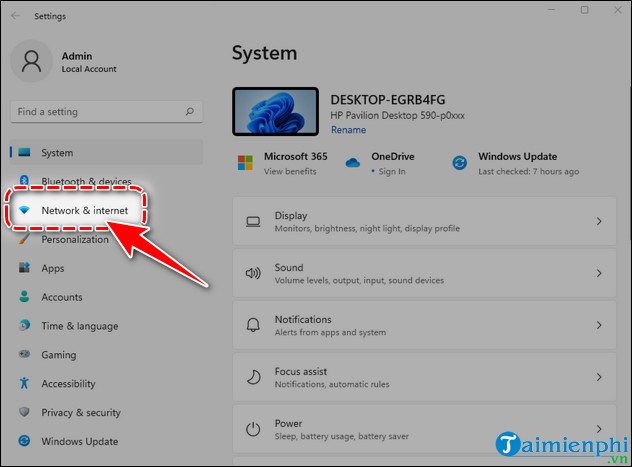
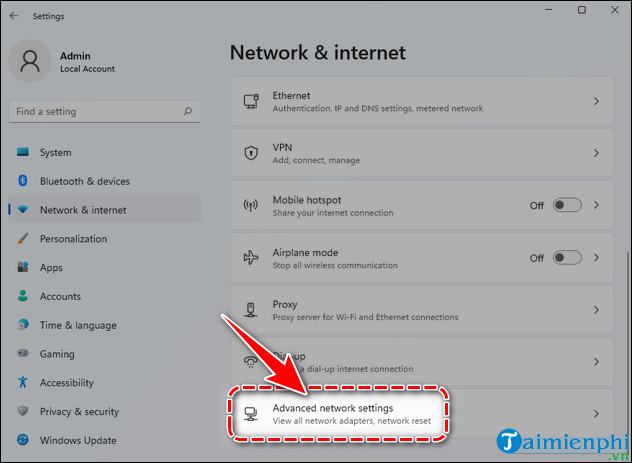
Bước 3: Tìm và chọn Advanced Network Settings tại danh sách bên phải.
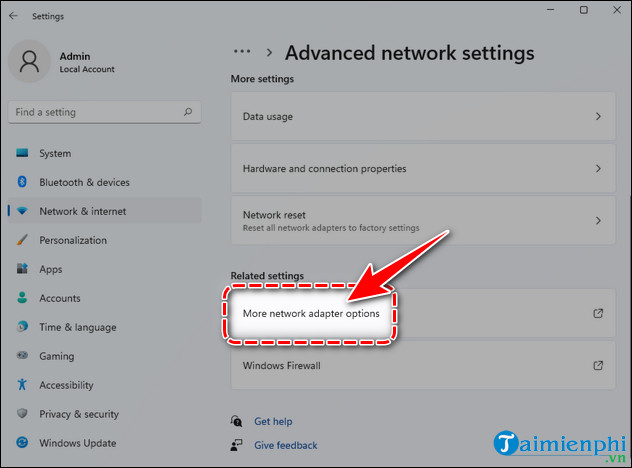
Bước 4: Tại mục Related Settings, chọn More Network Adapter Options.
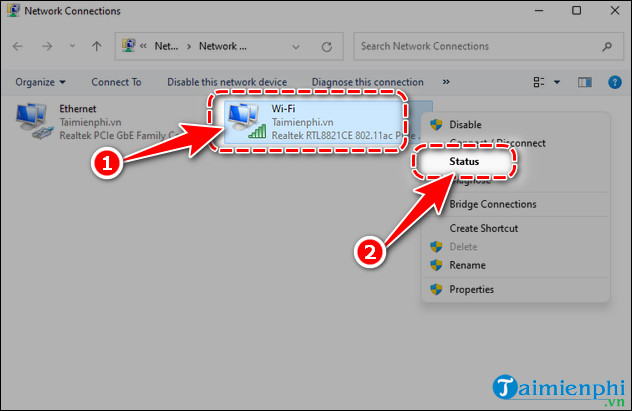
Bước 5: Một cửa sổ Network Connections mới xuất hiện, bạn click Chuột Phải vào Wifi => chọn Status vào phần xây dựng.
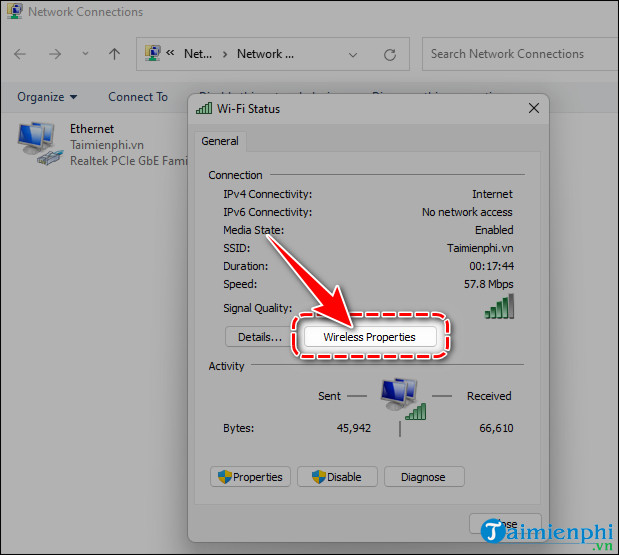
Bước 6: Nhấp vào nút Wireless Properties tại Wi-Fi Status.
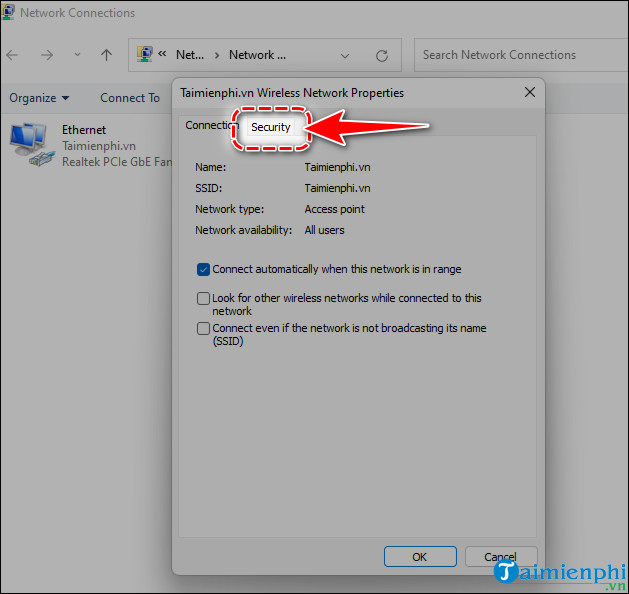
Bước 7: Chuyển sang tab Security.
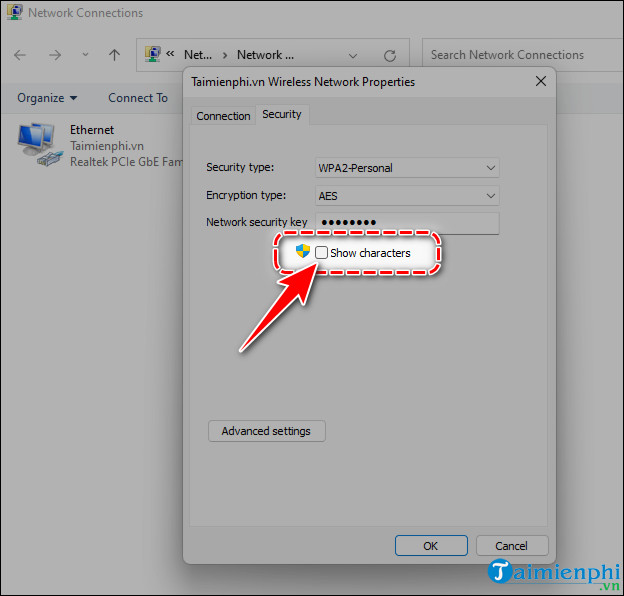
Bước 8: Bây giờ bạn có thể xem mật khẩu WiFi đang kết nối trên Windows 11, tích Show Characters tại thẻ Network Security Key để hiển thị mật khẩu.
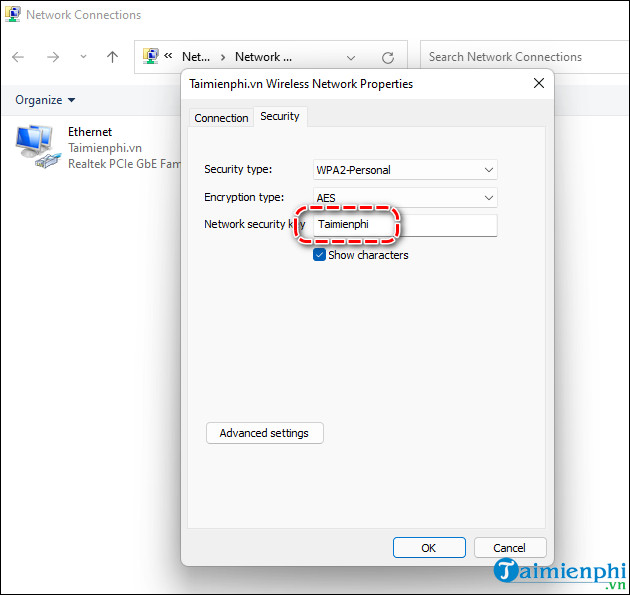
– Ngay lập tức, mật khẩu mạng WiFi đang kết nối của bạn sẽ được hiển thị đầy đủ.
Trên đây là cách xem mật khẩu WiFi trên Windows 11 đơn giản và nhanh nhất, ngoài ra nếu bạn muốn biết thêm nhiều thủ thuật hơn nữa như Cách phát Wifi trên Windows 11 không cần phần mềm thì hãy truy cập vào website Bảo Tiến Giang. Chúc bạn đọc ngày mới vui vẻ.
Nếu bạn quên mật khẩu WiFi đang kết nối (đang dùng), bạn có thể lấy nó qua phần Settings trên HĐH Windows 11. Hãy nhớ rằng phương pháp này chỉ cho phép bạn xem mật khẩu của mạng WiFi đã kết nối. Cách xem mật khẩu WiFi trên Windows 11 như sau.