xây dựng ứng dụng mặc định trên Windows 11 sẽ giúp bạn mở các định dạng tài liệu đúng với các ứng dụng cần thiết dùng. Ngoài ra, chúng còn giúp bạn tránh khỏi những lỗi tài liệu không tương thích với ứng dụng.
I. xây dựng ứng dụng mặc định trên Windows 11
Trên hệ điều hành Windows 11, bạn có rất nhiều cách khác nhau để xây dựng ứng dụng mặc định mở file, tài liệu trên hệ thống. Dưới đây là những cách xây dựng ứng dụng mặc định trên hệ điều hành Windows 11.
xây dựng ứng dụng mặc định trong Settings
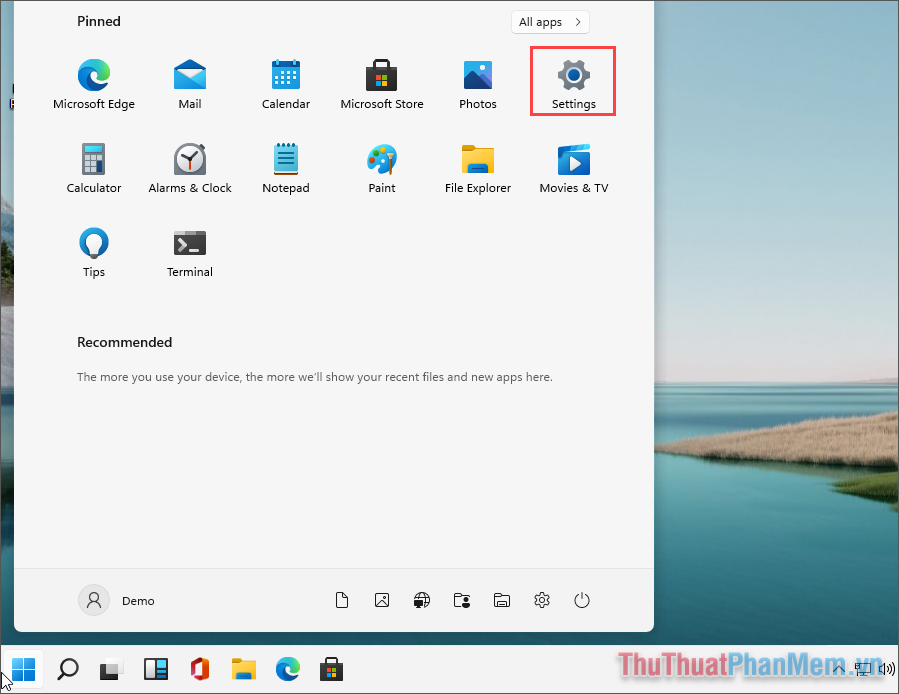
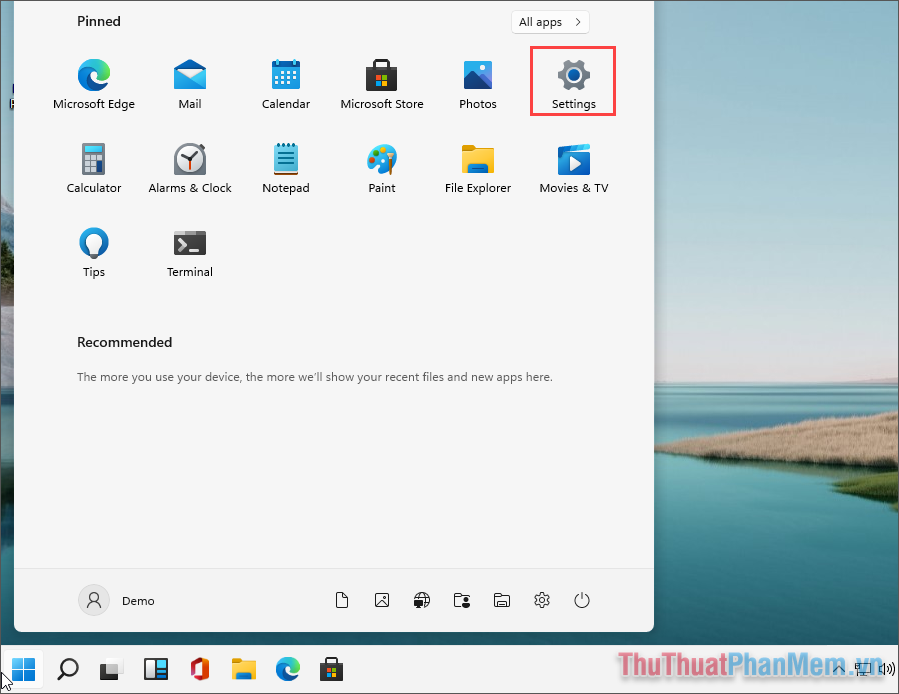
Bước 1: Bạn hãy mở Menu Start và chọn Settings để mở lắp đặt trên máy tính Windows 11.
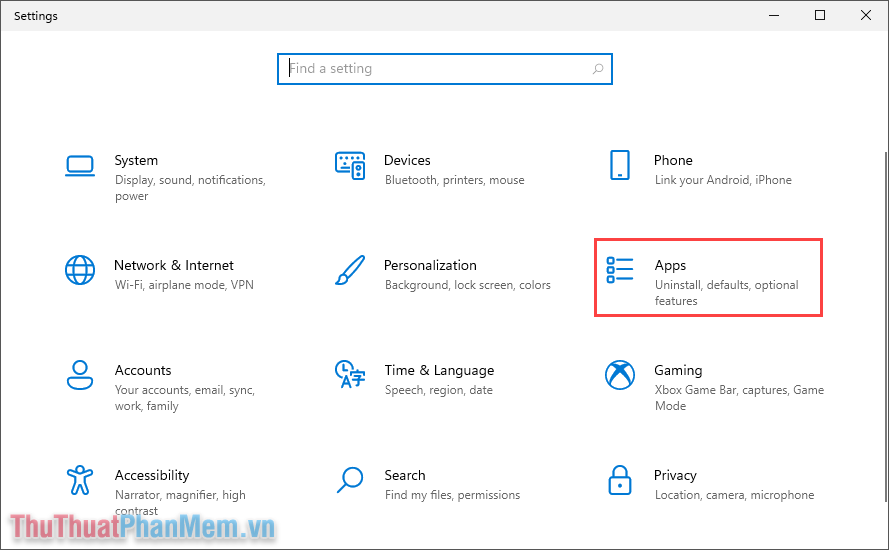
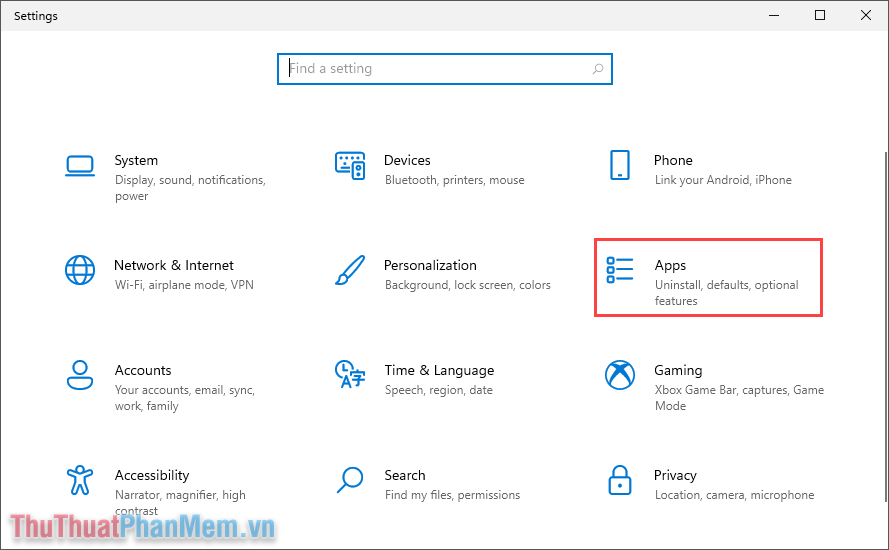
Bước 2: Sau đó, bạn hãy chọn mục Apps để quản lý các ứng dụng trên máy tính.
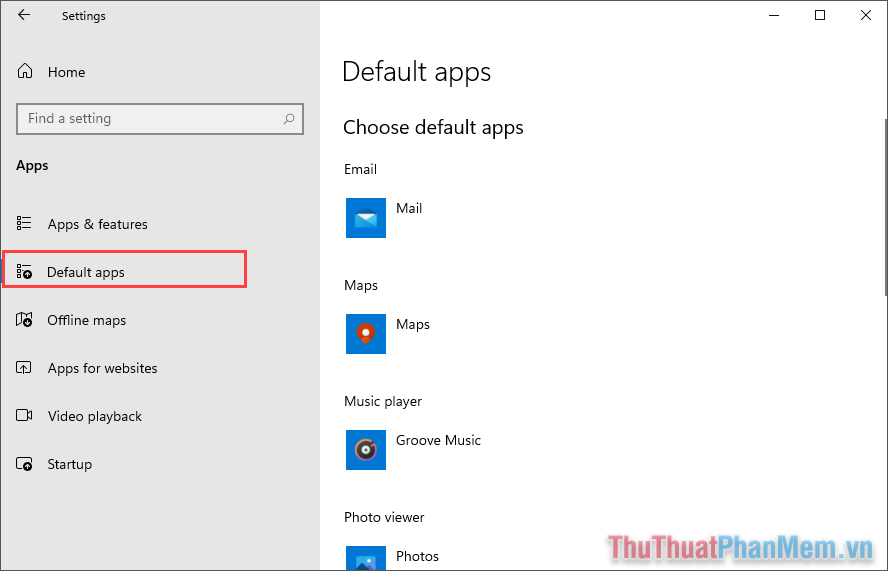
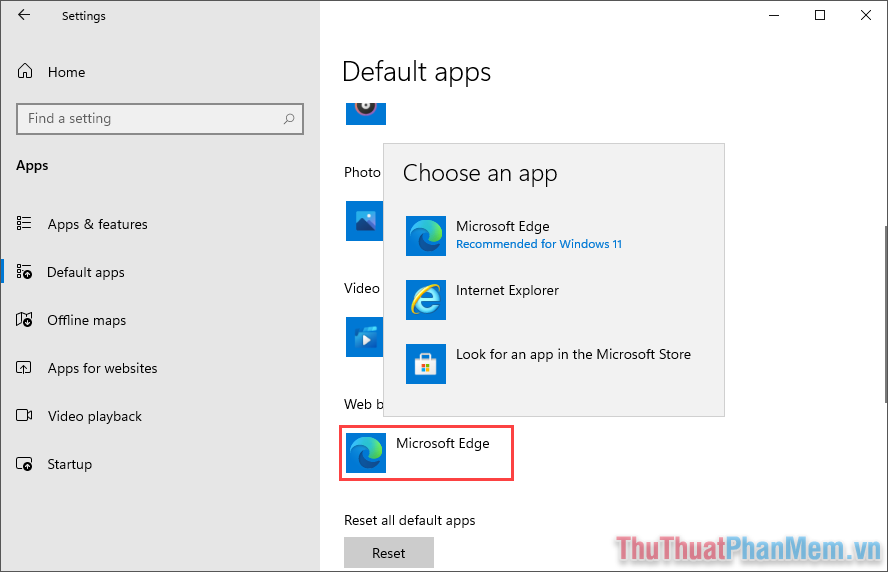
Bước 3: Để quản lý các ứng dụng mặc định trên máy tính Windows 11 thì bạn hãy chọn thẻ Default apps.
Bước 4: Tại đây, bạn có thể dễ dàng sửa đổi các ứng dụng mặc định khi mở các file, tài liệu, chức năng trên máy tính Windows 11 một cách nhanh chóng.
xây dựng ứng dụng mặc định theo định dạng file, tài liệu
Mỗi định dạng file, tài liệu trên Windows 11 thường tương thích với một số ứng dụng nhất định nên bạn có thể xây dựng chúng theo các ứng dụng để đạt được hiệu quả cao nhất khi làm việc.
Bước 1: Bạn hãy mở Settings trên máy tính Windows 11 và lần lượt chọn Apps => Default apps.
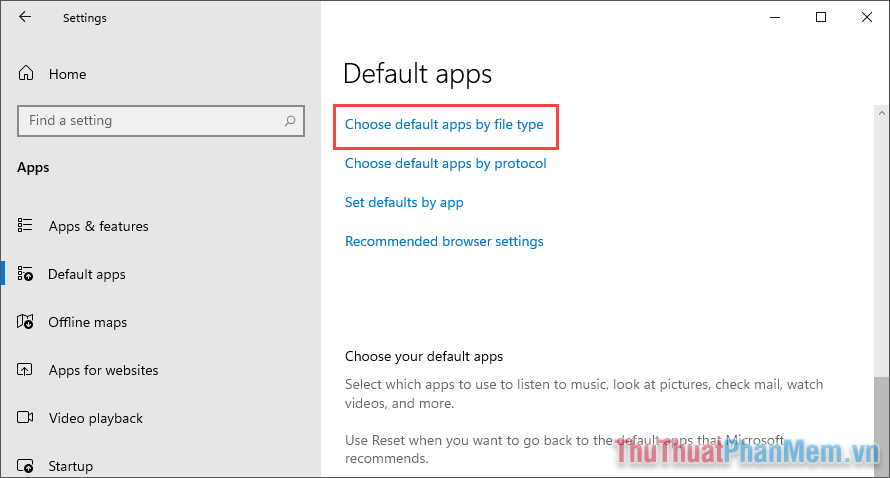
Trong phần xây dựng Default apps, bạn hãy chọn mục Choose default apps by file type để sửa đổi ứng dụng mặc định theo định dạng của file, tài liệu.
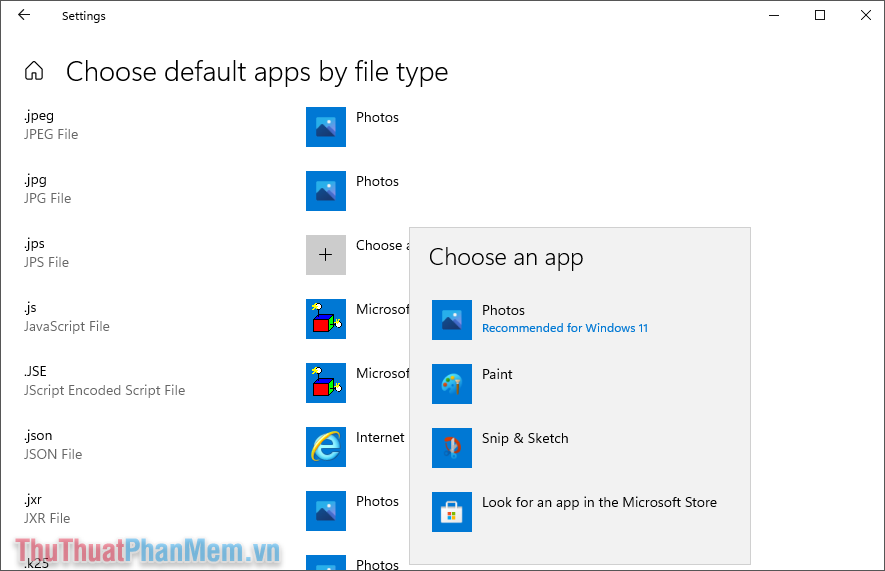
Bước 2: Sau đó, bạn chỉ cần tìm đến các định dạng cần sửa đổi ứng dụng mặc định dựa theo phần đuôi mở rộng và nhấn vào để sửa đổi ứng dụng mặc định.
xây dựng ứng dụng mặc định theo giao thức
Ngoài việc xây dựng ứng dụng mặc định dựa theo định dạng tài liệu, file, bạn cũng có thể xây dựng dựa theo giao thức của từng hoạt động.
Bước 1: Bạn hãy mở Settings trên máy tính Windows 11 và lần lượt chọn Apps => Default apps.
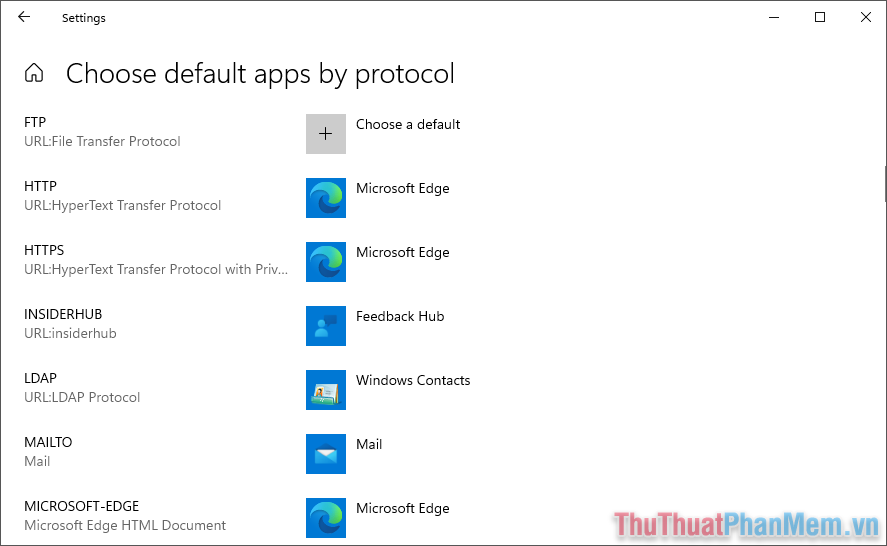
Trong phần xây dựng Default apps, bạn hãy chọn mục Choose default apps by protocol để sửa đổi ứng dụng mặc định theo định dạng của file, tài liệu.
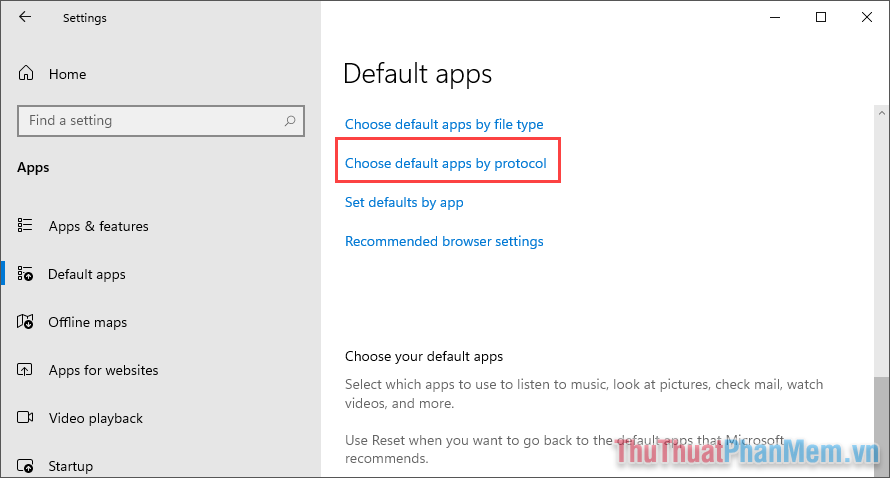
Bước 2: Sau đó, bạn chỉ cần kiểm tra các giao thức của các hoạt động trên máy tính và sửa đổi các ứng dụng mặc định sao cho phù hợp với nhu cầu của bản thân.
xây dựng ứng dụng mặc định theo định dạng file, tài liệu trực tiếp
Ngoài những cách trên, bạn cũng có thể xây dựng ứng dụng mặc định khi mở các file trên máy tính thông qua phần đuôi mở rộng của các tài liệu.
Bước 1: Bạn hãy Click chuột phải vào file cần sửa đổi ứng dụng mở mặc định trên Windows 11 và chọn Open With => Choose another app.
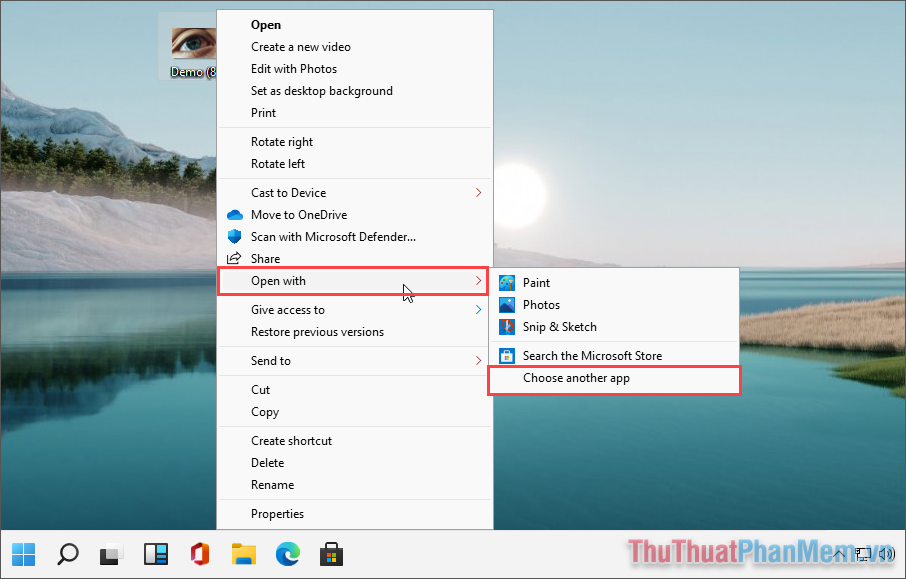
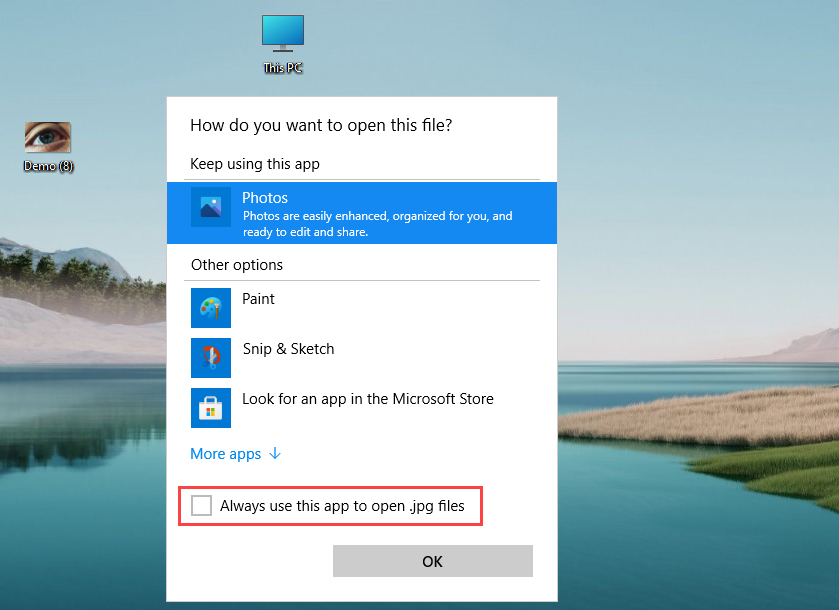
Bước 2: Sau đó, bạn chỉ cần chọn ứng dụng muốn đặt làm mặc định khi mở các tài liệu có định dạng tương tự.
Trước khi nhấn OK để hoàn tất sửa đổi, bạn hãy nhấn vào Always use this app to open … files để đặt ứng dụng thành mặc định khi mở định dạng.
xây dựng ứng dụng mặc định khi mở file trong Control Panel
Tương tự như Settings, Control Panel cũng cung cấp rất nhiều xây dựng cho người dùng, bao gồm cả việc xây dựng ứng dụng mặc định.
Bước 1: Bạn hãy mở Menu Start và nhập Control Panel để mở.
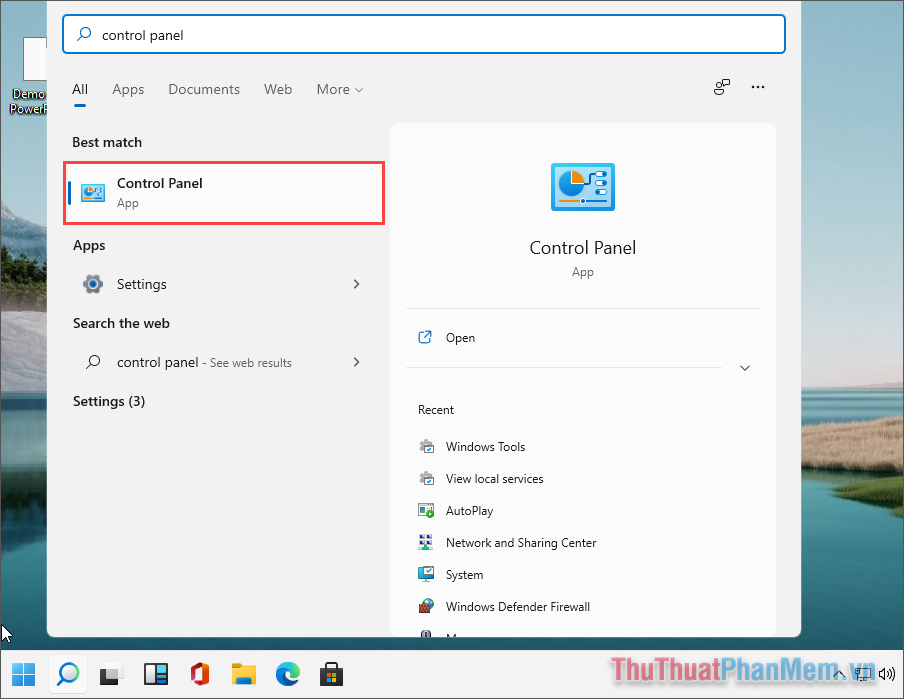
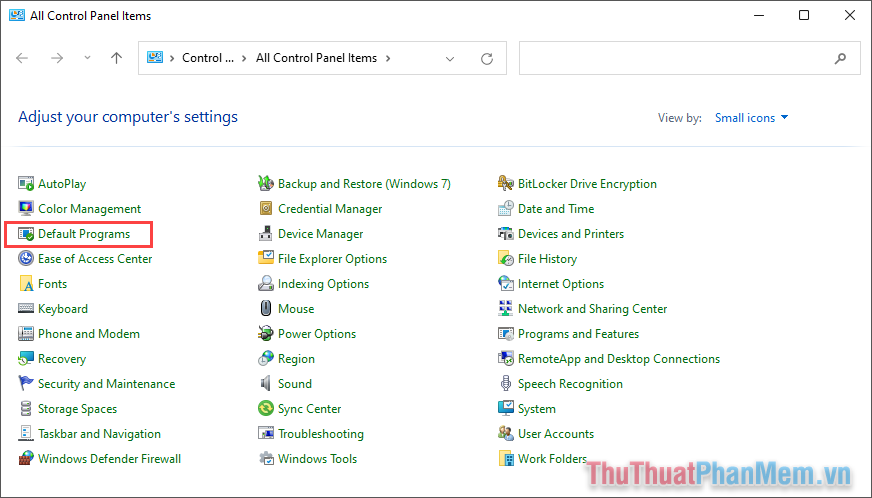
Bước 2: Sau đó, bạn hãy chuyển chế độ View by thành Small icons và chọn thẻ Default Programs trong danh sách.
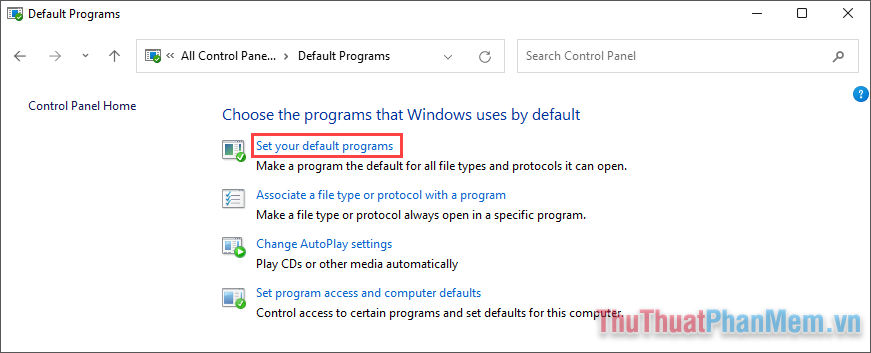
Bước 3: Tiếp theo, bạn chỉ cần chọn Set your default programs và tiến hành xây dựng tương tự như trong Settings.
II. Cách khôi phục ứng dụng mặc định trên Windows 11
Trong trường hợp bạn tinh chỉnh quá nhiều khiến cho Windows 11 bị lỗi khi mở các tài liệu hoặc các tài liệu bị đặt sai ứng dụng mặc định thì cách tốt nhất chính là đưa chúng về mặc định giống khi mới lắp đặt Windows.
Bước 1: Bạn hãy mở Menu Start và chọn Settings để mở lắp đặt trên máy tính Windows 11.
Bước 2: Sau đó, bạn hãy chọn mục Apps để quản lý các ứng dụng trên máy tính.
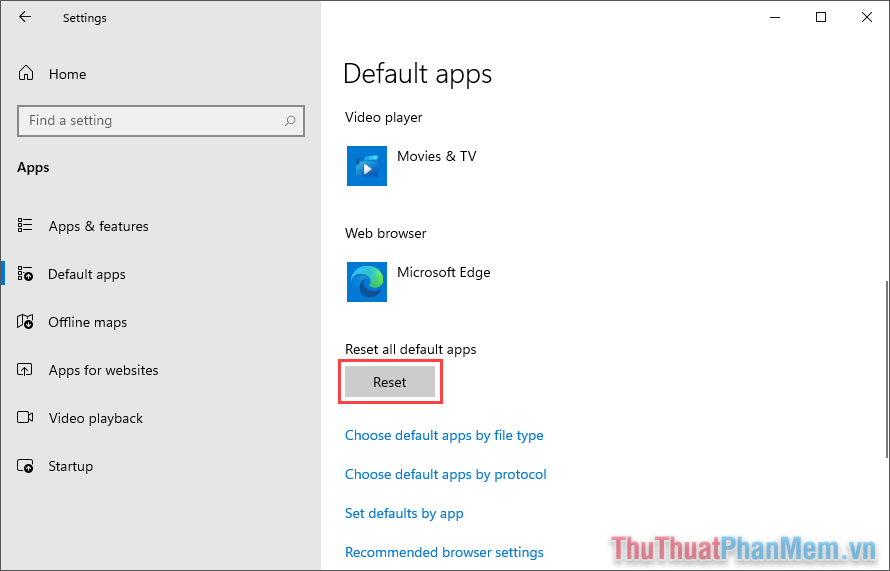
Bước 3: Cuối cùng, bạn chỉ cần tìm đến Reset all default apps và chọn Reset để đặt chúng về mặc định theo nhà sản xuất.
Trong bài viết này, Bảo Tiến Giang đã hướng dẫn các bạn cách đặt ứng dụng mặc định cho các file, tài liệu trên Windows 11. Chúc các bạn một ngày vui vẻ!
xây dựng ứng dụng mặc định trên Windows 11 sẽ giúp bạn mở các định dạng tài liệu đúng với các ứng dụng cần thiết dùng. Ngoài ra, chúng còn giúp bạn tránh khỏi những lỗi tài liệu không tương thích với ứng dụng.