Windows 10 cho phép khách hàng xây dựng mạng là Public hoặc Private, và có nhiều cách để làm được điều này. Tuy nhiên trên Windows 10 Fall Creators Update việc xây dựng mạng là Public hoặc Private đơn giản hơn rất nhiều so với các phiên bản trước đây. Cùng tìm hiểu thêm cách xây dựng mạng Public hoặc Private trên Windows 10.
Khi bạn đăng nhập tài khoản của mình lần đầu tiên hoặc sau khi bạn reset kết nối mạng, Windows 10 sẽ hỏi bạn muốn kết nối loại mạng nào: Home hay Public. Nếu bạn đang băn khoản lựa chọn loại kết nối nào phù hợp nhất cho mạng của mình thì bài viết cách xây dựng mạng Public hoặc Private trên Windows 10 sẽ giúp bạn.
Nếu bạn chọn Yes, hệ điều hành sẽ cấu hình nó thành mạng Private (mạng riêng tư) và active chức năng phát hiện mạng. Đối với mạng Public (mạng công cộng), chức năng khám phá và truy cập sẽ bị hạn chế.
Nếu bạn cần truy cập máy tính từ máy tính từ xa hoặc duyệt qua các máy tính và thiết bị trên mạng cục bộ của mình, bạn cần phải xây dựng mạng là Home (Private). Để sửa đổi mạng sau đó bạn sẽ phải dùng ứng dụng Settings hoặc Registry Editor.
xây dựng mang Public hoặc Private trên Windows 10
Đê xây dựng mang Public hoặc Private trên Windows 10, bạn làm theo các bước dưới đây:
Bước 1: Mở ứng dụng Settings bằng cách nhấn tổ hợp phím Windows + I.
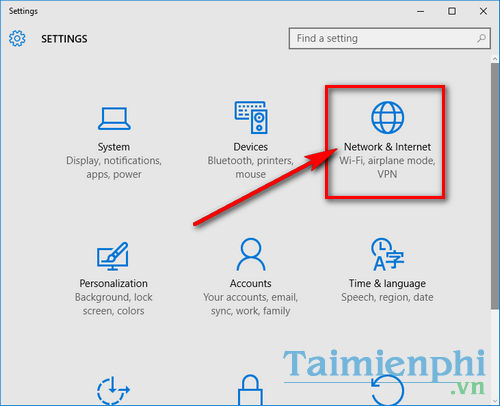
Bước 2: Trên cửa sổ Settings, tìm và click chọn biểu tượng Network and Internet.
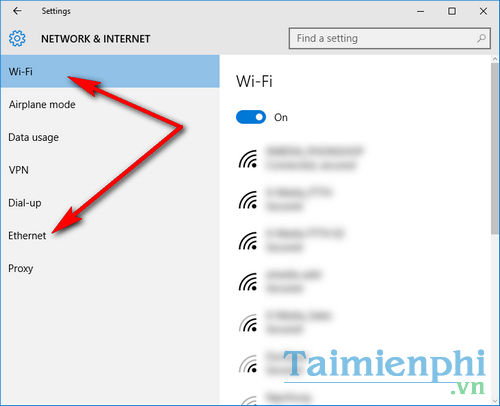
Bước 3: Tùy thuộc vào kết nối mạng của bạn để chọn các mục phù hợp. Nếu đang dùng kết nối mạng dây, bạn click chọn Ethernet. Nếu đang dùng mạng không dây, bạn click chọn Wifi.
Bước 4: Click chọn tên mạng kết nối ở khung bên phải. Trong ví dụ này tên mạng kết nối là Network.
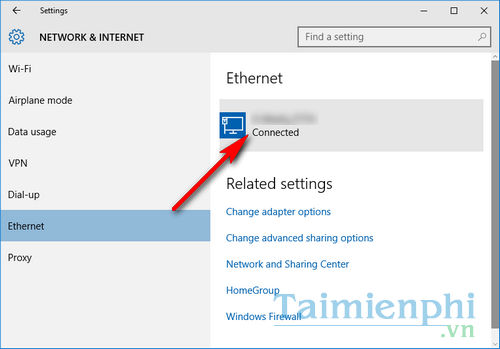
Trên màn hình sẽ hiển thị cửa sổ như hình dưới đây:
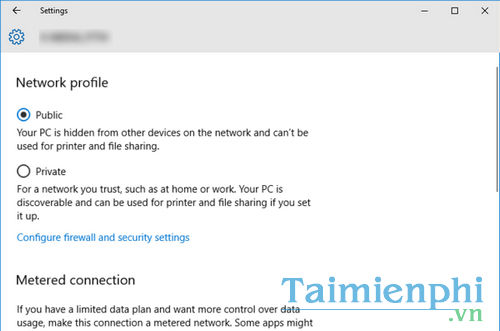
Bước 5: Đánh tích chọn các tùy chọn (Option) mà bạn muốn, trong đó:
– Public: tùy chọn (Option) này sẽ ẩn máy tính của bạn khỏi các thiết bị khác trên cùng hệ thống mạng. Các máy tính khác sẽ không thể duyệt qua các tài nguyên chia sẻ trên máy tính của bạn.
– Private: tùy chọn (Option) này phù hợp với mạng gia đình. Máy tính của bạn sẽ được phát hiện và có thể được dùng để chia sẻ máy in và file.
Các tùy chọn (Option) Public và Private được thêm vào ứng dụng Settings bắt đầu từ Windows 10 build 16215. Nếu đang dùng các phiên bản cũ hơn, bạn cần sửa đổi tùy chọn (Option) có tên Make this PC discoverable.
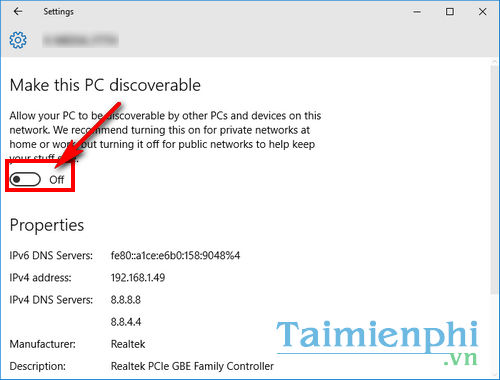
Nếu bạn cần ẩn máy tính của mình trên mạng nội bộ (local network area), bạn cần vô hiệu hóa tùy chọn (Option) Make this PC discoverable. Nếu cần dùng để chia sẻ máy in trong mạng LAN và các file, bạn sẽ phải active tùy chọn (Option) này, việc chia sẻ máy in giúp các máy có thể in văn bản trên cùng một đường truyền mạng
Trên Windows 10 còn có một chức năng mà khách hàng rất yêu thích đó là chức năng phát wifi trên Windows 10, để giúp nhiều thiết bị kết nối wifi, bạn có thể tiến hành active chế độ phát wifi trên Windows 10 theo các bước mà Bảo Tiến Giang đã chia sẻ nhé.
Trên đây, Bảo Tiến Giang đã hướng dẫn bạn đọc cách xây dựng mạng Public hoặc Private trên Windows 10 để bạn đọc có thể đưa ra lựa chọn phù hợp khi cần biết đâu là lựa chọn tốt nhất cho kết nối mạng của mình.
Khi bạn đăng nhập tài khoản của mình lần đầu tiên hoặc sau khi bạn reset kết nối mạng, Windows 10 sẽ hỏi bạn muốn kết nối loại mạng nào: Home hay Public. Nếu bạn đang băn khoản lựa chọn loại kết nối nào phù hợp nhất cho mạng của mình thì bài viết cách xây dựng mạng Public hoặc Private trên Windows 10 sẽ giúp bạn.