Hiện tại iPhone cho phép khách hàng điều chỉnh quyền truy cập, thông báo ngoài giao diện màn hình khóa.
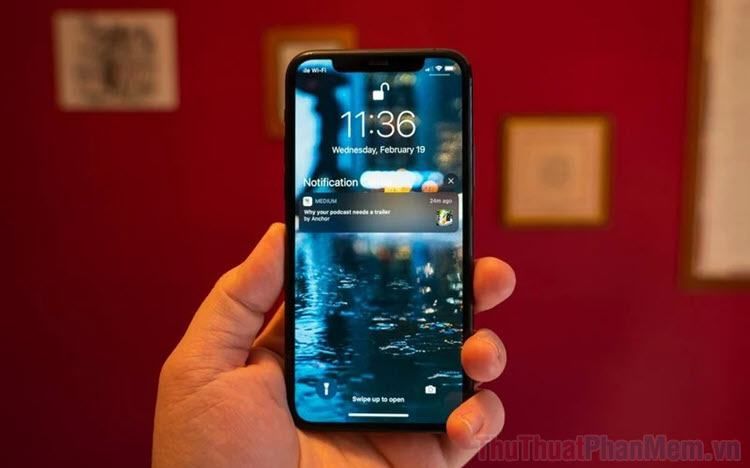
Hôm nay, Bảo Tiến Giang sẽ hướng dẫn bạn cách xây dựng giao diện màn hình khóa iPhone cực kỳ đơn giản và dễ làm. Mời bạn theo dõi bài viết dưới đây!
Bước 1: Bạn hãy mở ứng dụng lắp đặt trên điện thoại và tìm đến mục Face ID & Mật mã.
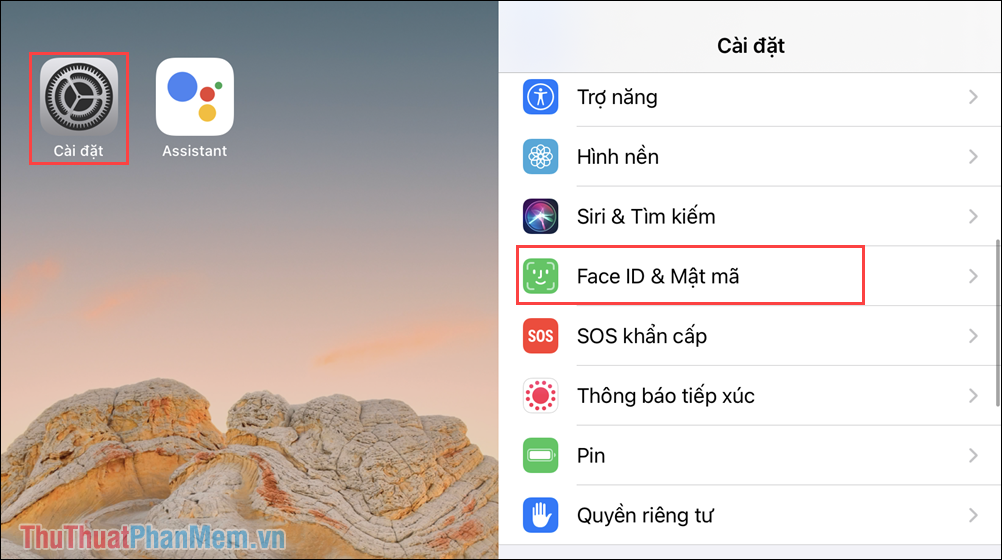
Bước 2: Sau đó, bạn hãy nhập mật mã của điện thoại vì đây là xây dựng có liên quan đến hệ thống và cần độ bảo mật cao.
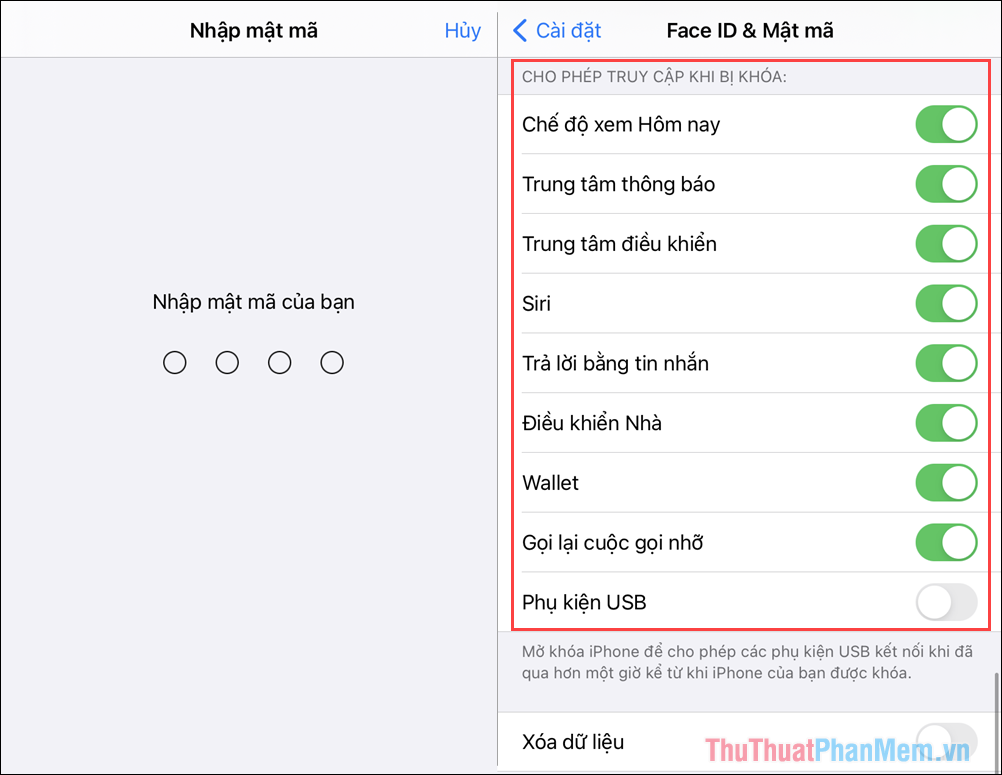
Bước 3: Trong mục xây dựng Face ID & Mật mã, bạn sẽ thấy một loạt các chức năng truy cập ngoài màn hình khóa, các chế độ bao gồm:
- Chế độ xem Hôm nay: Vuốt sang phải để xem thông báo, sự kiện hôm nay
- Trung tâm thông báo: Thông báo ngoài màn hình khóa
- Trung tâm điều khiển: Điều khiển độ sáng, xoay, âm thanh, chức năng nhanh,…
- Siri: Trợ lý ảo Siri
- Trả lời bằng tin nhắn: Trả lời bằng tin nhắn khi cuộc gọi đến
- Điều khiển nhà: Điều khiển nhà thông minh
- Wallet: Ví thanh toán điện tử
- Gọi lại cuộc gọi nhỡ: Thông báo gọi lại khi bỏ nhỡ cuộc gọi
- Phụ kiện USB: Cho phép kết nối USB từ màn hình khóa
Đối với các chức năng trên, bạn sẽ dễ dàng lọc ra được những chức năng không thiết yếu trên màn hình khóa. Trong trường hợp bạn là người dùng phổ thông thì: Siri, trả lời bằng tin nhắn, điều khiển nhà, wallet, phụ kiện USB là các chức năng không cần thiết.
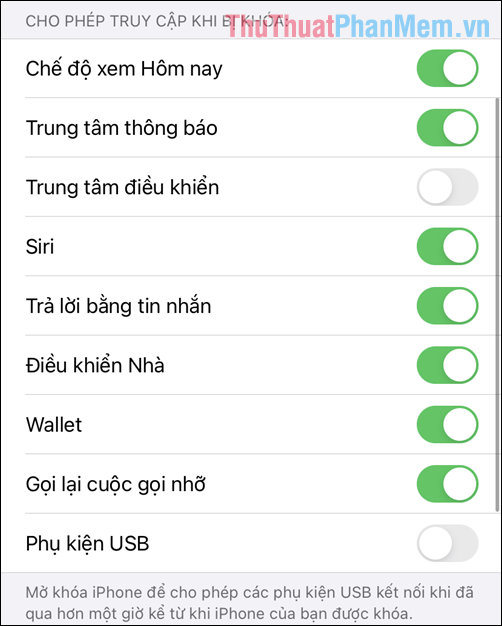
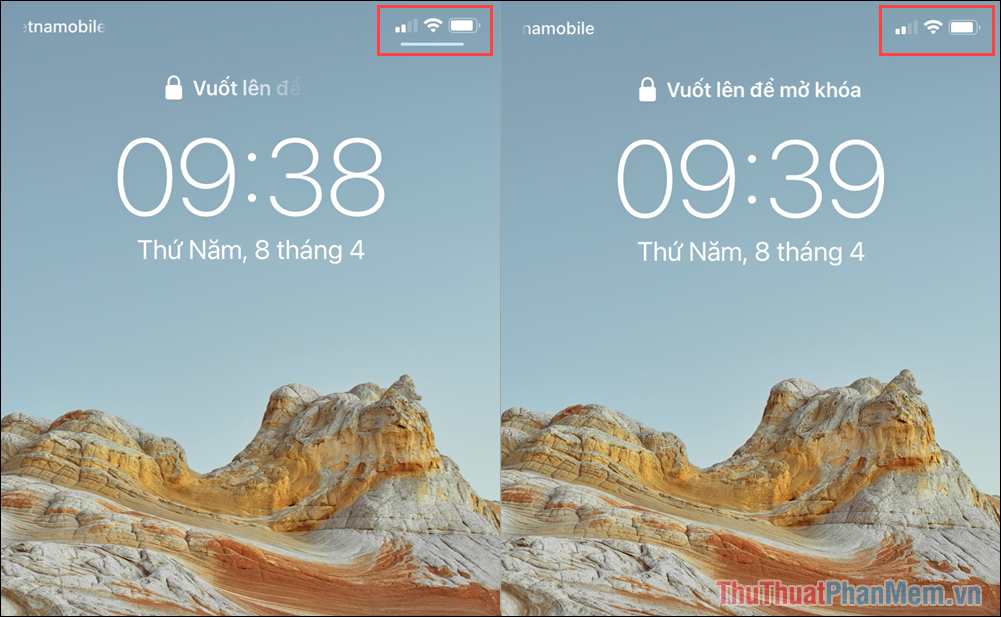
Bước 4: Khi tắt Trung tâm điều khiển, bạn sẽ thấy màn hình khóa không còn xuất hiện biểu tượng mở Control Center và bạn cũng không thể mở được chúng.
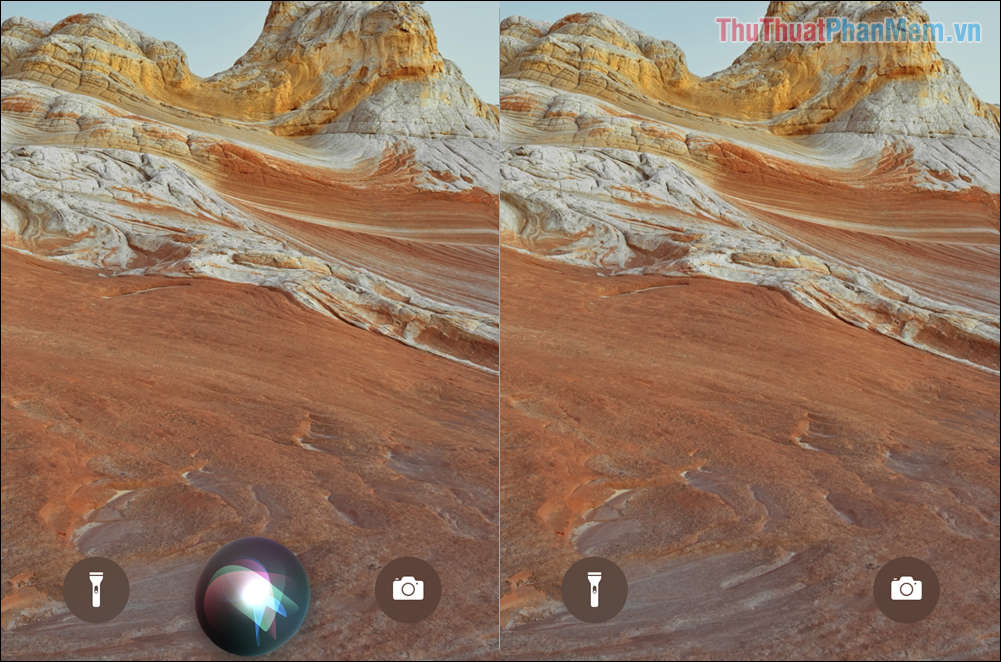
Tương tự như vậy đối với Siri, bạn sẽ không thấy biểu tượng Siri ngoài màn hình khóa nữa. Hệ thống đã tắt chức năng Siri và không cho chúng hiển thị ngoài màn hình khóa.
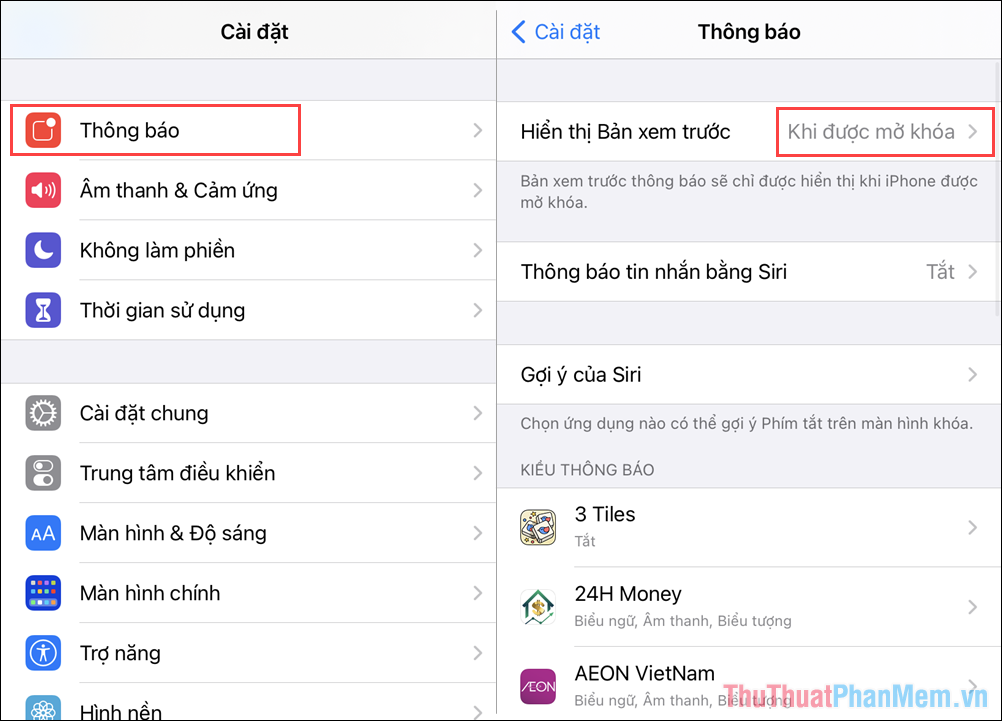
Bước 5: Sau khi xây dựng quyền truy cập màn hình khóa xong, bạn tiếp tục chuyển đến phần Thông báo trong lắp đặt và tìm đến mục Hiển thị Bản xem trước.
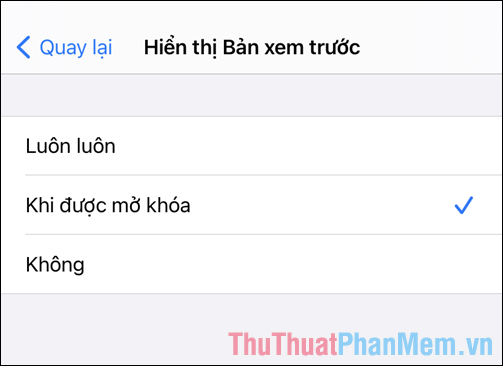
Bước 6: Đây chính là thông báo trên màn hình khóa của điện thoại iPhone, iPad, bạn có thể xây dựng được thông báo có hiển thị hay không hoặc tắt chúng tùy ý. Nếu như bạn không muốn người khác tò mò về thông báo thì hãy tắt chúng.
Trong bài viết này, Bảo Tiến Giang đã hướng dẫn các bạn cách xây dựng giao diện ngoài màn hình khóa của iPhone. Chúc các bạn một ngày vui vẻ!
Hiện tại iPhone cho phép khách hàng điều chỉnh quyền truy cập, thông báo ngoài giao diện màn hình khóa.