Dùng chức năng vẽ tay trực tiếp lên hình ảnh trên iPhone, iPad, bạn có thể thêm những hình vẽ, biểu tượng cảm xúc đáng yêu hoặc có thể tạo ra những ghi chú, đánh dấu quan trọng lên trên hình ảnh đó, nếu chưa biết dùng chức năng này trên thiết bị iOS đang dùng, bạn có thể thao tác theo các hướng dẫn bên dưới đây để làm nhé.
chức năng vẽ trực tiếp lên hình ảnh trên iPhone, iPad đã được Apple tích hợp sẵn ngay trên thiết bị mà bạn sẽ không cần phải dùng đến sự hỗ trợ của các ứng dụng từ bên thứ 3, các tool chỉnh sửa ảnh. Chi tiết các các bước làm sẽ được Bảo Tiến Giang hướng dẫn cụ thể ngay sau đây.
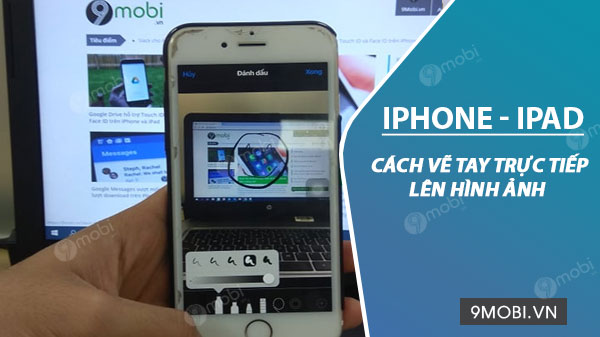
Cách vẽ lên hình ảnh trên iPhone và iPad
Cách vẽ tay trực tiếp lên hình ảnh trên iPhone, iPad
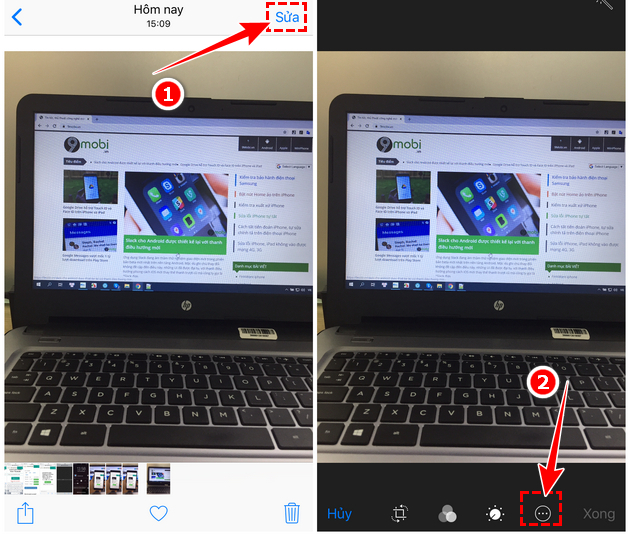
Bước 1: Mở mục Thư viện (Hình ảnh) trên iPhone, iPad và tìm đến hình ảnh cần vẽ lên.
Bước 2: Tại hình ảnh cần vẽ tay trực tiếp, bạn chọn vào chức năng Sửa (Nằm ở trên cùng góc phải) –> Tiếp đến chọn vào biểu tượng 3 dấu chấm (Nằm ở dưới cùng) ở cửa sổ hiện ra tiếp theo.
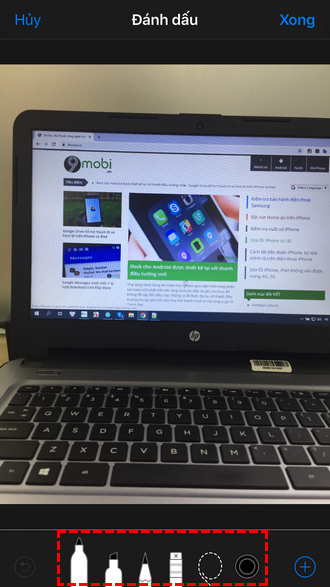
Bước 3: Ở cửa sổ mới hiện lên, bạn chọn vào chức năng Đánh dấu.

Tại đây sẽ hiển thị ra bộ tool gồm các chiếc bút để bạn có thể vẽ tay trực tiếp lên hình ảnh trên iPhone, iPad.
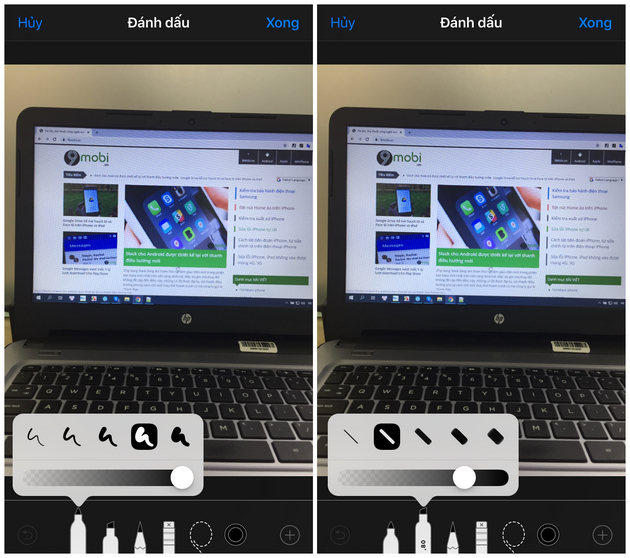
Mỗi loại bút đều có công dụng riêng, chẳng hạn như: Bút nét thanh, nét đậm, bút chì…Bạn cũng có thể sửa đổi màu sắc trên mỗi loại bút đang dùng.
Bước 4: Sau khi đã vẽ xong, chỉnh sửa và xây dựng ưng ý. Để lưu ảnh vẽ trực tiếp vừa làm, bạn chọn vào nút Xong (Nằm ở góc phải trên cùng) –> Nhấn vào chữ Xong một lần nữa ở cửa sổ hiện ra tiếp theo.
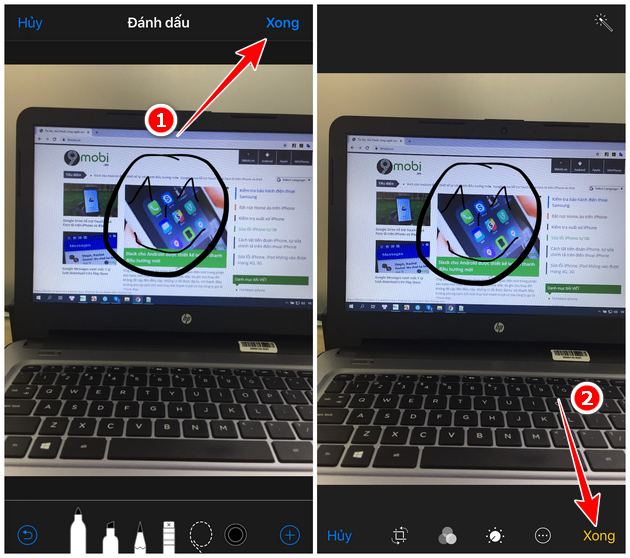
Mọi bức ảnh được vẽ tay trực tiếp trên iPhone, iPad cũng sẽ đều được lưu trong mục Thư viện (Hình ảnh) của thiết bị.
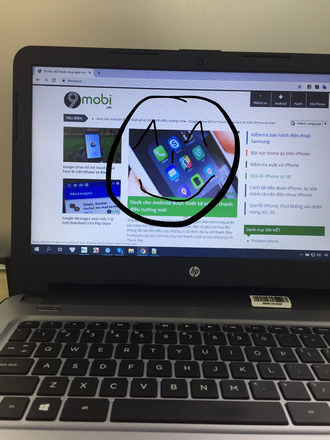
Chỉ với một vài thao tác làm đơn giản và nhanh chóng là bạn đã có thể vẽ tay trực tiếp lên hình ảnh trên iPhone, iPad. Chúc các bạn thao tác các bước làm trên thành công. Tham khảo thêm cách Vẽ chân dung từ ảnh thật trên điện thoại Android và iPhone TẠI ĐÂY
Dùng chức năng vẽ tay trực tiếp lên hình ảnh trên iPhone, iPad, bạn có thể thêm những hình vẽ, biểu tượng cảm xúc đáng yêu hoặc có thể tạo ra những ghi chú, đánh dấu quan trọng lên trên hình ảnh đó, nếu chưa biết dùng chức năng này trên thiết bị iOS đang dùng, bạn có thể thao tác theo các hướng dẫn bên dưới đây để làm nhé.