Việc tùy biến giao diện Firefox giúp người dùng trải nghiệm những giao diện mới tránh cứ phải dùng mãi với giao diện Firefox mặc định nhàm chán, hãy làm theo hướng dẫn của Bảo Tiến Giang để tinh chỉnh, tùy biến giao diện trên trình duyệt Firefox.
sửa đổi, điều chỉnh, hay tùy biến giao diện Firefox sẽ sửa đổi diện mạo của Firefox. Một giao diện có thể chỉ đơn giản là bạn sửa đổi màu nền của thanh tool hay các nút dùng, những có một số giao diện có thể biến Firefox trông giống như một ứng dụng hoàn toàn khác.
Cách sửa đổi giao diện trên trình duyệt Firefox
Hướng dẫn tùy biến giao diện Firefox
– Tải Firefox tiếng Việt tại đây.
– Tham khảo cách lắp đặt Firefox tại đây.
Trong bài viết này, Bảo Tiến Giang sẽ hướng dẫn các bạn một số cách tùy biến, sửa đổi giao diện Firefox.
1. Sắp xếp menu Toolbar
Để vào giao diện chỉnh sửa tùy ý, bạn dê chuột lên thanh Toolbar (trên cùng) -> bấm chuột phải chọn Tùy biến.
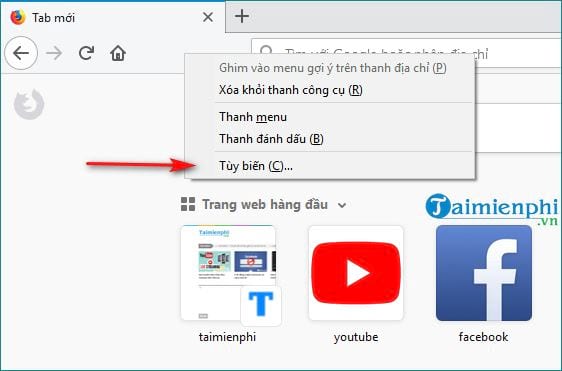
Trong giao diện tùy biến, bạn có thể chỉnh sửa tùy ý sự hiển thị của các nút chức năng và điều khiển trên Firefox, đơn giản bạn chỉ việc làm kéo và thả.
Bạn muốn biểu tượng chức năng nào xuất hiện trên menu Toolbar ->hãy kéo lên, còn muốn xóa đi thì làm kéo xuống.
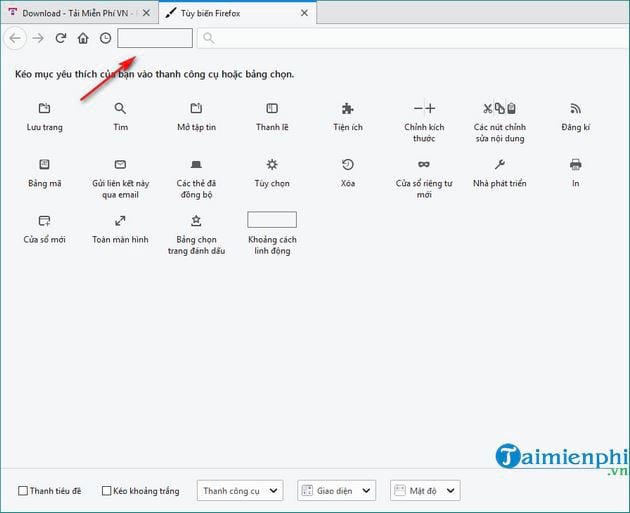
Với cách này, bạn có thể tùy biến cho thanh địa chỉ dài ra -> sẽ hiển thị được nhiều thông tin hơn. Bạn hãy kéo hết những nút chức năng không cần dùng đến xuống dưới.
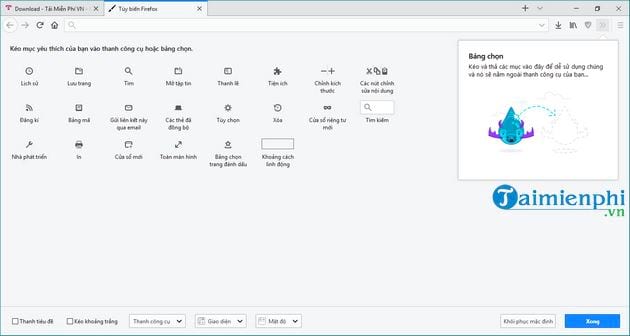
2. Đổi chủ đề Firefox
Vẫn nằm trong menu Tùy biến Firefox, bạn chọn vào mục Giao diện.
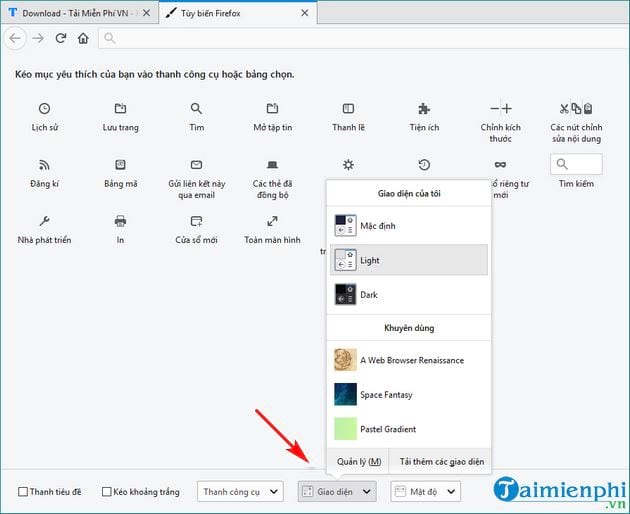
Firefox cung cấp 1 số chủ đề mặc định, bạn có thể lựa chọn trong 6 chủ đề này hoặc làm việc Tải thêm các giao diện khác từ cửa hàng trực tuyến. Sau đó, bạn làm việc chọn giao diện muốn đặt và nhấn Xong để hoàn tất.
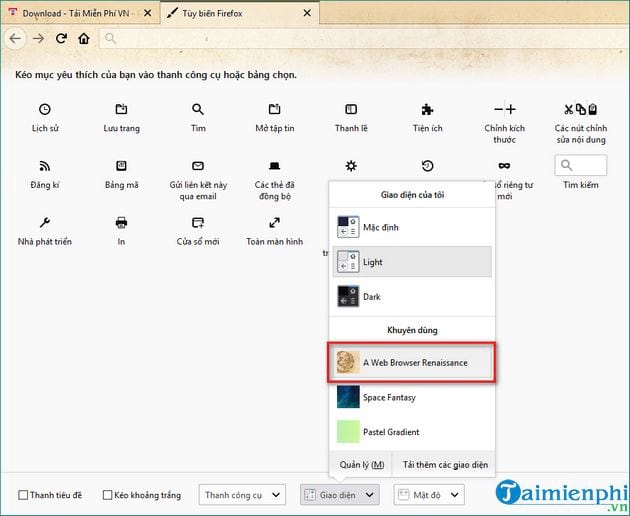
3. chỉnh sửa tùy ý kích thước hiển thị
Bạn chọn vào mục Mật độ,tại đây Firefox cho chúng ta có thể lựa chọn 3 mức độ hiển thị menu, kích thước hiển thị các nút.
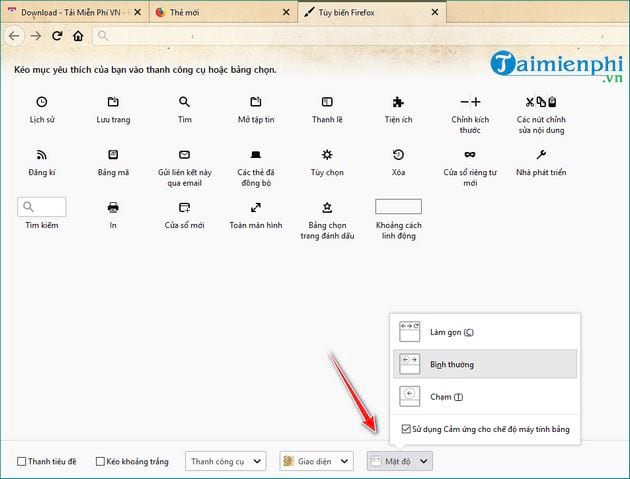
– Làm gọn: Kích thước nhỏ nhất, có thêm không gian hiển thị cho các website.
– Bình thường: Mức mặc định.
– Chạm: Kích thước menu, nút chức năng sẽ lớn hơn, tiện cho việc thao tác.
Bạn lựa chọn kích thước cảm thấy phù hợp nhất và bấm Xong.
4. chỉnh sửa tùy ý khác
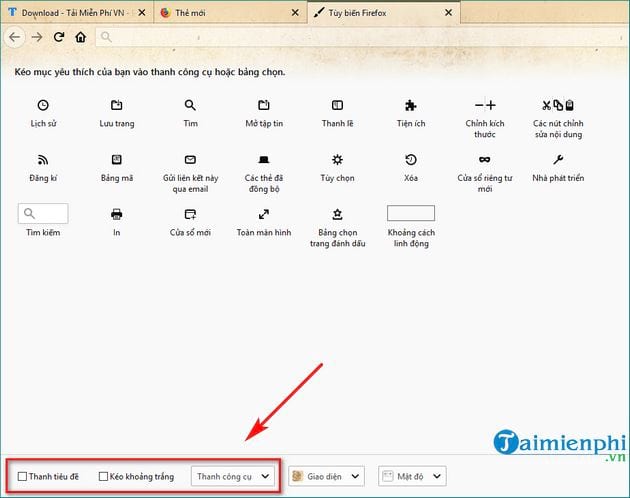
Ở xây dựng mặc định, Firefox sẽ ẩn đi một số thanh tool vì vậy nếu đang dùng phiên bản mới nhất bạn cần bật lại theo cách thủ công.
Trong cửa sổ Tùy biến Firefox, bạn muốn hiển thị lại thanh tool nào hãy tick vào đó (thanh tiêu đề thanh menu, thanh đánh dấu).
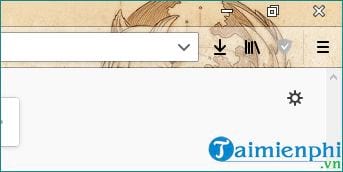
Ngoài ra, ở phiên bản này nút Tải về sẽ chỉ xuất hiện khi bạn tải 1 tệp bất kỳ. Để hiển thị, bạn ấn vào biểu tượng Tải về –>bỏ tick chọn ở ô Tự động ẩn.
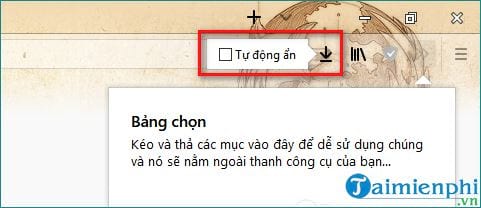
Nút Tải về sẽ luôn xuất hiện ở góc phải
Bài viết trên đây của Bảo Tiến Giang vừa giúp các bạn một số cách tùy biến giao diện Firefox hay dùng hiện nay giúp người dùng trình duyệt website này được thuận tiện nhất.
Ngoài ra, nếu bạn đang dùng máy tính cài Win 10 thì bạn cũng thử tùy biến giao diện chuyển ứng dụng trên Windows 10 xem hiệu quả việc làm này như thế nào nhé. Đây là cách chuyển đổi ứng dụng App Switch trong Windows 10 trở nên sạch và đẹp mắt hơn. Chúc bạn thành công!
sửa đổi, điều chỉnh, hay tùy biến giao diện Firefox sẽ sửa đổi diện mạo của Firefox. Một giao diện có thể chỉ đơn giản là bạn sửa đổi màu nền của thanh tool hay các nút dùng, những có một số giao diện có thể biến Firefox trông giống như một ứng dụng hoàn toàn khác.