Cách tính tuổi trong Excel bằng hàm YEAR và DATEDIF sẽ được Bảo Tiến Giang chia sẻ trong bài viết dưới đây. Các bạn cùng tham khảo để dùng bảng tính Excel hiệu quả, tính tuổi dễ dàng, chính xác nhất.
Trong Excel có rất nhiều hàm tính toán nói chung như hàm SUM … và các hàm tính tuổi nói riêng như hàm YEAR .. tuy nhiên việc áp dụng các hàm đó vào tính toán một cách chính xác lại cũng không hề đơn giản chút nào, chưa kể các ô trong Excel khi thể hiện các ký tự không phải số bình thường thì cũng cần phải định dạng ô cho nó nữa. Để tính tuổi trong Excel, các bạn theo dõi các bước hướng dẫn dưới đây.
Hàm tính tuổi từ năm sinh trong Excel
Cách tính tuổi trong Excel 2003, 2013, 2010, 2007, 2016
Cụ thể bạn độc giả ở trên gặp phải lỗi khi nhập công thức: =YEAR(NOW())-YEAR(D6) để tính tuổi thì kết quả lại cho ra là 1/27/1900 , chứ không phải số tuổi.
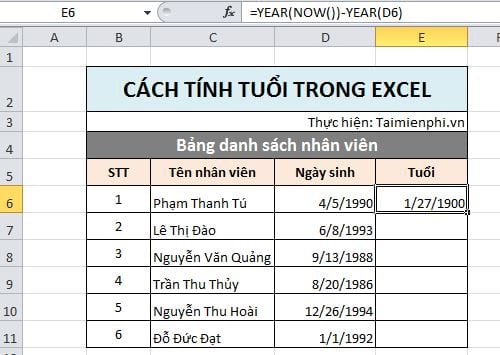
Lỗi này xuất hiện do ô kết quả đang ở định dạng là ngày tháng năm, chúng ta chỉ cần chuyển định dạng của ô này về kiểu Number là được. Cách chuyển như sau.
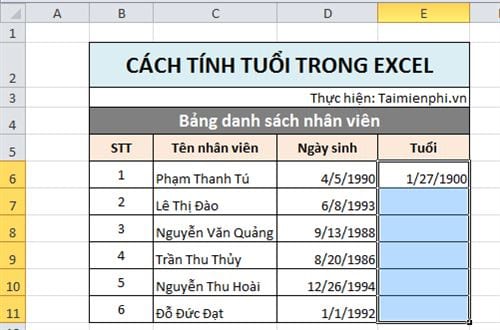
Bước 1 : Bôi đen toàn bộ các ô trong cột Tuổi
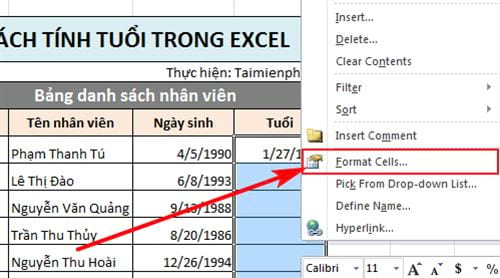
Bước 2: Bạn chuột phải các ô đã chọn sau đó chọn Format Cell…
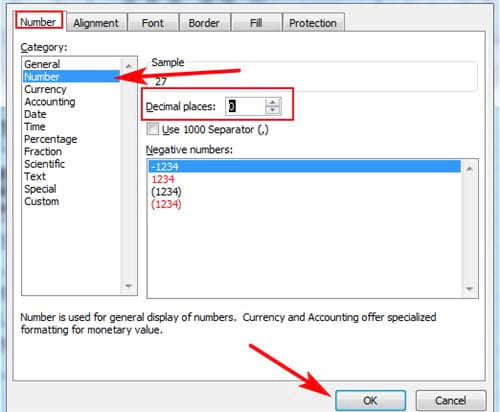
Bước 3 : Trong hộp thoại hiện ra, bạn chọn đến mục Number . Ở đây bạn có thể thấy phần Decimal places là chọn phần số ký tự thập phân sẽ hiển thị. Vì tuổi mà chúng ta tính chắc chắn là số nguyên nên bạn có thể để là 0 . Sau đó ấn OK .
Kết quả hiển thị ra sẽ là 27, là số tuổi chính xác của Phạm Thanh Tú tính tới thời điểm hiện tại.
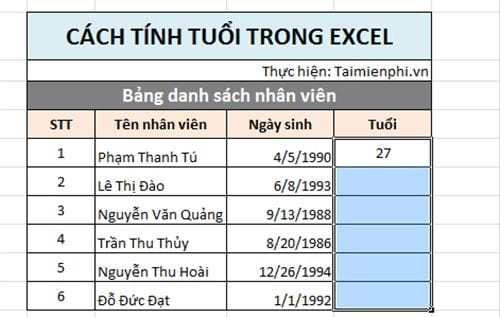
Ngoài ra, chúng ta có thể dùng hàm DATEDIF để tính tuổi.
– Nhập vào ô E7 công thức như sau: =DATEDIF(D7,NOW(),”y”). Sau đó ấn Enter
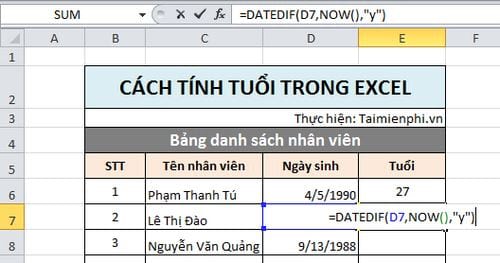
Kết quả hiện ra sẽ là số tuổi của nhân viên đó.
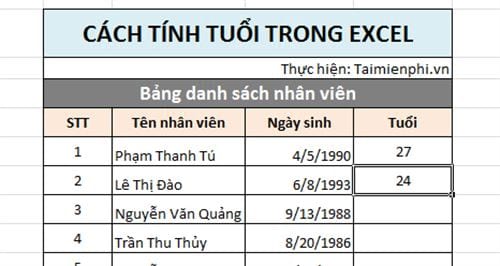
Trên đây là hướng dẫn cách tính tuổi trong Excel thông qua hàm DATEDIF và YEAR . Hi vọng rằng qua bài viết này các bạn có thể hiểu và dễ dàng làm tính toán tuổi trong Excel. Trong excel còn có nhiều hàm ngày tháng khác mà bạn có thể tham khảo để làm mới cách làm của mình, mỗi hàm ngày tháng trong excel đều có cú pháp riêng biệt.
Nếu trong quá trình làm bạn gặp khó khăn thì đừng ngại hãy comment phía dưới, đội ngũ kỹ thuật của Bảo Tiến Giang sẽ hỗ trợ bạn.
Trong Excel có rất nhiều hàm tính toán nói chung như hàm SUM … và các hàm tính tuổi nói riêng như hàm YEAR .. tuy nhiên việc áp dụng các hàm đó vào tính toán một cách chính xác lại cũng không hề đơn giản chút nào, chưa kể các ô trong Excel khi thể hiện các ký tự không phải số bình thường thì cũng cần phải định dạng ô cho nó nữa. Để tính tuổi trong Excel, các bạn theo dõi các bước hướng dẫn dưới đây.